Bahasa Indonesia
Apakah tetikus gaming murah bekerja di Mac?
 Aplikasi ini sepenuhnya gratis. Kamu tidak perlu membuat akun. Tidak ada langganan, tidak ada unduhan yang merepotkan, dan tidak ada yang dikunci. Dioptimalkan untuk Apple silicon.
Ya, hampir selalu sebagai tetikus: tetikus gaming tanpa merek dengan enam sampai delapan tombol dan tombol DPI, begitu dicolokkan ke Mac, penunjuk, kedua tombol utama, dan roda langsung bekerja. Yang kamu beli adalah sejumlah tombol tambahan, dan apa yang dilakukan Mac dengannya bergantung pada apa yang dikirim setiap tombol. Tombol DPI bekerja di dalam tetikus dan Mac tidak pernah melihatnya, tombol samping biasanya masuk sebagai Button 4 dan Button 5, dan sisanya bervariasi dari tetikus ke tetikus.
Saya membuat InputConfig, aplikasi Mac gratis yang membaca tombol tambahan tetikus dan mengikat setiap tombol, jadi halaman ini menunjukkan cara mengetahui apa yang dikirim tetikus murah dan apa yang harus dilakukan terhadap setiap tombol. Saya belum menguji tetikus murah tertentu sendiri. Yang saya jelaskan tentangnya berasal dari utas forum dan ulasan yang saya baca pada 21 Oktober 2026.
InputConfig versi 1.7, yang diperkirakan rilis pada Oktober 2026, akan sepenuhnya tersedia dalam bahasa Indonesia.
Langkah
- Colokkan tetikus atau dongle USB-nya. Colokan USB-A memerlukan adaptor kecil di Mac dengan port USB-C.
- Tekan tombol DPI untuk berganti di antara langkah kecepatan yang disimpan di dalam tetikus.
- Buka InputConfig, tambahkan baris, tekan Scan, lalu tekan setiap tombol tambahan secara bergantian.
- Ikat setiap tombol yang mencatat nomor Button, lalu simpan dan aktifkan preset.
- Biarkan tombol yang tidak mencatat apa pun, karena tetikus menyimpannya untuk dirinya sendiri.
Ketahui apa yang dilakukan tetikus gaming murah di Mac
Sebagian besar tetikus ini dijual dengan driver Windows di sebuah cakram atau tautan unduhan, dan Mac tidak mendapatkan apa pun darinya. Tetikusnya sendiri adalah tetikus standar, jadi yang kamu dapat adalah:
- Dasarnya. Penunjuk, klik kiri dan kanan, dan roda bekerja tanpa instalasi apa pun.
- Tombol DPI. Ia berganti di antara tingkat kecepatan yang disimpan di dalam tetikus. Tetikus mengubah kecepatan dan Mac tidak diberi tahu.
- Tombol samping. Biasanya masuk sebagai Button 4 dan Button 5. Apakah ada yang terjadi tergantung pada aplikasi di depan.
- Pencahayaan. Diatur oleh tombol di tetikus, atau oleh driver Windows, sehingga Mac tidak bisa mengubahnya.
- Makro bawaan. Tombol makro dalam daftar produk adalah fitur driver Windows, jadi Mac tidak mendapatkannya.
Sebuah utas forum yang saya baca memuat pengguna Mac yang tombol sampingnya tidak melakukan apa-apa, dan yang juga mendapati bahwa dua alat pemetaan ulang yang umum tidak melihat tombol tambahan tetikus gaming itu. Tetikus murah adalah tetikus Mac yang baik untuk menunjuk, dan tombol tambahannya bergantung pada apa yang dikirim setiap tombol.
Cari tahu apa yang dikirim setiap tombol
Buka InputConfig, tambahkan baris dan tekan Scan, lalu tekan setiap tombol satu kali. Tabel menunjukkan apa yang bisa diharapkan dari tetikus enam sampai delapan tombol pada umumnya.
| Tombol | Yang biasanya dilakukan | Yang harus dilakukan |
|---|---|---|
| Klik kiri, kanan, dan roda | Left click, Right click, Middle click | Biarkan, atau ikat klik roda |
| Dua tombol samping | Button 4 dan Button 5 | Ikat. Itu alasan kamu membelinya |
| Tombol DPI di atas atau di bawah roda | Mengubah DPI di dalam tetikus, dan mungkin tidak mengirim apa pun | Tekan Scan. Jika baris muncul, ikat. Jika tidak, itu bukan untuk aplikasi Mac |
| Tombol tambahan dekat roda | Button 6 ke atas, atau tidak ada | Pindai setiap tombol |
| Tombol mode atau media | Pada beberapa tetikus membuat tombol bertindak sebagai kontrol musik | Jika tombol samping tiba-tiba mengirim tombol media, tekan lagi |
Baris terakhir itu berasal dari utas Apple Community tempat penyebab tombol tambahan yang mati ternyata sebuah tombol kecil yang mengalihkan tombol tetikus ke kontrol musik. Jika sebuah tombol tidak melakukan apa-apa, periksa tombol mode sebelum menyalahkan Mac.

Ikat tombol yang masuk
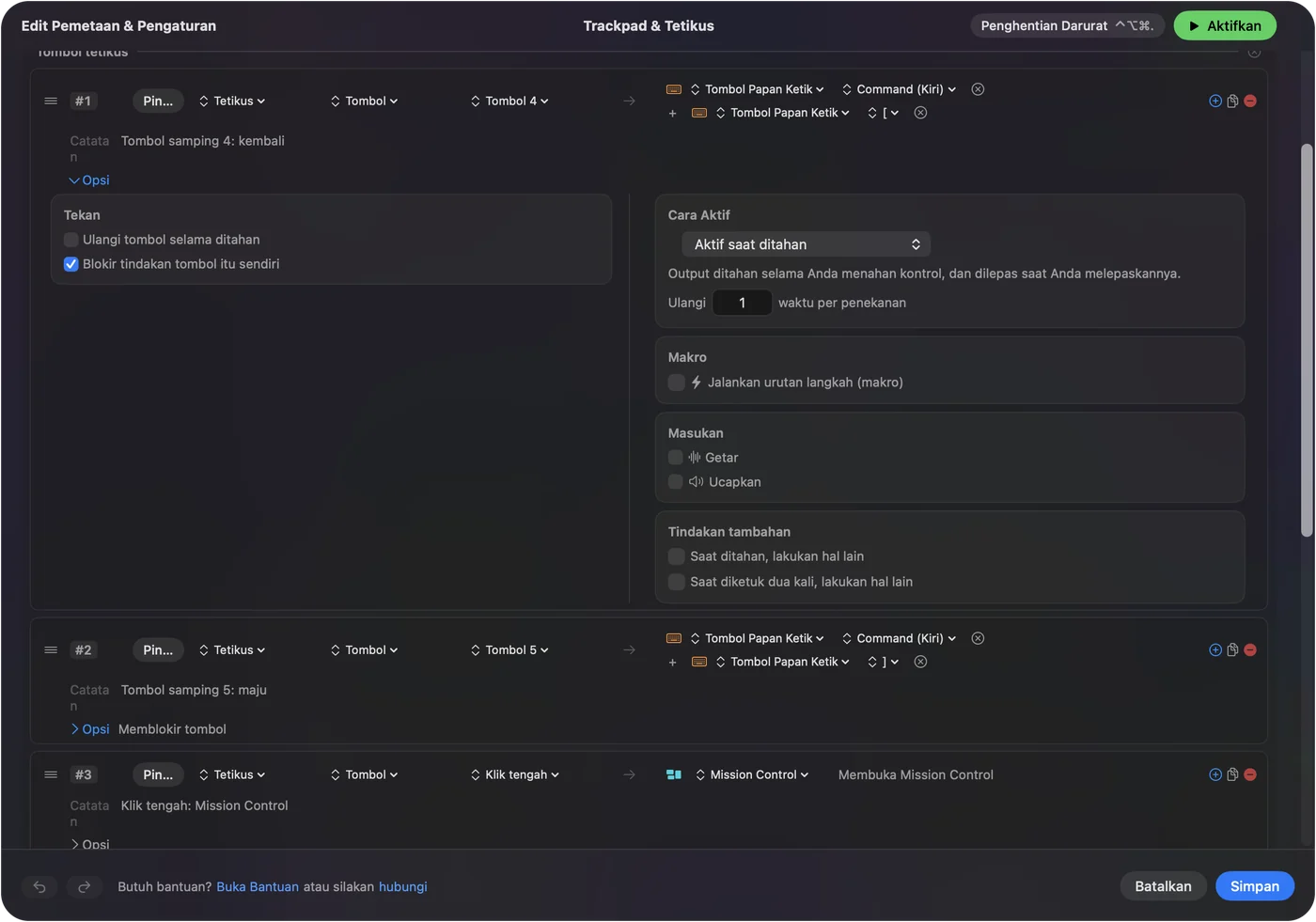
- Kamu: Tambahkan baris, pilih Mouse, tekan Scan dan tekan tombol samping. Pilih Keyboard Key, pilih Command, lalu tanda kurung kiri untuk Back atau tanda kurung kanan untuk Forward.
- InputConfig: Merekam tombol dan menekan tombol-tombol itu setiap kali ditekan, di aplikasi mana pun yang memahaminya.
- Periksa: Simpan dan aktifkan, buka Safari, kunjungi dua halaman, dan tekan tombolnya.
Ada alat satu fungsi gratis untuk Back dan Forward di Mac, dan sebuah utas forum merekomendasikan satu bernama Simple Side Buttons. InputConfig melakukan itu dan lebih: tombol apa pun bisa menjalankan pintasan, makro, atau System Function apa pun. Jika sebuah aplikasi sudah memakai tombol samping mentah, centang Block the button's own action pada baris itu agar tidak mundur dua kali.
Jika tombol mengirim tombol keyboard
Beberapa tetikus murah mengirim tombol keyboard dari tombol tambahannya, sehingga Mac melihatnya sebagai pengetikan. Scan pada baris tetikus tidak mencatat apa-apa, tetapi baris keyboard menangkapnya. InputConfig mendengarkan keyboard bersama macOS dan tidak memblokir tombolnya, jadi karakter itu tetap diketik. Perbaikannya ada di tetikus, yang biasanya berarti driver Windows sekali saja:
- Atur tombol ke tombol yang tidak dipakai apa pun. F13 sampai F20 kosong di Mac. F21 sampai F24 tidak diteruskan ke aplikasi.
- Lalu ikat tombol itu. Tambahkan baris Keyboard Key, tekan Scan, tekan tombolnya, dan beri tugas.
- Lewati jika tidak bisa. Jika tidak ada cara untuk mengubah tombol itu, tinggalkan tombol tersebut.
Lihat F13 sampai F19 di Mac untuk rinciannya. Tombol yang mengetik huruf memerlukan tombol lain sebelum aplikasi Mac bisa memakainya.
Jalankan pekerjaan yang lebih panjang dari tetikus murah
Tetikus enam tombol bisa melakukan jauh lebih banyak setelah setiap tombol punya makro. Di Options sebuah baris, centang Run a sequence of steps (macro) dan tambahkan langkah tombol, pintasan, dan klik, masing-masing dengan jeda dan lama tekan.
- Salin, jeda, tempel. Command C, jeda 300 milidetik, lalu Command V.
- Tangkapan layar. Satu baris System Function, tanpa makro.
- Balasan. Type Text untuk kalimat yang kamu kirim setiap hari.
- Peluncuran cepat. Open App untuk editor atau peramban kamu.
Langkahnya ada di makro tetikus di Mac.
Tambahkan tahan, ketuk dua kali, dan tata letak per aplikasi
- Tahan. Aksi tahan membuat dua tombol samping menjadi empat tugas.
- Ketuk dua kali. Setiap baris juga punya aksi ketuk dua kali.
- Ulangi saat ditahan. Terus berpindah tab selama tombol ditekan.
- Per aplikasi. Sebuah preset bisa mencantumkan aplikasi di bawah Automation & Gaming Utilities dan mengikuti aplikasi di depan.
Hanya satu preset yang berjalan dalam satu waktu, dan Control Option Command titik adalah henti darurat.
Ide untuk orang yang membeli tetikus gaming murah
- Mahasiswa. Back dan Forward untuk riset, dengan tahanan pada salah satunya untuk tangkapan layar.
- Gamer pemula di MacBook. Biarkan tombol utama dan letakkan simpan cepat pada tombol samping.
- Tetikus cadangan untuk Mac bersama. Setiap tetikus yang tersambung dihitung sebagai satu, jadi jaga tugasnya tetap sederhana.
- Pekerja kantor. Salin dan tempel pada tombol samping, dan tombol bisu untuk panggilan pada yang ketiga.
Tetikus murah dengan tugas nyata pada tombolnya lebih berguna daripada tetikus mahal tanpa tugas sama sekali.
Jika sebuah tombol tidak melakukan apa-apa
Naiki tangga ini, mulai dari langkah terkecil:
- Tekan Scan pada tombol. Jika nomor Button muncul, Mac menerimanya dan masalahnya ada pada preset.
- Cari tombol mode. Beberapa tetikus mengalihkan tombolnya ke kontrol media.
- Colokkan dongle langsung ke port. Gunakan adaptor, bukan hub, dan jauhkan dari perangkat 2,4 GHz lain.
- Aktifkan preset dan periksa Aksesibilitas. Di System Settings, Privacy & Security, Accessibility harus mencantumkan InputConfig.
- Tutup alat tetikus lain. Mereka mungkin sudah mengambil tombolnya.
Jika Scan tidak menangkap apa-apa, tombol itu milik driver Windows. Tombol mundur tetikus tidak bekerja di Mac membahas penyebabnya.
Yang tidak bisa dilakukannya
InputConfig tidak mengubah DPI, laju polling, pencahayaan, atau rasa gulir, dan ia tidak bisa membaca tombol yang tidak mengirim apa pun ke macOS, seperti tombol DPI. Ia juga tidak bisa memblokir tombol keyboard yang dikirim tombol tetikus, dan tidak bisa memberi dua tetikus tugas yang berbeda untuk tombol yang sama. Tetikus menangani kecepatan dan pencahayaan, dan InputConfig menangani apa yang dilakukan tombol-tombolnya.
Versi singkatnya
- Bekerja. Penunjuk, klik, dan roda pada tetikus murah mana pun.
- Tombol DPI. Bekerja di dalam tetikus dan Mac tidak pernah melihatnya.
- Tombol samping. Pindai, lalu ikat Back, Forward, atau makro.
Pindai setiap tombol, dan ikat yang masuk.
Pertanyaan
Apakah tetikus gaming murah bekerja di Mac?
Bekerja untuk penunjuk, klik, dan roda. Tombol tambahan bergantung pada apa yang dikirim setiap tombol, dan driver Windows di kemasannya tidak berjalan di Mac.
Mengapa tombol samping tetikus gaming saya tidak bekerja di Mac?
macOS memberikan Button 4 dan Button 5 kepada aplikasi di depan, dan banyak aplikasi mengabaikannya. Pemeta seperti InputConfig memberi mereka tugas.
Apakah tombol DPI bekerja di Mac?
Ia mengubah kecepatan di dalam tetikus, jadi ia bekerja, tetapi Mac tidak diberi tahu dan aplikasi Mac tidak bisa membacanya.
Bisakah saya memakai tombol makro tetikus murah di Mac?
Tombol makro dalam daftar produk adalah fitur driver Windows. Ikat tombol di aplikasi pada Mac sebagai gantinya.
Mengapa tombol tetikus saya bertindak seperti kontrol musik?
Beberapa tetikus punya tombol mode yang mengalihkan tombolnya ke kontrol media. Tekan lagi.
Lainnya dalam bahasa Indonesia
Panduan lengkap, dalam bahasa Inggris
Siapa yang menulis. Ryleigh Newman mengembangkan InputConfig dan setiap hari mengendalikan Mac miliknya dengan controller, karena tangannya tidak berfungsi dengan baik. Halaman ini diterjemahkan dari bahasa Inggris. Tampilan aplikasi dan bagian lain situs ini berbahasa Inggris.
Halaman ini dalam bahasa lain: English, العربية, Čeština, Dansk, Deutsch, Español, Suomi, Français, עברית, Magyar, Italiano, 日本語, 한국어, Norsk, Nederlands, Polski, Português, Русский, Slovenčina, Svenska, ไทย, Türkçe, Українська, Tiếng Việt, 繁體中文, 简体中文
Gratis. macOS 14 atau lebih baru. Tanpa akun, tidak ada yang keluar dari Mac Anda. Open source di GitHub.