Bahasa Indonesia
Cara membuat makro di Mac
 Aplikasi ini sepenuhnya gratis. Kamu tidak perlu membuat akun. Tidak ada langganan, tidak ada unduhan yang merepotkan, dan tidak ada yang dikunci. Dioptimalkan untuk Apple silicon.
Makro adalah daftar tindakan yang berjalan dari satu tekanan, dan di Mac kamu bisa membuatnya secara gratis. macOS sudah punya bagian dari ini, dan untuk beberapa pekerjaan itu jawaban yang tepat, jadi bagian itu didahulukan. Ketika kamu menginginkan rangkaian tombol, pintasan, dan klik yang berjalan dengan waktu pada tombol pengontrol, tombol samping tetikus, pad MIDI, atau tombol keyboard, InputConfig yang membuatnya, gratis dan open source.
InputConfig versi 1.7, yang diperkirakan rilis pada Oktober 2026, akan sepenuhnya tersedia dalam bahasa Indonesia.
Langkah
- Tambahkan baris dan tekan Scan pada kontrol yang akan menjalankan makro.
- Di Options, centang Run a sequence of steps (macro).
- Tambahkan langkah tombol, pintasan, dan klik, masing-masing dengan jeda dan waktu tahan.
- Tutup editor dan aktifkan preset.
Gunakan yang sudah dilakukan macOS
- Mengetik sebuah frasa. Text Replacements, di bagian Papan Ketik pada Pengaturan Sistem, mengembangkan singkatan pendek menjadi teks apa pun yang kamu mau, di sebagian besar aplikasi.
- Pintasan baru untuk perintah menu. Keyboard Shortcuts, App Shortcuts, di tempat yang sama, memberi item menu kombinasi tombol yang kamu inginkan.
- Otomatisasi beberapa langkah. Aplikasi Shortcuts merangkai tindakan seperti membuka aplikasi, mengubah ukuran jendela, dan mengolah berkas, dan sebuah shortcut bisa punya kombinasi tombolnya sendiri.
Jika sebuah Shortcut sudah melakukan pekerjaannya, baris InputConfig bisa menjalankannya dari tombol mana pun dengan Run Siri Shortcut. Lihat menjalankan Shortcut dari pengontrol.
Buat makro di InputConfig
- Pasang InputConfig dari Mac App Store dan izinkan akses Aksesibilitas.
- Klik Add a new bind, tekan Scan, lalu tekan kontrol yang akan menjalankan makro.
- Buka Options baris itu dan centang Run a sequence of steps (macro). Item yang sama ada di bawah Extra actions pada menu keluaran.
- Klik Add a step. Setiap langkah adalah Keyboard Key atau Mouse Button, dengan Wait sebelum dijalankan dan berapa lama ditahan, dalam milidetik.
- Simpan, tutup editor, dan aktifkan preset.

- Kamu: Letakkan kursor di tempat yang aman, seperti catatan kosong, dan tekan kontrolnya.
- InputConfig: Menjalankan setiap langkah berurutan, dengan jeda yang kamu atur.
- Periksa: Setiap langkah berhasil. Jika ada yang terlewat, perpanjang jeda sebelum langkah itu.
Preset bawaan Macros & Turbo punya dua contoh untuk disalin: tombol A-nya menyalin, berpindah aplikasi dengan Command Tab, lalu menempel, dan tombol Y-nya turun tiga item lalu menekan Return.


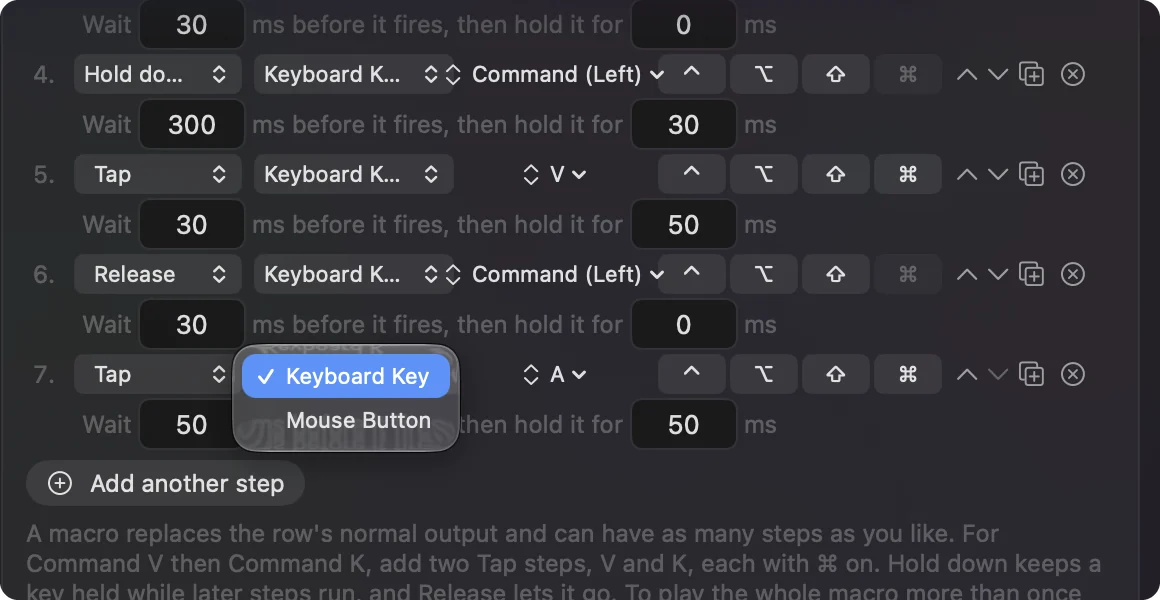
Taruh pintasan di dalam makro
Di 1.6 sebuah langkah tombol punya sakelar ⌃ ⌥ ⇧ ⌘ di sebelahnya, sehingga Command C adalah satu langkah Tap: C dengan ⌘ aktif. Setiap langkah juga punya jenis:
- Tap. Menekan dan melepas.
- Hold down. Menahan tombol selama langkah berikutnya berjalan, yaitu cara menahan Shift di beberapa klik atau menahan Command melewati Tab, Tab, Tab.
- Release. Melepaskan tombol yang ditahan.
Apa pun yang ditahan makro saat berakhir akan dilepas untukmu, sehingga tombol tidak bisa tertahan. Langkah bisa dipindah naik dan turun serta digandakan dengan tombol di ujung setiap langkah.
Pilih kapan berjalan, dan seberapa sering
- Kapan berjalan. Di bagian atas makro, pilih Every step, each time it is pressed atau Only while held. Letting go stops it, yang menghentikan sisa langkah dan melepas apa pun yang ditahan begitu kamu melepas tombol.
- Ulangi. Untuk memutar seluruh makro lebih dari sekali per tekanan, atur Repeat di bawah How it fires. Sejak 1.6 makro yang berulang menunggu waktu yang kamu atur di antara setiap putaran.
- Satu salinan dalam satu waktu. Menekan lagi saat makro masih berjalan tidak memulai salinan kedua di atasnya.
Baris makro menyala selama ditahan, atau berganti antara menyala dan mati. Ia tidak bisa digabung dengan turbo, aksi tahan, atau tekan dua kali.
Gunakan waktu yang berhasil
- Penekanan tombol. Sebagian besar aplikasi membaca penekanan tombol yang ditahan selama 30 sampai 50 ms dengan jeda 50 ms.
- Berpindah aplikasi. Perlu 300 sampai 500 ms sebelum langkah berikutnya.
Jika makro menjatuhkan sebuah tombol, perpanjang jeda sebelum langkah yang terlewat.
Yang tidak dilakukannya
- Merekam kamu. InputConfig tidak merekam makro dengan mengamatimu. Kamu membangunnya langkah demi langkah, yang juga berarti setiap langkah dan setiap jeda terlihat dan mudah diubah.
- Mengetik kalimat dalam langkah. Langkah adalah tombol, pintasan, dan klik di penunjuk. Untuk mengetik kalimat, taruh keluaran Type Text di baris sendiri, atau pakai Text Replacement.
- Mengambil satu tombol. Aplikasi mendengarkan keyboard bersama macOS, jadi tombol yang kamu pakai sebagai pemicu tetap mengetik. Pemicu terbaik adalah kontrol yang tidak mengetik apa pun: tombol pengontrol, pad MIDI, tombol samping tetikus, atau F13 sampai F19. Panduan dek makro membuat satu dek penuh dari itu.
Ringkasannya
- Teks atau perintah menu. Pakai Text Replacements atau App Shortcuts, yang sudah ada di macOS.
- Rangkaian tombol dan klik. Baris makro di InputConfig, dengan jeda dan waktu tahan di setiap langkah.
- Pemicu. Kontrol yang tidak mengetik apa pun.
Bangun satu langkah dalam satu waktu dan uji setiap langkah saat kamu mengerjakannya.
Pertanyaan
Apakah ada perangkat lunak makro gratis untuk Mac?
Ya. InputConfig gratis dan open source di Mac App Store, dan makro, turbo, serta setiap fitur lain termasuk, tanpa tingkat berbayar.
Bisakah tombol tetikus menjalankan makro di Mac?
Bisa. Tombol samping tetikus bisa menjadi masukan baris makro, tanpa perangkat lunak dari pembuatnya.
Bisakah makro mengklik tetikus?
Bisa. Sebuah langkah bisa berupa klik kiri, kanan, atau tengah, atau tombol mundur atau maju, di mana pun penunjuk berada.
Bisakah langkah makro menekan pintasan keyboard?
Bisa. Sejak 1.6 sebuah langkah tombol punya sakelar Control, Option, Shift, dan Command, sehingga Command V adalah satu langkah.
Bisakah pengontrol game menjalankan makro di Mac?
Bisa. Tombol apa pun pada pengontrol PlayStation, Xbox, Switch, 8BitDo, atau pengontrol lain yang didukung bisa menjalankannya. Makro mengirim tombol dan klik, jadi ia bekerja di aplikasi dan di game yang dimainkan dengan keyboard dan tetikus.
Lainnya dalam bahasa Indonesia
Panduan lengkap, dalam bahasa Inggris
Siapa yang menulis. Ryleigh Newman mengembangkan InputConfig dan setiap hari mengendalikan Mac miliknya dengan controller, karena tangannya tidak berfungsi dengan baik. Halaman ini diterjemahkan dari bahasa Inggris. Tampilan aplikasi dan bagian lain situs ini berbahasa Inggris.
Halaman ini dalam bahasa lain: English, Čeština, Dansk, Deutsch, Español, Suomi, Français, עברית, Magyar, Italiano, 日本語, Norsk, Nederlands, Polski, Português, Русский, Slovenčina, Svenska, ไทย, Türkçe, Українська, Tiếng Việt, 简体中文
Gratis. macOS 14 atau lebih baru. Tanpa akun, tidak ada yang keluar dari Mac Anda. Open source di GitHub.