Polski
Jak zrobić makro na Macu
 Ta aplikacja jest całkowicie darmowa. Nie trzeba zakładać konta. Nie ma subskrypcji ani skomplikowanych pobrań, a nic nie jest zablokowane. Zoptymalizowana pod Apple Silicon.
Makro to lista działań uruchamianych jednym naciśnięciem, a na Macu można je zrobić za darmo. macOS ma już części tego, a w niektórych zadaniach są właściwą odpowiedzią, więc idą pierwsze. Gdy chcesz zaplanowany ciąg klawiszy, skrótów i kliknięć na przycisku kontrolera, przycisku bocznym myszy, padzie MIDI albo klawiszu, zbuduje go InputConfig, za darmo i o otwartym kodzie.
Wersja 1.7 aplikacji InputConfig, spodziewana w październiku 2026 r., będzie w pełni dostępna po polsku.
Kroki
- Dodaj wiersz i naciśnij Scan przy kontrolce, która uruchomi makro.
- W Options zaznacz Run a sequence of steps (macro).
- Dodaj kroki klawiszy, skrótów i kliknięć, z czasem oczekiwania i czasem przytrzymania przy każdym.
- Zamknij edytor i aktywuj preset.
Użyj tego, co macOS już robi
- Wpisywanie frazy. Text Replacements, w sekcji Klawiatura w Ustawieniach systemowych, rozwija krótki skrót w dowolny tekst w większości aplikacji.
- Nowy skrót dla polecenia menu. Keyboard Shortcuts, App Shortcuts, w tym samym miejscu, nadaje każdej pozycji menu wybraną kombinację klawiszy.
- Wieloetapowe automatyzacje. Aplikacja Shortcuts łączy działania, takie jak otwieranie aplikacji, zmiana rozmiaru okien i praca z plikami, a skrót może mieć własną kombinację klawiszy.
Jeśli skrót już wykonuje zadanie, wiersz InputConfig może go uruchomić z dowolnego przycisku przez Run Siri Shortcut. Zobacz uruchamianie skrótu z kontrolera.
Zbuduj makro w InputConfig
- Zainstaluj InputConfig z Mac App Store i zezwól na dostęp Dostępność.
- Kliknij Add a new bind, naciśnij Scan i naciśnij kontrolkę, która uruchomi makro.
- Otwórz Options wiersza i zaznacz Run a sequence of steps (macro). Ta sama pozycja jest w menu wyjścia pod Extra actions.
- Kliknij Add a step. Każdy krok to Keyboard Key albo Mouse Button, z Wait przed uruchomieniem i czasem przytrzymania w milisekundach.
- Zapisz, zamknij edytor i aktywuj preset.

- Ty: Ustaw kursor w bezpiecznym miejscu, na przykład w pustej notatce, i naciśnij kontrolkę.
- InputConfig: Uruchamia każdy krok po kolei, z czekaniem, które ustawiłeś.
- Sprawdzenie: Każdy krok trafia. Jeśli któryś zginie, wydłuż czekanie przed nim.
Wbudowany preset Macros & Turbo ma dwa do skopiowania: jego przycisk A kopiuje, zmienia aplikację przez Command Tab i wkleja, a przycisk Y przesuwa w dół o trzy pozycje i naciska Return.


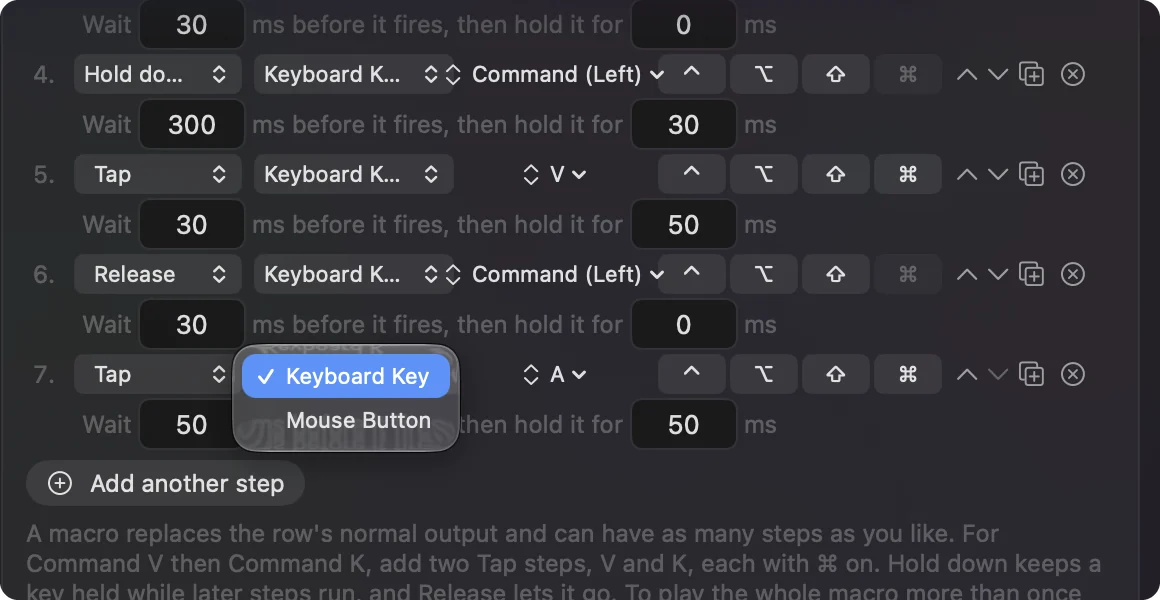
Umieść skróty w makrze
W wersji 1.6 przy kroku klawisza są przełączniki ⌃ ⌥ ⇧ ⌘, więc Command C to jeden krok Tap: C z włączonym ⌘. Każdy krok ma też rodzaj:
- Tap. Naciska i puszcza.
- Hold down. Trzyma klawisz wciśnięty, gdy działają kolejne kroki, tak trzyma się Shift przez kilka kliknięć albo Command przez Tab, Tab, Tab.
- Release. Puszcza przytrzymany klawisz.
Wszystko, co makro zostawi wciśnięte na koniec, zostaje za ciebie puszczone, więc klawisz nie może utknąć. Kroki można przesuwać w górę i w dół oraz powielać przyciskami na końcu każdego z nich.
Wybierz, kiedy się uruchamia i jak często
- Kiedy się uruchamia. Na górze makra wybierz Every step, each time it is pressed albo Only while held. Letting go stops it, co zatrzymuje resztę kroków i puszcza wszystko, co trzymane, w chwili puszczenia.
- Powtarzanie. Aby odtworzyć całe makro więcej niż raz na naciśnięcie, ustaw Repeat w sekcji How it fires. Od 1.6 powtarzające się makro czeka ustawiony czas między przejściami.
- Jedna kopia naraz. Ponowne naciśnięcie, gdy makro jeszcze działa, nie uruchamia drugiej kopii nad nim.
Wiersz makra uruchamia się, gdy jest trzymany, albo przełącza się włączony i wyłączony. Nie łączy się z turbo, z akcją przytrzymania ani z podwójnym naciśnięciem.
Używaj czasów, które działają
- Naciśnięcia klawiszy. Większość aplikacji czyta naciśnięcie trzymane przez 30 do 50 ms z przerwą 50 ms.
- Zmiana aplikacji. Potrzebuje 300 do 500 ms przed kolejnym krokiem.
Jeśli makro gubi klawisz, wydłuż czekanie przed krokiem, który się nie udaje.
Czego nie robi
- Nagrywanie ciebie. InputConfig nie nagrywa makra, obserwując cię. Budujesz je krok po kroku, co oznacza, że każdy krok i każde czekanie są widoczne i łatwe do zmiany.
- Wpisywanie zdań w krokach. Kroki to klawisze, skróty i kliknięcia przy wskaźniku. Żeby wpisać zdanie, daj wyjście Type Text na osobny wiersz albo użyj Text Replacement.
- Odbieranie klawisza. Aplikacja słucha klawiatury obok macOS, więc klawisz, którego używasz jako wyzwalacza, nadal się wpisuje. Najlepsze wyzwalacze to kontrolki, które nic nie piszą: przycisk kontrolera, pad MIDI, boczny przycisk myszy albo F13 do F19. Przewodnik o makro-pulpicie buduje cały pulpit z nich.
Krótka wersja
- Tekst albo polecenie menu. Użyj Text Replacements albo App Shortcuts, które są wbudowane w macOS.
- Łańcuch klawiszy i kliknięć. Wiersz makra w InputConfig, z czekaniem i czasem przytrzymania przy każdym kroku.
- Wyzwalacz. Kontrolka, która nic nie pisze.
Buduj krok po kroku i testuj każdy krok po drodze.
Pytania
Czy istnieje darmowe oprogramowanie do makr na Maca?
Tak. InputConfig jest darmowy i o otwartym kodzie w Mac App Store, a makra, turbo i każda inna funkcja są w nim, bez płatnego poziomu.
Czy przycisk myszy może uruchomić makro na Macu?
Tak. Boczne przyciski myszy mogą być wejściem wiersza makra, bez oprogramowania producenta.
Czy makro może kliknąć myszą?
Tak. Krok może być lewym, prawym albo środkowym kliknięciem albo przyciskiem wstecz lub dalej, w miejscu, w którym jest wskaźnik.
Czy krok makra może nacisnąć skrót klawiszowy?
Tak. Od 1.6 krok klawisza ma przełączniki Control, Option, Shift i Command, więc Command V to jeden krok.
Czy kontroler gier może uruchamiać makra na Macu?
Tak. Każdy przycisk obsługiwanego kontrolera PlayStation, Xbox, Switch, 8BitDo albo innego może uruchomić makro. Makro wysyła klawisze i kliknięcia, więc działa w aplikacjach i w grach granych klawiaturą i myszą.
Więcej po polsku
Pełne poradniki, po angielsku
Kto pisze. Ryleigh Newman tworzy InputConfig i na co dzień steruje własnym Makiem za pomocą kontrolera, bo ręce nie działają najlepiej. Ta strona jest przetłumaczona z angielskiego. Główne przyciski i menu aplikacji są po polsku, gdy Mac jest ustawiony na polski. Reszta aplikacji i witryny jest po angielsku.
Ta strona w innych językach: English, Čeština, Dansk, Deutsch, Español, Suomi, Français, עברית, Magyar, Bahasa Indonesia, Italiano, 日本語, Norsk, Nederlands, Português, Русский, Slovenčina, Svenska, ไทย, Türkçe, Українська, Tiếng Việt, 简体中文
Za darmo. macOS 14 lub nowszy. Bez konta, nic nie opuszcza Twojego Maca. Open source na GitHubie.