Polski
Zobacz, co robi każdy przycisk kontrolera
 Ta aplikacja jest całkowicie darmowa. Nie trzeba zakładać konta. Nie ma subskrypcji ani skomplikowanych pobrań, a nic nie jest zablokowane. Zoptymalizowana pod Apple Silicon.
Otwórz ustawienie w InputConfig 1.6 i przeczytaj jego Live Visualizer: rysuje twój kontroler i zapisuje, co robi każda kontrolka, w legendzie po obu stronach rysunku, z linią od każdego wpisu do jego kontrolki. Naciśnij przycisk, a jego linia zapali się na zielono.
Sam z siebie Mac potrafi tylko zamienić jeden przycisk kontrolera na inny, w Ustawieniach systemowych, Kontrolery do gier. Kiedy mapper nadaje przyciskom klawisze, kliknięcia i skróty, potrzebujesz sposobu, żeby zobaczyć, kto robi co, zwłaszcza w ustawieniu, które ktoś inny zrobił.
Wersja 1.7 aplikacji InputConfig, spodziewana w październiku 2026 r., będzie w pełni dostępna po polsku.
Kroki
- Kliknij ustawienie na pasku bocznym InputConfig. Nie musi działać.
- Przeczytaj legendę po obu stronach rysunku Live Visualizer.
- Naciśnij kontrolkę, żeby znaleźć jej wpis, który zapali się na zielono.
- Kliknij kontrolkę na rysunku, żeby zobaczyć każdy wiersz, który jej używa.
Czytaj legendę obok rysunku
- Ty: Kliknij ustawienie na pasku bocznym InputConfig i spójrz na jego Live Visualizer.
- InputConfig: Pisze wpis dla każdej używanej kontrolki, po tej samej stronie rysunku co kontrolka, w kolejności od góry do dołu. Żadna linia nie biegnie pod inną kontrolką ani etykietą.
- Sprawdzenie: Przytrzymaj przycisk albo pchnij gałkę lub spust za około jedną trzecią jego zakresu, a jego linia i wpis zapalą się na zielono.
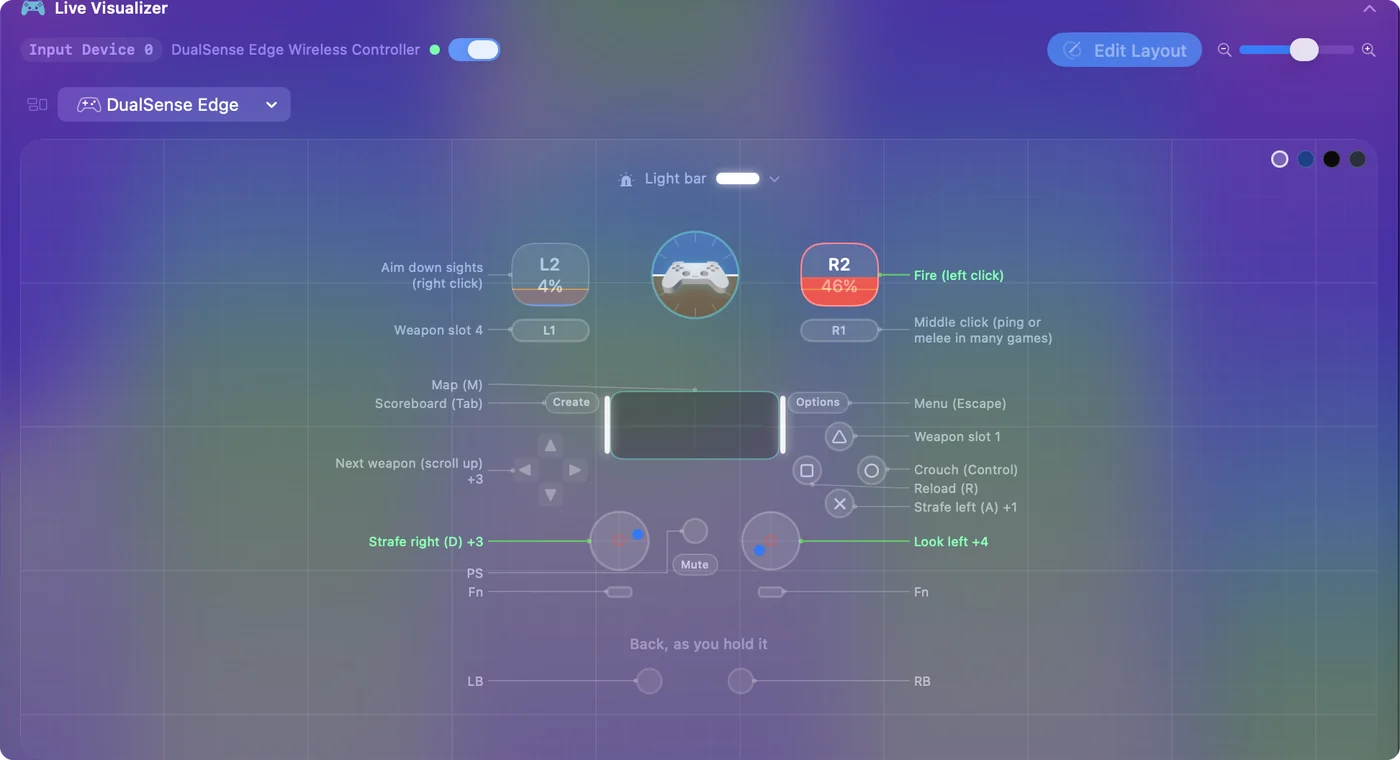
Co mówi wpis:
- Notatka albo wyjście. Notatka wiersza, jeśli ją ma, a w przeciwnym razie to, co wiersz wysyła, na przykład Left click albo Command + Tab.
- Liczba. Gdy więcej niż jeden wiersz używa kontrolki, wpis pokazuje pierwszy i liczbę, na przykład Jump +1.
- Nazwa, potem dwukropek. Kontrolka zbyt mała, żeby wydrukować własną nazwę, dostaje nazwę w legendzie, potem dwukropek, a potem to, co robi.
- Brak wpisu. Kontrolka nic nie robi w tym ustawieniu.
Naciśnięcie kontrolki to najszybszy sposób, żeby znaleźć ją w legendzie.
Kliknij kontrolkę, żeby zobaczyć każdy wiersz
- Ty: Kliknij dowolną kontrolkę na rysunku.
- InputConfig: Otwiera dymek, który ją nazywa, mówi, na którym kontrolerze się znajduje i ile wierszy w ustawieniu z niej korzysta, i wypisuje każdy wiersz słowami, łącznie z tym, co robi przytrzymanie albo podwójne naciśnięcie.
- Sprawdzenie: Kliknij wiersz, a edytor otworzy się na nim.

Jeśli nic nie używa kontrolki, dymek mówi Nothing in this preset uses it yet i proponuje Open the editor. Nieużywanej kontrolce możesz nadać zadanie od ręki.

Pisz notatki, żeby legenda czytała się jak instrukcja
Pod każdym wierszem w edytorze jest linia Notes. Cokolwiek tam wpiszesz, zastępuje surowe wyjście w legendzie, więc wiersz, który wysyła Spację, może mieć opis Jump, a wiersz wysyłający Command + Shift + 4 może mieć opis Screenshot of an area.
Większość wbudowanych ustawień ma już notatki przy wierszach, podobnie jak układy, które buduje Smart Preset Maker. Notatka warta jest minuty, którą zajmuje, przy ustawieniu, które udostępniasz, albo do którego wracasz po miesiącu.
Czytaj ustawienie zrobione dla innego kontrolera
Otwórz FPS (Xbox) z podłączonym DualSense, a rysunek pokaże kontroler Xbox, dla którego ustawienie jest zrobione, podświetlony przez twój DualSense, z linią pod nim, która mówi dokładnie to. Przyciski są w tych samych miejscach, więc mapa nadal jest poprawna.

Żeby zobaczyć własny kontroler, otwórz menu panelu, wejdź w Controllers i wybierz go w sekcji Connected. Automatic, na górze menu, wraca do domyślnego.
Zobacz klawiaturę, mysz i ekran
Ustawienie może używać czegoś więcej niż kontrolera, a każda grupa kontrolerów ma własny panel z własnym menu: Automatic, Screen, Keyboard, Touchpad, Mouse i MIDI, potem Connected i menu dla każdego producenta: Xbox, PlayStation, Nintendo i reszta.
- Klawiatura. Przypisany klawisz jest rysowany w pełnej intensywności, a nieprzypisany jest przygaszony.
- Mysz. To samo dla kliknięć, bocznych przycisków, przewijania i Force Touch.
- Ekran. Regiony ekranu ustawienia na wybranym wyświetlaczu. Kliknięcie regionu otwiera jego wiersz.
Przygaszony klawisz to wolny klawisz, czyli gotowy na nowe zadanie.
Wydrukuj mapę z tej strony
Jeśli chcesz mapę na papierze albo na innym ekranie:
- Wbudowane ustawienia. Każde wbudowane ustawienie ma tu stronę z tabelą każdego wiersza: wejście, to co wysyła, opcje różniące się od domyślnych i notatkę.
- Gotowe układy. Każdy układ w Smart Preset Maker ma stronę z interaktywną mapą, którą możesz opisać dla PlayStation, Xbox albo Switch.
- Mapa kontrolera. Mapa kontrolera może pokazać każde wbudowane ustawienie na kontrolerze.
Mapa nie może unosić się nad grą, więc wydrukowana tabela albo drugi ekran to sposób, żeby mieć ją w zasięgu wzroku.
Krótka wersja
- Spójrz. Kliknij ustawienie. Legenda obok rysunku mówi, co robi każda kontrolka.
- Naciśnij. Wpis tego, co naciskasz, zapala się na zielono.
- Kliknij. Dymek kontrolki wypisuje każdy wiersz i otwiera edytor.
Dodaj notatki do swoich wierszy, a legenda zamieni się w instrukcję, którą każdy może przeczytać.
Pytania
Czy mapa może unosić się nad grą?
Nie. Live Visualizer działa w oknie InputConfig. Jeśli potrzebujesz go podczas grania, trzymaj okno na drugim wyświetlaczu albo wydrukuj tabelę ustawienia z tej strony.
Dlaczego kontrolka na rysunku nie ma wpisu w legendzie?
Nic w ustawieniu z niej nie korzysta. Kliknij kontrolkę i wybierz Open the editor, albo naciśnij Scan na nowym wierszu i naciśnij tę kontrolkę.
Czy legenda pokazuje akcje przytrzymania i podwójnego naciśnięcia?
Legenda pokazuje notatkę wiersza albo jego zwykłe wyjście. Kliknij kontrolkę, żeby zobaczyć każdy sposób, w jaki się uruchamia, łącznie z przytrzymaniem i podwójnym naciśnięciem. Notatka w rodzaju Tap: reload, hold: melee umieszcza oba w legendzie.
Czy ustawienie musi działać?
Nie. Rysunek i legenda pokazują ustawienie, które kliknąłeś na pasku bocznym, działające albo nie, a kontrolki świecą się zawsze, gdy kontroler jest podłączony.
Czy to działa z VoiceOver?
Tak. Każda kontrolka na rysunku jest zapowiadana po nazwie wraz z aktualną wartością, a to, co robi w ustawieniu, jest czytane jako podpowiedź.
Więcej po polsku
Pełne poradniki, po angielsku
Kto pisze. Ryleigh Newman tworzy InputConfig i na co dzień steruje własnym Makiem za pomocą kontrolera, bo ręce nie działają najlepiej. Ta strona jest przetłumaczona z angielskiego. Główne przyciski i menu aplikacji są po polsku, gdy Mac jest ustawiony na polski. Reszta aplikacji i witryny jest po angielsku.
Ta strona w innych językach: English, Čeština, Dansk, Deutsch, Español, Français, עברית, Magyar, Italiano, 日本語, Norsk, Português, Русский, Slovenčina, Svenska, ไทย, Türkçe, Українська, Tiếng Việt
Za darmo. macOS 14 lub nowszy. Bez konta, nic nie opuszcza Twojego Maca. Open source na GitHubie.