Polski
Gdzie są mapowania kontrolera w macOS?
 Ta aplikacja jest całkowicie darmowa. Nie trzeba zakładać konta. Nie ma subskrypcji ani skomplikowanych pobrań, a nic nie jest zablokowane. Zoptymalizowana pod Apple Silicon.
macOS przechowuje mapowania kontrolera w trzech miejscach. Ustawienia systemowe, Kontrolery do gier zapisują przemapowania przycisków dla każdej aplikacji, dla gier, które już obsługują kontrolery. Steam zapisuje własne układy w Steam Input. Wszystko inne, także kontroler w aplikacjach bez żadnej obsługi kontrolerów, znajduje się w aplikacji mapującej, takiej jak InputConfig, która zapisuje ustawienia na Macu jako pliki JSON, które możesz wyeksportować i udostępnić. Pokażę, gdzie jest każde z nich, co potrafi i czego nie potrafi, oraz jak przenieść mapowania na inny Mac.
Wersja 1.7 aplikacji InputConfig, spodziewana w październiku 2026 r., będzie w pełni dostępna po polsku.
Kroki
- Otwórz Ustawienia systemowe i kliknij Kontrolery do gier.
- Wybierz kontroler, a potem aplikację do zmiany.
- Kliknij przycisk na rysunku i wybierz, jak ma działać.
- Zapisz profil. Do wyjścia klawiatury albo myszy w dowolnej aplikacji użyj mappera, takiego jak InputConfig.
Przemapuj przyciski w Ustawieniach systemowych, Kontrolerach do gier
Kontrolery do gier pojawiają się na pasku bocznym Ustawień systemowych, gdy kontroler został połączony.
- Połącz kontroler przez Bluetooth albo USB.
- Otwórz Ustawienia systemowe i kliknij Kontrolery do gier na pasku bocznym.
- Wybierz kontroler.
- Wybierz aplikację lub grę do zmiany albo zostaw Domyślne dla każdej aplikacji.
- Kliknij przycisk na rysunku i wybierz, na jaki przycisk ma działać.
- Zapisz go jako własny profil. Profile są dla aplikacji i podążają za kontrolerem, a nie za Makiem.
Sekcja Home Button Overrides na tym samym ekranie decyduje, czy przycisk PS, Xbox albo Home otwiera Game Overlay, czy jest przekazywany grze. Przycisk tutaj może stać się tylko innym przyciskiem kontrolera, nigdy klawiszem ani kliknięciem.
Znajdź układy Steam w Steam Input
Steam zapisuje układy dla każdej gry w Steam Input. Otwórz Steam, wybierz grę, kliknij ikonę kontrolera i wybierz lub edytuj układ. Społeczność Steam publikuje wspólne układy dla wielu gier.
Steam Input potrafi wysyłać klawisze i ruch myszy, ale tylko wtedy, gdy gra ze Steam uruchomiona w Steam jest na pierwszym planie. Na pulpicie albo w innych aplikacjach układ Steam nic nie robi.
Sprawdź profile zapisane w kontrolerze
DualSense Edge i Xbox Elite Series 2 przechowują profile w padzie. Przemapowują przyciski kontrolera na inne przyciski kontrolera i dostosowują krzywe gałek oraz ograniczniki spustów. Podróżują z kontrolerem na dowolne urządzenie, ale tak jak Ustawienia systemowe nie potrafią wysyłać klawiszy ani ruchu myszy.
Znajdź ustawienia InputConfig na dysku
Aplikacja mapująca czyta kontroler i wysyła prawdziwe zdarzenia klawiatury i myszy, więc działa we wszystkich aplikacjach na Macu, także tych, które nigdy nie były pisane z myślą o kontrolerze. InputConfig jest darmowy i z otwartym kodem, a każde ustawienie to zwykły plik JSON, który wypisuje każde przypisanie: który przycisk, gałka, klawisz, pad albo pokrętło co robi.
Finder, Przejdź, Przejdź do folderu: Otwórz folder, w którym są wszystkie ustawienia InputConfig.
~/Library/Containers/com.inputconfig.app/Data/Library/Application Support/InputConfig/presetsCo się dzieje: Finder otwiera folder ustawień, z jednym plikiem JSON na ustawienie.
Rzadko potrzebujesz tego folderu: kliknij ustawienie prawym na pasku bocznym i wybierz Show in Finder albo Export, żeby dostać kopię, gdziekolwiek chcesz.
Znajdź gotowe mapowanie dla gry lub aplikacji
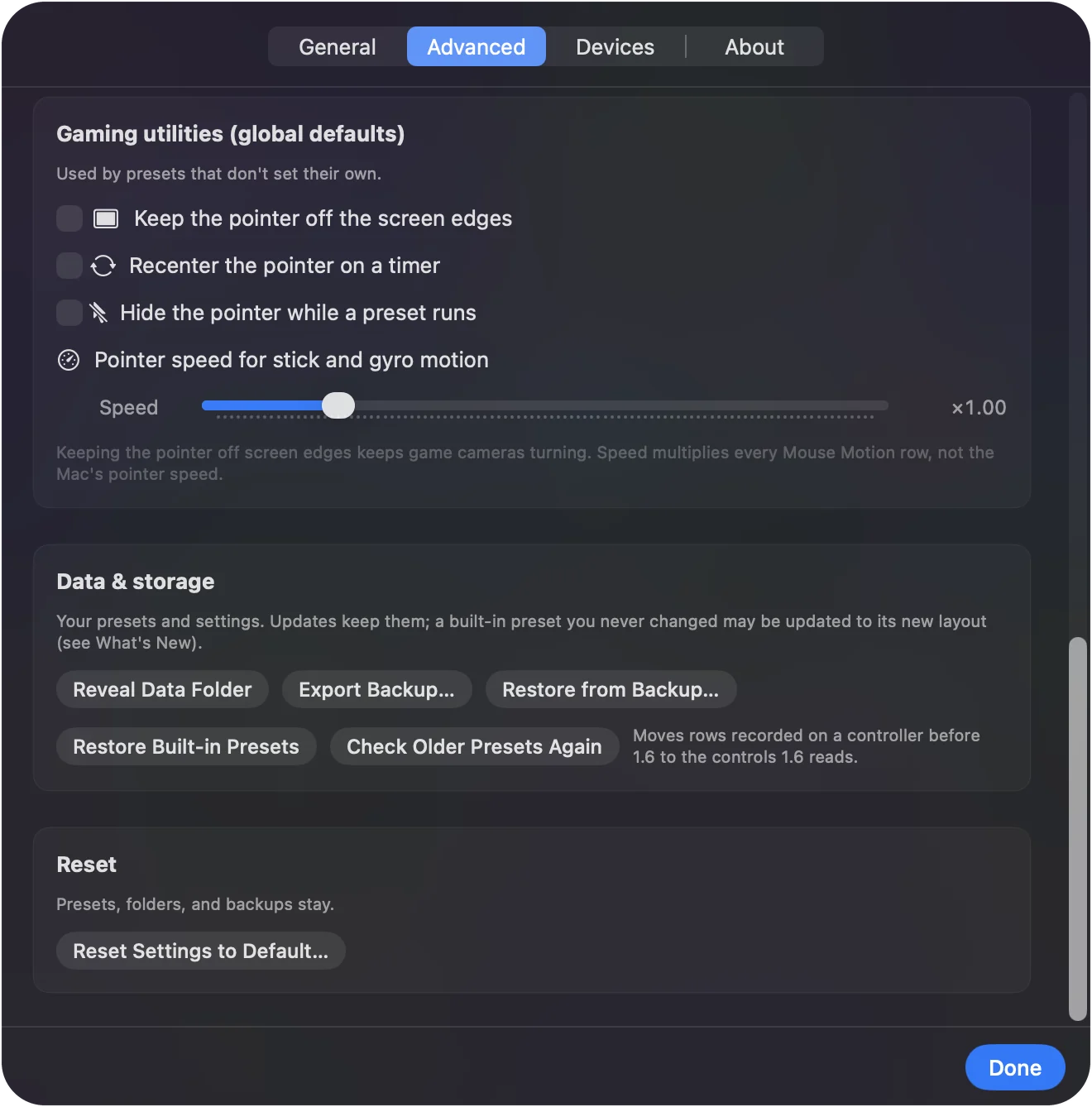
Aplikacja zawiera dziesiątki ustawień, a jej Smart Preset Maker ma gotowe układy dla ponad 450 gier i aplikacji. Każdy z nich jest wymieniony na tej witrynie z pełną mapą przycisków. Przeglądaj bibliotekę ustawień albo użyj wyboru ustawień. Kilka przykładów: Minecraft, Fortnite, Blender, Anki i Final Cut Pro. Dla wbudowanych ustawień strona oferuje plik do pobrania i otwarcia w aplikacji.
Przenieś mapowania na inny Mac
Krok 1: Wyeksportuj
- Ty: Kliknij ustawienie prawym na pasku bocznym i wybierz Export, albo użyj Ustawienia, Export Backup, żeby zapisać od razu wszystkie ustawienia.
- InputConfig: Zapisuje ustawienie albo wszystkie jako plik.
- Sprawdzenie: Plik jest tam, gdzie go zapisałeś.
Krok 2: Skopiuj i zaimportuj
- Ty: Skopiuj plik na drugi Mac przez AirDrop, iCloud Drive albo pendrive. Tam przeciągnij go na ikonę InputConfig w Docku, albo kliknij przycisk … obok dowolnego ustawienia, wybierz Import Preset File i wskaż plik.
- InputConfig: Dodaje go do paska bocznego. Działania we współdzielonym ustawieniu, które otwierają aplikacje albo strony, można usunąć przed importem.
- Sprawdzenie: Ustawienie pojawia się na pasku bocznym, gotowe do aktywacji.
Ustawienia nie zawierają danych osobowych, więc udostępniony plik można bezpiecznie przekazać komuś innemu.
Czego wbudowane miejsca nie potrafią
- Wysyłać klawiszy ani ruchu myszy. Ustawienia systemowe i profile zapisane w kontrolerze potrafią tylko zamienić przycisk kontrolera w inny przycisk kontrolera.
- Działać poza grami z kontrolerem. Nie działają w przeglądarkach, większości programów produktywnych, grach obsługiwanych tylko klawiaturą ani grach Windows uruchamianych przez CrossOver.
- Czytać innych urządzeń. Nic nie wiedzą o MIDI, gładziku ani o czymkolwiek, co nie jest kontrolerem do gier.
- Działać poza Steam. Układy Steam Input działają tylko w grach Steam uruchomionych ze Steam.
Krótka wersja
- Przycisk na przycisk, w grach z kontrolerem. To jest w Ustawieniach systemowych, Kontrolerach do gier.
- Gry Steam. Steam Input obsługuje je, ale tylko w Steam.
- Klawisze i mysz w dowolnej aplikacji. Aplikacja mapująca, taka jak InputConfig, z ustawieniami, które możesz wyeksportować i udostępnić.
Jeśli mapowanie ma działać poza grą, należy do aplikacji mapującej.
Pytania
Czy macOS może przemapować kontroler na klawisze bez aplikacji?
Nie. Ustawienia systemowe, Kontrolery do gier tylko zamieniają przyciski kontrolera w inne przyciski kontrolera, w grach, które już obsługują kontrolery. Klawisze klawiatury i ruch myszy z kontrolera wymagają aplikacji mapującej, takiej jak InputConfig.
Gdzie InputConfig przechowuje swoje ustawienia?
We własnym folderze w Bibliotece, w Containers, com.inputconfig.app, jako zwykłe pliki JSON, jeden na ustawienie. Show in Finder na ustawieniu go otwiera, a Export daje kopię, gdziekolwiek chcesz.
Czy układy Steam działają poza Steam?
Nie. Steam Input działa tylko wtedy, gdy gra Steam uruchomiona ze Steam jest na pierwszym planie. Na pulpicie albo w innych aplikacjach użyj mappera działającego w całym systemie.
Czy mogę udostępnić komuś mapowanie?
Tak. Wyeksportuj ustawienie z InputConfig i wyślij plik. Zawiera tylko przypisania, bez danych osobowych, i otwiera się na dowolnym Macu z zainstalowaną aplikacją.
Czy Mac może automatycznie przełączać układy kontrolera dla każdej aplikacji?
Częściowo. Ustawienia systemowe, Kontrolery do gier stosują profil przycisków gry, gdy ta gra działa, ale tylko w grach obsługujących kontrolery. Dla układów klawiatury i myszy w dowolnej aplikacji automatyczne przełączanie według aplikacji w InputConfig aktywuje ustawienie, gdy jego aplikacja przychodzi na wierzch, i przywraca poprzednie, gdy odejdziesz.
Więcej po polsku
Pełne poradniki, po angielsku
Kto pisze. Ryleigh Newman tworzy InputConfig i na co dzień steruje własnym Makiem za pomocą kontrolera, bo ręce nie działają najlepiej. Ta strona jest przetłumaczona z angielskiego. Główne przyciski i menu aplikacji są po polsku, gdy Mac jest ustawiony na polski. Reszta aplikacji i witryny jest po angielsku.
Ta strona w innych językach: English, Čeština, Dansk, Deutsch, Español, Français, עברית, Magyar, Italiano, 日本語, Norsk, Português, Русский, Slovenčina, Svenska, ไทย, Türkçe, Українська, Tiếng Việt
Za darmo. macOS 14 lub nowszy. Bez konta, nic nie opuszcza Twojego Maca. Open source na GitHubie.