Magyar
Hol vannak a kontroller-leképezések macOS-en?
 Ez az alkalmazás teljesen ingyenes. Nem kell fiókot létrehoznod. Nincs előfizetés, nincs bonyolult letöltés, és semmi sincs zárolva. Apple Silicon processzorokra optimalizálva.
A macOS három helyen tárolja a kontroller-leképezéseket. A Rendszerbeállítások, Játékvezérlők az alkalmazásonkénti gombátképezéseket tárolja a játékokhoz, amelyek már támogatják a kontrollereket. A Steam a saját elrendezéseit a Steam Inputban tárolja. Minden más, beleértve a kontrollert olyan appokban, amelyeknek egyáltalán nincs kontrollertámogatásuk, egy mapperappban él, mint az InputConfig, amely az előbeállításokat JSON-fájlokként tárolja a Macen, és exportálhatod és megoszthatod őket. Megmutatom, hol van mindegyik, mit tud és mit nem, és hogyan vihetők át a leképezések egy másik Macre.
Az InputConfig 1.7-es verziója, amely várhatóan 2026 októberében jelenik meg, teljes egészében elérhető lesz magyarul.
Lépések
- Nyisd meg a Rendszerbeállításokat, és kattints a Játékvezérlők elemre.
- Válaszd ki a kontrollert, majd a módosítandó appot.
- Kattints a rajz egy gombjára, és válaszd ki, mint mit viselkedjen.
- Mentsd a profilt. Billentyű- vagy egérkimenethez bármely appban használj olyan mappert, mint az InputConfig.
Gombátképezés a Rendszerbeállításokban, Játékvezérlők
A Játékvezérlők megjelenik a Rendszerbeállítások oldalsávjában, miután egy kontroller csatlakozott.
- Csatlakoztasd a kontrollert Bluetooth-on vagy USB-n.
- Nyisd meg a Rendszerbeállításokat, és kattints a Játékvezérlők elemre az oldalsávban.
- Válaszd ki a kontrollert.
- Válaszd ki az appot vagy játékot, amelyet módosítani akarsz, vagy hagyd az Alapértelmezettet minden appra.
- Kattints a rajz egy gombjára, és válaszd ki azt a gombot, amelyként viselkedjen.
- Mentsd egyéni profilként. A profilok apponként érvényesek, és a kontrollert követik, nem a Macet.
A Rendszerbeállítások ugyanazon képernyőjén lévő Home Button Overrides rész dönti el, hogy a PS, Xbox vagy Home gomb megnyitja-e a játék-átfedést, vagy továbbítódik a játéknak. Itt egy gomb csak másik kontrollergombbá válhat, sosem billentyűvé vagy kattintássá.
Keresd meg a Steam-elrendezéseket a Steam Inputban
A Steam játékonként tárolja az elrendezéseket a Steam Inputban. Nyisd meg a Steamet, válaszd ki a játékot, kattints a kontrollerikonra, és válassz vagy szerkessz egy elrendezést. A Steam közösség sok játékhoz közöl megosztott elrendezéseket.
A Steam Input tud billentyűket és egérmozgást küldeni, de csak akkor, ha a Steamből indított Steam-játék van előtérben. Az asztalon vagy más appokban egy Steam-elrendezés nem csinál semmit.
Nézd meg a kontrolleren tárolt profilokat
A DualSense Edge és az Xbox Elite Series 2 profilokat tárol a padon. Ezek a kontroller gombjait más kontrollergombokra képezik át, és a karok görbéit és a ravaszmegállókat állítják. Bármely eszközre a kontrollerrel együtt utaznak, de a Rendszerbeállításokhoz hasonlóan nem tudnak billentyűket vagy egérmozgást küldeni.
Keresd meg az InputConfig előbeállításait a lemezen
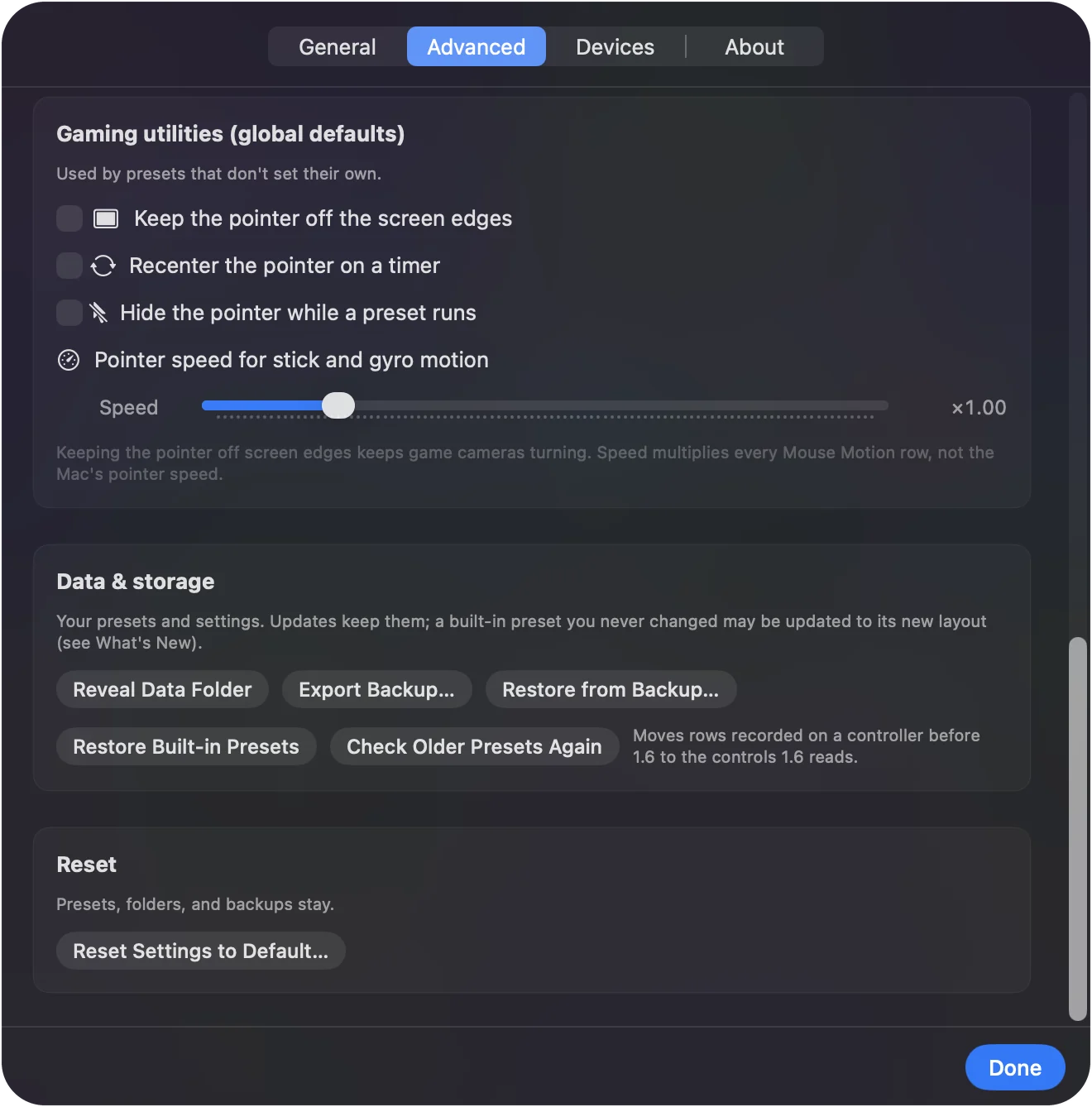
A mapper olvassa a kontrollert, és valódi billentyűzet- és egéreseményeket küld, így a Mac minden appjában működik, még azokban is, amelyeket soha nem a kontrollerre terveztek. Az InputConfig ingyenes és nyílt forráskódú, és minden előbeállítás egy szokásos JSON-fájl, amely felsorolja az összes kötést: melyik gomb, kar, billentyű, pad vagy forgatógomb mit csinál.
Finder, Ugrás, Mappa megnyitása: Nyisd meg azt a mappát, amely minden InputConfig-előbeállítást tartalmaz.
~/Library/Containers/com.inputconfig.app/Data/Library/Application Support/InputConfig/presetsMi történik: A Finder megnyitja az előbeállítások mappáját, előbeállításonként egy JSON-fájllal.
Ritkán van szükséged a mappára: kattints jobb gombbal egy előbeállításon az oldalsávban, és válaszd a Show in Finder lehetőséget, vagy az Export funkcióval másolatot készíthetsz bárhová.
Találj kész leképezést egy játékhoz vagy appihoz
Az app tucatnyi előbeállítással érkezik, a Smart Preset Maker pedig több mint 450 játékhoz és appihoz tartalmaz kész elrendezést. Mindegyik fel van sorolva ezen a webhelyen a teljes gombtérképével. Böngészd az előbeállítás-könyvtárat, vagy használd az előbeállítás-választót. Néhány példa: Minecraft, Fortnite, Blender, Anki és Final Cut Pro. A beépített előbeállításokhoz az oldal letölthető fájlt kínál, amelyet az appban nyithatsz meg.
Vidd át a leképezéseket egy másik Macre
1. lépés: Exportálás
- Te: Kattints jobb gombbal egy előbeállításon az oldalsávban, és válaszd az Export lehetőséget, vagy használd a Beállítások, Export Backup funkcióját az összes előbeállításhoz egyszerre.
- InputConfig: Fájlba menti az előbeállítást, vagy mindet.
- Ellenőrzés: A fájl ott van, ahová mentetted.
2. lépés: Másolás és importálás
- Te: Másold a fájlt a másik Macre AirDroppal, iCloud Drive-ról vagy USB-pendriveról. Ott húzd az InputConfig Dock-ikonjára, vagy kattints bármely előbeállítás melletti … gombra, válaszd az Import Preset File lehetőséget, és válaszd ki.
- InputConfig: Hozzáadja az oldalsávhoz. Egy megosztott előbeállításban az appokat vagy weboldalakat megnyitó műveletek importálás előtt eltávolíthatók.
- Ellenőrzés: Az előbeállítás megjelenik az oldalsávban, aktiválásra kész.
Az előbeállítások nem tartalmaznak személyes adatot, így a megosztott fájl biztonságosan átadható másnak.
Mit nem tudnak a beépített helyek
- Billentyűket vagy egérmozgást küldeni. A Rendszerbeállítások és a kontroller saját profiljai csak egy gombot tudnak másik kontrollergombbá alakítani.
- Kontrollerjátékokon kívül működni. Nincs hatásuk böngészőkben, a legtöbb termelékenységi appban, csak billentyűzetes játékokban vagy a CrossOverben futó Windows-játékokban.
- Más eszközöket olvasni. Nem tudnak a MIDI-ről, a trackpadről vagy bármiről, ami nem játékkontroller.
- Steamen kívül működni. A Steam Input elrendezések csak a Steamből indított Steam-játékokon belül hatnak.
A röviden
- Gomb gombra, kontrollerjátékokban. Ez a Rendszerbeállítások, Játékvezérlők részben van.
- Steam-játékok. A Steam Input kezeli ezeket, csak a Steamen belül.
- Billentyűk és egér bármely appban. Mapper, mint az InputConfig, exportálható és megosztható előbeállításokkal.
Ha a leképezésnek a játékon kívül is működnie kell, akkor mapperbe tartozik.
Kérdések
Át tud képezni a macOS egy kontrollert billentyűzetgombokra appok nélkül?
Nem. A Rendszerbeállítások, Játékvezérlők csak kontrollergombokat tud másik kontrollergombokra képezni, kontrollertámogatással rendelkező játékokhoz. Billentyűket és egérmozgást kontrollerről mapper, például az InputConfig küld.
Hol tárolja az InputConfig az előbeállításait?
A saját mappájában a Library alatt, a Containers, com.inputconfig.app részben, sima JSON-fájlként, előbeállításonként egyként. Az előbeállításon a Show in Finder megnyitja, az Export pedig másolatot ad bárhová.
Működnek a Steam-elrendezések Steamen kívül?
Nem. A Steam Input csak akkor hat, ha a Steamből indított Steam-játék van előtérben. Az asztalon vagy más appokban rendszerszintű mappert használj.
Megoszthatok egy leképezést valakivel?
Igen. Exportáld az előbeállítást az InputConfigból, és küldd el a fájlt. Csak kötéseket tartalmaz, személyes adatot nem, és bármely Macen megnyílik, ahol az app telepítve van.
Tud a Mac automatikusan váltani kontrollerelrendezést apponként?
Részben. A Rendszerbeállítások, Játékvezérlők egy játék gombprofilját akkor alkalmazza, amikor az a játék fut, de csak kontrollertámogatással rendelkező játékokon belül. Billentyűzet- és egérelrendezésekhez bármely appban az InputConfig apponkénti automatikus váltása aktiválja az előbeállítást, amikor az app előtérbe kerül, és visszaállítja az előzőt, amikor elhagyod.
Továbbiak magyarul
Részletes útmutatók, angolul
Ki írja. Ryleigh Newman fejleszti az InputConfigot, és a saját Macjét minden nap kontrollerrel kezeli, mert a kezei nem működnek jól. Ez az oldal angolból fordított. Az alkalmazás felülete és a webhely többi része angol.
Ez az oldal más nyelveken: English, Čeština, Dansk, Deutsch, Español, Français, עברית, Italiano, 日本語, Norsk, Polski, Português, Русский, Slovenčina, Svenska, ไทย, Türkçe, Українська, Tiếng Việt
Ingyenes. macOS 14 vagy újabb. Fiók nélkül, semmi sem hagyja el a Macet. Nyílt forráskód a GitHubon.