Magyar
Van AutoHotkey Macre?
 Ez az alkalmazás teljesen ingyenes. Nem kell fiókot létrehoznod. Nincs előfizetés, nincs bonyolult letöltés, és semmi sincs zárolva. Apple Silicon processzorokra optimalizálva.
Nincs. Az AutoHotkey saját projektoldala makróalkotó és automatizálási célú szkriptelő segédprogramként írja le, Windowsra. Macen nincs ugyanaz az eszköz, de minden, amire az emberek használják, kap Mac-es megoldást, és a legtöbb ingyenes. Az oldal feladatok szerint rendezi őket, mert Macen a feladatok különböző eszközökhöz tartoznak.
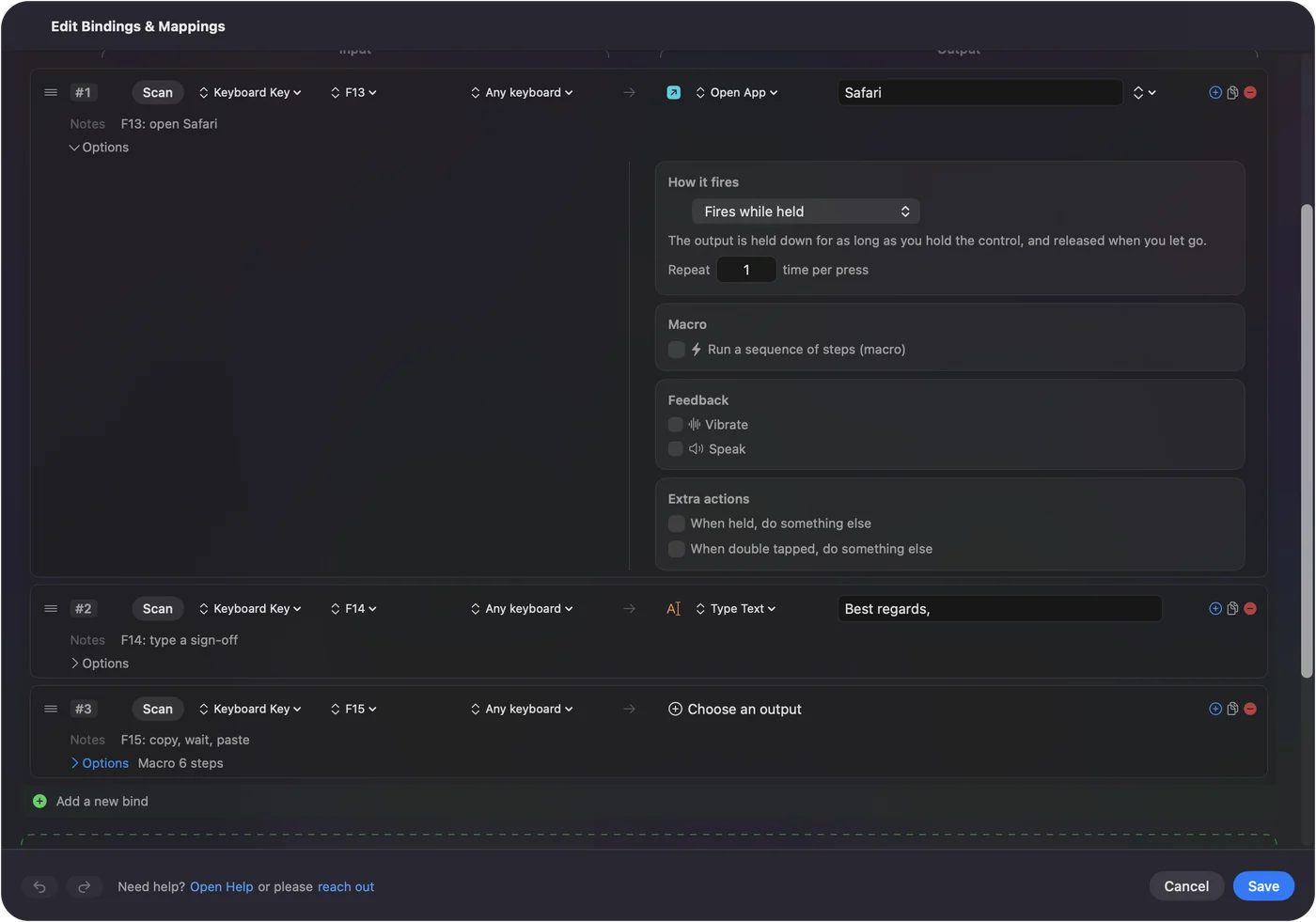
Én készítem az InputConfig appot, egy ingyenes, nyílt forráskódú Mac-appot, amely három ilyen feladatot fed le: gyorsbillentyűk a tartalék billentyűkön és egérgombokon, makrók és automatikus kattintás. Nem szkriptnyelv, és az oldal leírja, mit hagy ki.
Az InputConfig 1.7-es verziója, amely várhatóan 2026 októberében jelenik meg, teljes egészében elérhető lesz magyarul.
Lépések
- Írd le, mit csinál az AutoHotkey-szkriptjeid mindegyike: szöveget bont ki, billentyűt képez át, gyorsbillentyűt futtat, makrót játszik, vagy ismételten kattint.
- Szövegkibontáshoz és menü-parancsikonokhoz nyisd meg a Rendszerbeállítások, Billentyűzet részt.
- Módosítón túli billentyű-átképzéshez használd a Karabiner-Elements appot.
- Tartalék billentyűkre vagy egérgombokra, makrókhoz és automatikus kattintáshoz telepítsd az InputConfig appot, és adj hozzá egy sort mindegyikhez.
- Nyomd meg a Scan gombot egy soron, nyomd meg a billentyűt vagy gombot, és válaszd ki, mit küldjön.
Keresd meg a Mac-es eszközt minden feladathoz
| AutoHotkeyt arra használod, hogy | Macen |
|---|---|
| Egy rövidítést szöveggé bővíts | Text Replacements, a Rendszerbeállítások Billentyűzet részében |
| Megváltoztasd, mit csinál egy módosító billentyű | macOS: Rendszerbeállítások, Billentyűzet, Modifier Keys |
| Bármelyik billentyűt bármelyik másikra cserélj | Karabiner-Elements, ingyenes és nyílt forráskódú |
| Megváltoztasd egy menüparancs gyorsbillentyűjét | macOS: Keyboard Shortcuts, App Shortcuts |
| Billentyűkombinációból műveletek láncát futtasd | A Shortcuts app, ahol egy parancsikonnak saját billentyűkombinációja lehet |
| Tartalék billentyűnek vagy egérgombnak feladatot adj | InputConfig: F13-tól F19-ig, a jobb oldali módosítók, az oldalsó gombok |
| Időzített billentyű- és kattintássorozatot játssz le | Egy InputConfig makró |
| Kattints vagy nyomj billentyűt újra és újra | Az InputConfig ismétlési beállításai: turbó lenyomva tartva, vagy újranyomásig |
Az AutoHotkey egy eszköz Windowson, Macen a feladatai négy eszközhöz tartoznak.

Használd, amit a macOS már tud
- Szöveg begépelése. A Text Replacements egy rövid rövidítést bármilyen szöveggé bont a legtöbb appban.
- Új gyorsbillentyű menüparancsra. Az App Shortcuts bármelyik menüelemnek a kívánt billentyűkombinációt adja.
- Módosítók cseréje. A Modifier Keys megváltoztatja, mit csinál a Caps Lock, a Control, az Option, a Command és a Globe. A Caps Lock Escape-re állítása ebben a listában van.
- Többlépéses automatizálás. A Shortcuts app láncolja a műveleteket, például appok megnyitását, ablakok átméretezését és fájlkezelést.
Billentyű-átképző Macre végigmegy a három beállítási panelen. Előbb nézd meg a Rendszerbeállításokat, mert több AutoHotkey-feladathoz semmit sem kell telepíteni Macen.
Adj gyorsbillentyűt, makrót és automatikus kattintást
- Te: Az InputConfigban készíts előbeállítást, és adj hozzá egy sort. Nyomd meg a Scan gombot, majd nyomd meg a billentyűt, vagy kattints az egérgombra. Válaszd ki a kimenetet: billentyűparancsot, makrót, Type Textet, Open Appot, Run Siri Shortcutot vagy rendszerfunkciót.
- InputConfig: Lefuttatja a kimenetet, valahányszor megnyomod a bemenetet, minden appban, amíg az előbeállítás fut. Egy csak billentyűsorokat tartalmazó előbeállításhoz nincs szükség kontrollerre.
- Ellenőrzés: Aktiváld az előbeállítást, és nyomd meg a billentyűt.
- Makrók. Időzített billentyű-, parancsikon- és kattintássorozat. Lásd: hogyan készíts makrót Macen.
- Automatikus kattintás. Kattintások, amelyek tartva vagy újranyomásig ismétlődnek. Lásd: az automatikus kattintó útmutatója.
- Appnként más készlet. Egy előbeállítás apponként, automatikus váltással.
Egy billentyű, amely nem gépel semmit, például az F13, a legtisztább gyorsbillentyű.
Amit a Mac nem ad
- Egy szkriptnyelv mindenre. Nincs egyetlen eszköz, amely lefed mindent, amit egy AutoHotkey-szkript tud. Minden feladat a saját eszközéhez tartozik.
- Az .ahk fájljaid. Windows-szkriptek. Ezen az oldalon semmi nem futtatja őket, ezért minden feladatot újra kell építeni.
- Billentyű-blokkolás az InputConfigban. A macOS mellett figyeli a billentyűzetet, így egy kötött billentyű a normál feladatát is elvégzi. Billentyű átírása vagy elnémítása a Karabiner-Elements dolga.
- Rögzített makrók az InputConfigban. A makrót lépésenként építed, és nem úgy rögzíti, hogy figyeli, amit csinálsz.
Az InputConfig feladatot ad a billentyűknek és gomboknak, és nem helyettesít programozási nyelvet.
Kerüld az „AutoHotkey Macre” letöltéseket
Az AutoHotkey projektje csak Windowsra épít, így egy Mac-es letöltés ezen a néven nem a projekt készítőitől származik. Használd a macOS már meglévő beállításait, és minden újonnan hozzáadott dologhoz Mac App Store-os appot vagy olyan projektet, amelynek a forrását el tudod olvasni. Az AutoHotkey macOS-re ajánlott fájlja nem az AutoHotkey projekttől származik.
A rövid változat
- Szövegbővítés és menü-parancsikonok. Ezek a Rendszerbeállítások, Billentyűzet részben vannak.
- Bármely billentyű bármely másikra. Használd a Karabiner-Elements appot.
- Tartalék billentyűk és gombok gyorsbillentyűi, makrók, automatikus kattintás. Használd az InputConfigot.
Válogasd szét a szkripteidet feladat szerint, és mindegyiknek van otthona Macen.
Kérdések
Van AutoHotkey Macre?
Nincs. Az AutoHotkey projektoldala Windows-szkripteszközként írja le, Mac-verziója nincs. Macen a feladatai a macOS-beállítások, a Shortcuts app, a Karabiner-Elements és egy leképező, például az InputConfig között oszlanak meg.
Mi az AutoHotkey Mac-es megfelelője?
Nincs egyetlen. A Text Replacements és az App Shortcuts a macOS-be vannak építve, a Karabiner-Elements átképzi a billentyűket, a Shortcuts app láncolja a műveleteket, az InputConfig pedig gyorsbillentyűket ad a tartalék billentyűkhöz és egérgombokhoz, makrókat és automatikus kattintást.
Hogyan csinálok szövegbővítést Macen?
Használd a Text Replacementst a Rendszerbeállítások, Billentyűzet részében. Egy rövid rövidítés a legtöbb appban bármilyen szöveggé bővül, és semmit nem kell telepíteni.
Futtathatom az AutoHotkey-szkriptjeimet Macen?
Nem. Windows-szkriptek. Minden feladatot a hozzá tartozó Mac-es eszközzel építs újra: szövegcserével, billentyű-átképzéssel, gyorsbillentyűvel vagy makróval.
Készíthetek gyorsbillentyűt, amely makrót futtat Macen?
Igen. Az InputConfigban kösd egy makróhoz az F13-hoz hasonló billentyűt, egy egérgombot az oldalán vagy egy kontrollergombot: időzített billentyű-, parancsikon- és kattintássorozatot.
Továbbiak magyarul
Részletes útmutatók, angolul
Ki írja. Ryleigh Newman fejleszti az InputConfigot, és a saját Macjét minden nap kontrollerrel kezeli, mert a kezei nem működnek jól. Ez az oldal angolból fordított. Az alkalmazás felülete és a webhely többi része angol.
Ez az oldal más nyelveken: English, العربية, Čeština, Dansk, Deutsch, Español, Suomi, Français, עברית, Bahasa Indonesia, Italiano, 日本語, 한국어, Norsk, Nederlands, Polski, Português, Русский, Slovenčina, Svenska, ไทย, Türkçe, Українська, Tiếng Việt, 繁體中文, 简体中文
Ingyenes. macOS 14 vagy újabb. Fiók nélkül, semmi sem hagyja el a Macet. Nyílt forráskód a GitHubon.