Magyar
Makrórögzítő Macre
 Ez az alkalmazás teljesen ingyenes. Nem kell fiókot létrehoznod. Nincs előfizetés, nincs bonyolult letöltés, és semmi sincs zárolva. Apple Silicon processzorokra optimalizálva.
Igen, a Mac ingyen is tud rögzíteni és visszajátszani kattintásokat és billentyűleütéseket: az Automator, amely a macOS-szel érkezik, rendelkezik egy Record gombbal, amely a tetteidet Watch Me Do műveletként rögzíti. A dedikált rögzítők, például a Keyboard Maestro és a Macro Recorder, pénzbe kerülnek. Ha inkább megépíted a makrót, mint rögzíted, az InputConfig, amely ingyen elérhető a Mac App Store-ban, egyetlen gombbal futtat időzített lépések listáját.
Az InputConfig 1.7-es verziója, amely várhatóan 2026 októberében jelenik meg, teljes egészében elérhető lesz magyarul.
Lépések
- Nyisd meg az Automatort az Alkalmazások mappából, és válassz új Workflow-t.
- Engedélyezd az Automatort a Rendszerbeállítások, Adatvédelem és biztonság, Kisegítő lehetőségek részében.
- Kattints a Record gombra, és csináld meg a feladatot egyszer.
- Kattints a Stop gombra, majd a Run gombra a visszajátszáshoz.
- Mentsd appként vagy Quick Actionként, hogy újra futtathasd.
Rögzítsd az Automatorral
- Te: Nyisd meg az Automatort, készíts új Workflow-t, kattints a Record gombra az eszköztáron, és csináld meg egyszer a feladatot.
- macOS: A tetteidet Watch Me Do műveletként menti a munkafolyamatba.
- Ellenőrzés: Kattints a Run gombra. Ha egy lépés elhibázódik, általában egy ablak mozdult el, vagy egy lépés az app betöltése előtt futott le.
Az Automatornak Kisegítő lehetőségek hozzáférés kell a rögzítéshez és a visszajátszáshoz, a Rendszerbeállítások, Adatvédelem és biztonság, Kisegítő lehetőségek részében. A felvétel a képernyőn lévő pozíciókat játssza vissza, ezért tartsd az ablakokat úgy, ahogy voltak a rögzítéskor.
Hasonlítsd össze a rögzítőket
| App | Rögzít | Ár |
|---|---|---|
| Automator | Kattintások és billentyűk, mint Watch Me Do | Ingyenes, beépített |
| Keyboard Maestro | Kattintások és billentyűk, plusz nagy műveletkönyvtár | Fizetős |
| Macro Recorder (Bartels Media) | Egér és billentyűzet, szerkesztővel | Korlátozott ingyenes változat, fizetős licencek |
| InputConfig | Nem rögzít, te építed a lépéseket | Ingyenes |
Az árak változnak, ezért vásárlás előtt nézd meg mindegyik saját oldalát.

Építsd meg a makrót ahelyett, hogy rögzítenéd
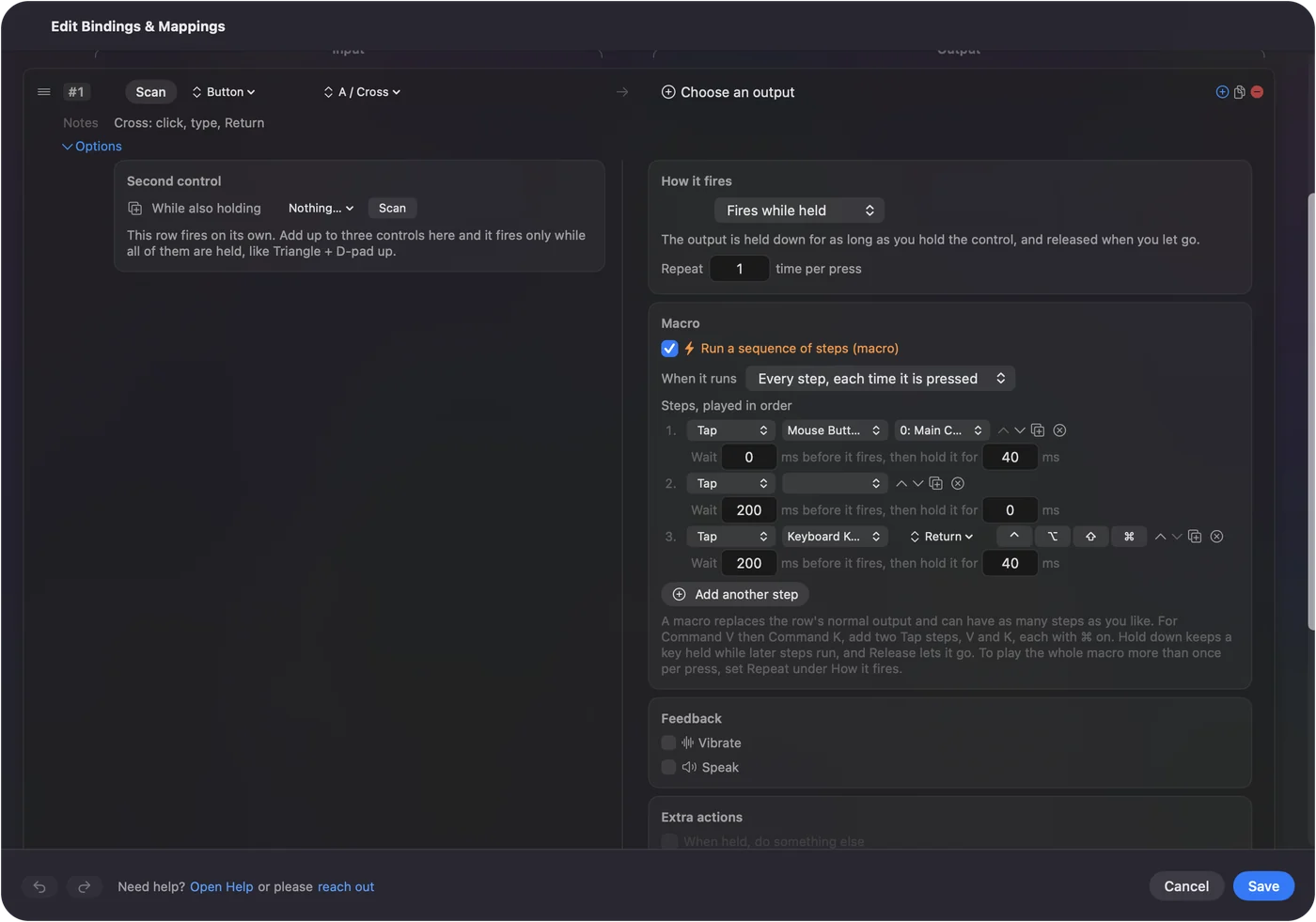
A rögzített makró elromlik, amikor egy ablak elmozdul. Az összeállított makró billentyűket nyom, amelyek bárhol működnek, ahol az ablak van. Az InputConfigben a makró lépések listája, és minden lépés egy kimenet, amelyet várakozás és nyomvatartási idő előz meg.
- Billentyűlépések. Egy lépés nyomhat billentyűt vagy billentyűparancsot, például Command V-t, tarthat egy billentyűt lenyomva, vagy elengedheti.
- Szöveg beírása. Egy lépés egy egész mondatot ír be.
- Kattintások. Egy kattintás oda kerülhet, ahol a mutató van, vagy a képernyő egy rögzített pontjára.
- Ismétlés. Az ismétlődő makró két kör között vár, a vészleállító, a Control Option Command pont, pedig leállítja.
Hogyan készíts makrót Macen végigvezet egy teljes példán. Ha egy feladat mindig ugyanazokat a billentyűket igényli, építsd meg, mert az összeállított makró túléli, ha egy ablak elmozdul.

Ha a visszajátszás elromlik
Mássz végig ezen a létrán, a legkisebb lépéssel kezdve:
- Lassítsd le. Adj egy várakozást a hibázó lépés elé. Az appváltáshoz néhány száz milliszekundum kell.
- Tedd vissza az ablakot. Egy rögzített kattintás a pontra kerül, nem a gombra.
- Ellenőrizd az engedélyt. Az appnak, amely visszajátssza, Kisegítő lehetőségek hozzáférés kell.
- Használj billentyűket kattintások helyett. Egy billentyűparancs bárhol megtalálja a célját.
A rövid változat
- Ingyenes rögzítő. Az Automator Record gombja, amely a macOS-be van építve.
- Sok automatizálás. Keyboard Maestro, fizetős.
- Gomb, amely lépéseket futtat. InputConfig, ingyenes, lépésről lépésre építve.
Egyszer rögzíts az Automatorral, hogy lásd, működik-e, aztán építsd meg, ha naponta kell futnia.
Kérdések
Van beépített makrórögzítő a Macen?
Igen. Az Automator, amely a macOS-szel érkezik, rendelkezik egy Record gombbal, amely a kattintásaidat és billentyűleütéseidet Watch Me Do műveletként menti, és visszajátszható.
Van ingyenes makrórögzítő Macre?
Az Automator ingyenes és beépített. Az InputConfig is ingyenes, de a makrókat lépésekből építi, nem rögzíti őket.
Miért kattint rossz helyre a rögzített makróm?
A rögzítés a képernyőpozíciót játssza vissza, így egy elmozdult ablak máshová helyezi a kattintást. Tedd vissza az ablakot, vagy építsd a makrót billentyűleütésekből.
Továbbiak magyarul
Részletes útmutatók, angolul
Ki írja. Ryleigh Newman fejleszti az InputConfigot, és a saját Macjét minden nap kontrollerrel kezeli, mert a kezei nem működnek jól. Ez az oldal angolból fordított. Az alkalmazás felülete és a webhely többi része angol.
Ez az oldal más nyelveken: English, العربية, Čeština, Dansk, Deutsch, Español, Suomi, Français, עברית, Bahasa Indonesia, Italiano, 日本語, 한국어, Norsk, Nederlands, Polski, Português, Русский, Slovenčina, Svenska, ไทย, Türkçe, Українська, Tiếng Việt, 繁體中文, 简体中文
Ingyenes. macOS 14 vagy újabb. Fiók nélkül, semmi sem hagyja el a Macet. Nyílt forráskód a GitHubon.