Magyar
Automatikus kattintó Chrome-bővítmény Macen
 Ez az alkalmazás teljesen ingyenes. Nem kell fiókot létrehoznod. Nincs előfizetés, nincs bonyolult letöltés, és semmi sincs zárolva. Apple Silicon processzorokra optimalizálva.
Egy Chrome-os automatikus kattintó bővítmény működik Macen, de csak a böngészőjének weboldalain belül. Nem tud kattintani játékot, másik appot, az asztalt vagy a Chrome saját menüit. A Mac bármely pontjára kattintáshoz az InputConfig, amely ingyen elérhető a Mac App Store-ban, beépített Auto Clicker presettel rendelkezik, amely az fn F6 billentyűvel indul.
Az InputConfig 1.7-es verziója, amely várhatóan 2026 októberében jelenik meg, teljes egészében elérhető lesz magyarul.
Lépések
- Csak weboldalhoz telepíts automatikus kattintó bővítményt a Chrome Web Store-ból.
- Mindenhez másra telepítsd az InputConfigot a Mac App Store-ból.
- Engedélyezd az InputConfigot a Rendszerbeállítások, Adatvédelem és biztonság, Kisegítő lehetőségek részében.
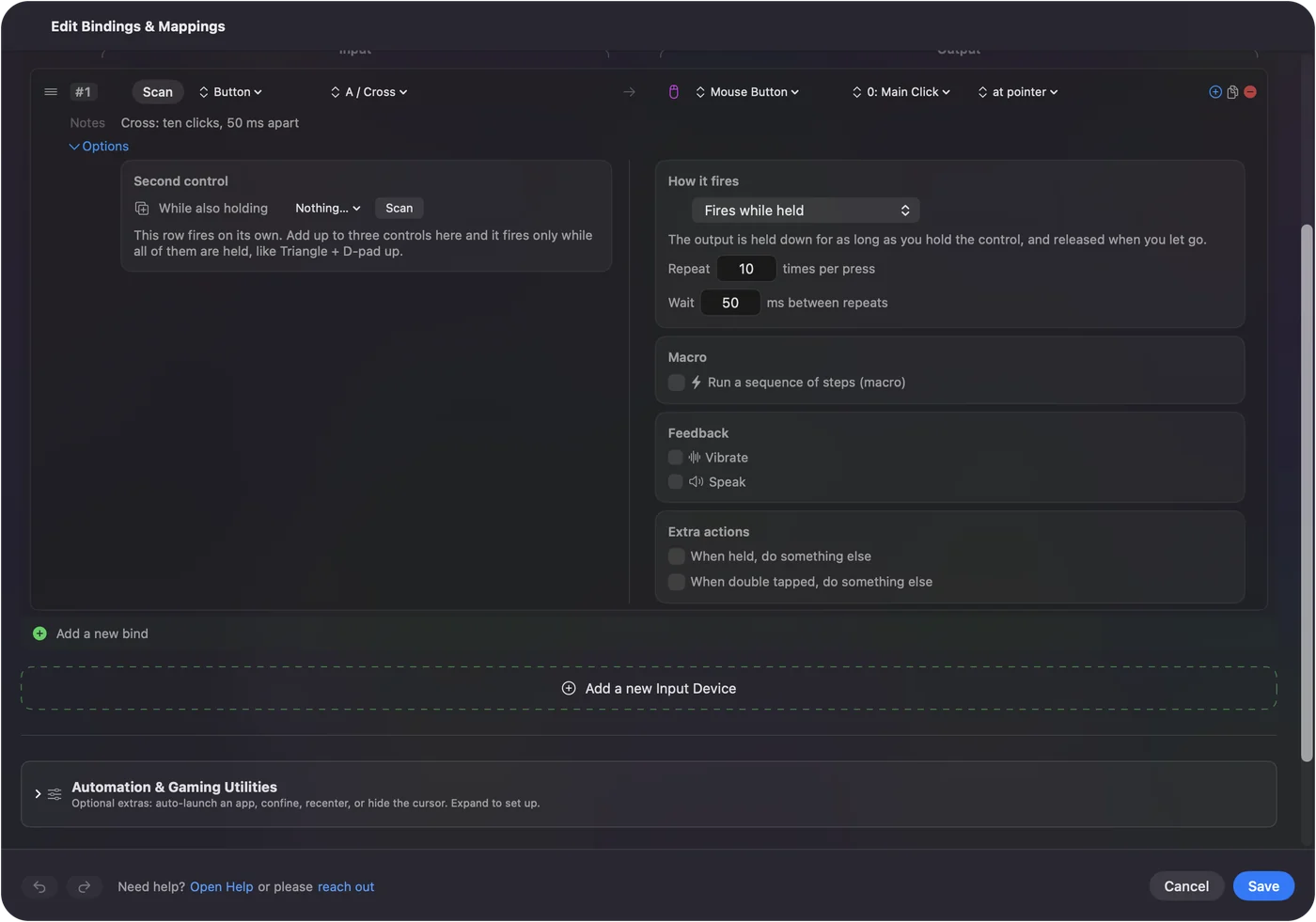
- Aktiváld a beépített Auto Clicker presetet.
- Nyomd meg az fn F6 billentyűt az indításhoz és leállításhoz.
Tudd meg, hol kattinthat egy bővítmény
- Tud kattintani. A weboldalon lévő gombok és linkek abban a böngészőben nyílnak meg.
- Nem tud kattintani. Egy Mac-es játékot, másik appot, a Dockot, az asztalt vagy a böngésző saját eszköztárát és menüit.
Ha amire kattintani akarsz, nem weboldal, egy bővítmény nem éri el.
Kattints bárhol egy Mac-appal
- Te: Aktiváld az Auto Clicker presetet az InputConfigban, és nyomd meg az fn F6 billentyűt.
- InputConfig: Ott kattint, ahol a mutató van, bármelyik appban, amíg újra meg nem nyomod az fn F6 billentyűt.
- Ellenőrzés: A vészleállító, a Control Option Command pont, azonnal leállítja.
A kattintások közti időköz, a véletlen változtatás, a kattintási korlát és a fix pont mind a sor Options részében állítható. Az ingyenes automatikus kattintó Macre oldal adja a teljes beállítást.

A rövid változat
- Csak weboldalak. Egy Chrome-bővítmény.
- Bármi a Macen. Az InputConfig Auto Clicker presetje, ingyen.
Kérdések
Működik a Chrome automatikus kattintó bővítménye Macen?
Igen, de csak a Chrome weboldalain belül. Nem tud játékokra, más appokra vagy az asztalra kattintani.
Mi az ingyenes automatikus kattintó Macre, amely a böngészőn kívül is működik?
Az InputConfig a Mac App Store-ból. Beépített Auto Clicker presetje bármelyik appban kattint, és az fn F6 billentyűvel indul.
Továbbiak magyarul
Részletes útmutatók, angolul
Ki írja. Ryleigh Newman fejleszti az InputConfigot, és a saját Macjét minden nap kontrollerrel kezeli, mert a kezei nem működnek jól. Ez az oldal angolból fordított. Az alkalmazás felülete és a webhely többi része angol.
Ez az oldal más nyelveken: English, العربية, Čeština, Dansk, Deutsch, Español, Suomi, Français, עברית, Bahasa Indonesia, Italiano, 日本語, 한국어, Norsk, Nederlands, Polski, Português, Русский, Slovenčina, Svenska, ไทย, Türkçe, Українська, Tiếng Việt, 繁體中文, 简体中文
Ingyenes. macOS 14 vagy újabb. Fiók nélkül, semmi sem hagyja el a Macet. Nyílt forráskód a GitHubon.