Magyar
Kattintó szkript Macre
 Ez az alkalmazás teljesen ingyenes. Nem kell fiókot létrehoznod. Nincs előfizetés, nincs bonyolult letöltés, és semmi sincs zárolva. Apple Silicon processzorokra optimalizálva.
Az AppleScript olyan gombra tud kattintani, amelyet meg tud nevezni, de a képernyő bármely pontjára nem. Pontokra kattintáshoz a Terminalból az ingyenes cliclick eszköz egy sorban megoldja. Ha csak időzített kattintásokra van szükséged kód nélkül, az InputConfig, amely ingyen elérhető a Mac App Store-ban, egy billentyűről vagy gombról végzi el.
Az InputConfig 1.7-es verziója, amely várhatóan 2026 októberében jelenik meg, teljes egészében elérhető lesz magyarul.
Lépések
- Telepítsd a cliclick-et Homebrew-val: brew install cliclick.
- Engedélyezd a Terminalt a Rendszerbeállítások, Adatvédelem és biztonság, Kisegítő lehetőségek részében.
- Futtasd a cliclick c:. parancsot, hogy a mutató helyén kattintson.
- Tedd ciklusba egy várakozással, hogy időzítve kattintson.
- A ciklus leállításához nyomd meg a Control C billentyűket.
Tudd meg, mire képes az AppleScript
Az AppleScript a System Events segítségével beszél az appokkal, amely egy gombra vagy menüpontra a nevével tud kattintani. A képernyő egy pontjára nincs egyszerű módja kattintani. Egy nevesített gombhoz az AppleScript működik, a képernyő egy pontjához használd a cliclick-et.
Kattints a Terminalból a cliclickkel
A cliclick ingyenes, nyílt forráskódú parancssoros eszköz Carsten Blümtől, amely a Terminalból kattint, mozgatja a mutatót és gépel.
Terminal: Telepítsd.
brew install cliclickMi történik: A Homebrew telepíti, és a cliclick -h felsorolja az összes parancsot.
Terminal: Kattints az x 500, y 300 pontra.
cliclick c:500,300Mi történik: Egy kattintás arra a pontra kerül. Ha a számok helyett pont áll, oda kattint, ahol a mutató van.
Terminal: Kattints oda, ahol a mutató van, másodpercenként tízszer, amíg meg nem nyomod a Control C billentyűket.
while true; do cliclick c:.; sleep 0.1; doneMi történik: A kattintások ismétlődnek, amíg meg nem nyomod a Control C billentyűket abban a Terminal-ablakban.
A Terminalnak Kisegítő lehetőségek hozzáférés kell ahhoz, hogy a kattintások célba érjenek, a Rendszerbeállítások, Adatvédelem és biztonság, Kisegítő lehetőségek részében.
Hagyd ki a szkriptet
A Terminalban futó ciklus csak abból az ablakból áll le. Az InputConfigben a beépített Auto Clicker preset az fn F6 billentyűvel indul és áll le, az időközt ezredmásodpercben állítod, a vészleállító, a Control Option Command pont pedig bárhonnan leállítja. Az ingyenes automatikus kattintó Macre oldal adja a beállítást.

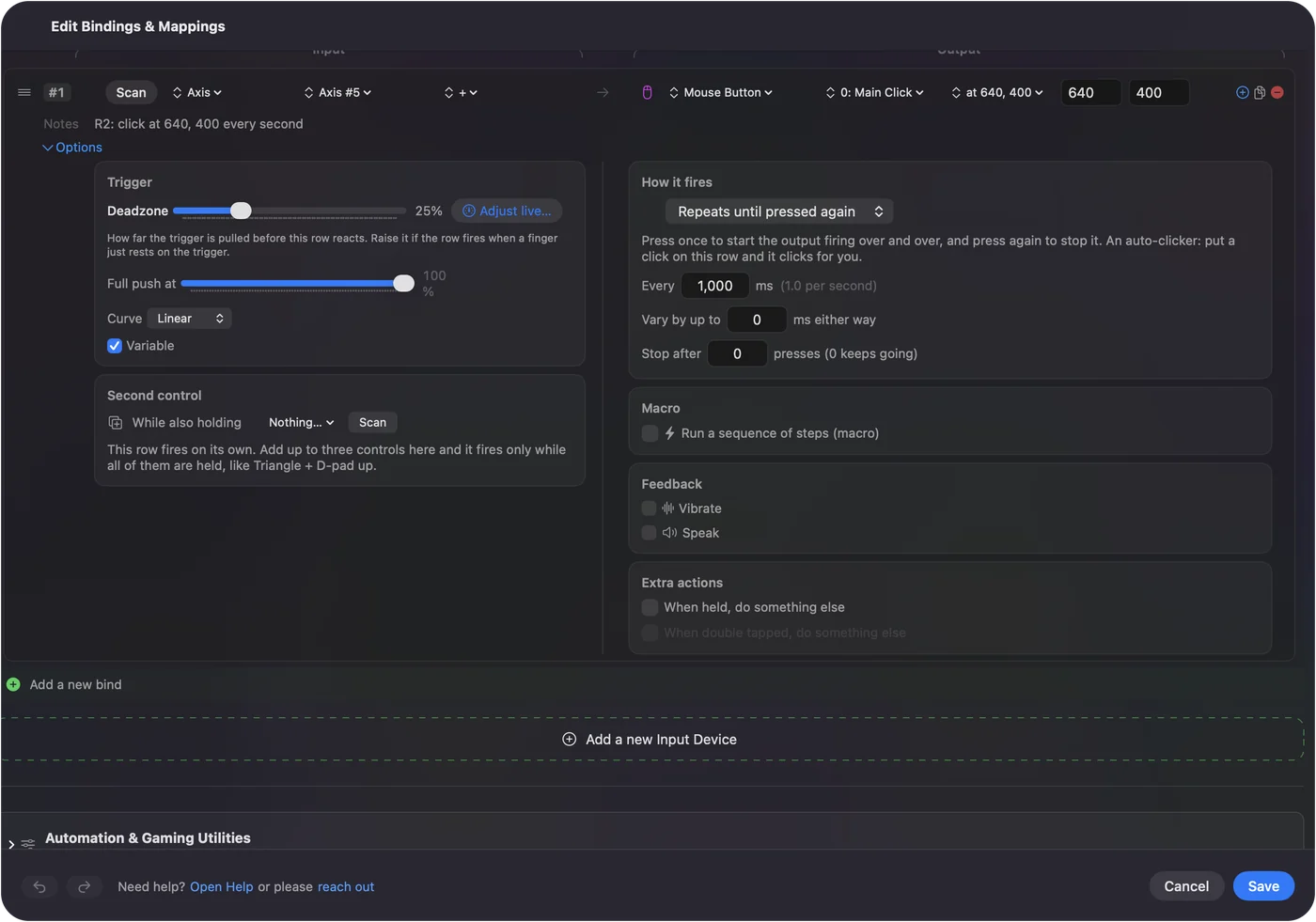
A rövid változat
- Egy nevesített gomb. AppleScript és System Events.
- Egy pont a képernyőn. cliclick c: a koordinátákkal.
- Kattintások időzítve, kód nélkül. Az InputConfig beépített Auto Clicker presetje.
Kérdések
Tud az AppleScript pontra kattintani az egérrel?
Nem egyszerű módon. Az AppleScript a System Events segítségével a nevük alapján kattint gombokra és menüpontokra. Egy képernyőpontra a cliclick való.
Hogyan kattintok automatikusan a Terminalból Macen?
Telepítsd a cliclick-et a brew install cliclick paranccsal, engedélyezd a Terminalt a Kisegítő lehetőségekben, és futtasd a cliclick c:. parancsot ciklusban, rövid várakozással.
Továbbiak magyarul
Részletes útmutatók, angolul
Ki írja. Ryleigh Newman fejleszti az InputConfigot, és a saját Macjét minden nap kontrollerrel kezeli, mert a kezei nem működnek jól. Ez az oldal angolból fordított. Az alkalmazás felülete és a webhely többi része angol.
Ez az oldal más nyelveken: English, العربية, Čeština, Dansk, Deutsch, Español, Suomi, Français, עברית, Bahasa Indonesia, Italiano, 日本語, 한국어, Norsk, Nederlands, Polski, Português, Русский, Slovenčina, Svenska, ไทย, Türkçe, Українська, Tiếng Việt, 繁體中文, 简体中文
Ingyenes. macOS 14 vagy újabb. Fiók nélkül, semmi sem hagyja el a Macet. Nyílt forráskód a GitHubon.