Magyar
Hátsó gombok és paddle-k Macen
Igen, a hátsó paddle-k működnek Macen, de nem mind ugyanúgy. A DualSense Edge-en és mindkét Steam Controlleren önálló gombként érkeznek. Profilra állított Xbox Elite-en, a Sony Back Button Attachmentjén és a legtöbb ráklipszelhető paddle-n a paddle csak egy másik gomb másolata. A 8BitDo padok a módtól és a profiltól függően bármelyik lehetnek. Hogy melyik fajtád van, az dönti el, mit kezdhetsz vele, és tíz másodperc kideríteni.
 Az InputConfig ingyenes a Mac App Store-ban. macOS 14 vagy újabb, fiók és követés nélkül, nyílt forráskódú.
Ismerd a hátsó gombok két fajtáját
A játékkontrollerek minden hátsó gombja kétféleképpen működik, és ez dönti el mindent a Macen való használatáról.
- Saját bemenet. A kontroller a paddle-t önálló gombként jelenti. Semmi más nem működik, amikor megnyomod, ezért bármilyen feladatot kaphat. A DualSense Edge két paddle-je és két FN gombja így működik, ahogy az eredeti Steam Controller markolatgombjai és a 2026-os modell négy hátsó gombja is. Az Apple kontroller-keretrendszere a négy Xbox Elite Series 2 paddle-t is önálló gombként sorolja fel, de csak amíg az Elite az alapértelmezett profilján van.
- Egy másik gomb másolata. A kontroller a paddle-t egy második A-vá vagy második R3-má alakítja, mielőtt a Mac bármit hallana. A Mac nem tudja megkülönböztetni a paddle-t attól a gombtól, amelyet másol. Az Elite az 1-től 3-ig terjedő profilokon, a Sony Back Button Attachmentje a DualShock 4-hez, a Backbone Pro M1 és M2 gombja, és a legtöbb ráklipszelhető paddle így működik. Te választod meg, mit másoljon a paddle, a kontrolleren vagy a gyártó appjában.
- Bármelyik, a 8BitDón. A P1 és a P2 a kettő között áll: a Machez való módban, profil nélkül, amely megváltoztatná őket, önálló gombként érkezhetnek, és egy profil rávehet őket egy másik másolására.
A legtöbb Mac-játék csak a szabványos gombokat olvassa, így még az önálló bemenetű paddle is gyakran nem csinál semmit egy játékban. Ezt egy leképező javítja meg, mert a paddle-t billentyűvé, kattintássá vagy parancsá alakítja.
Keresd meg a kontrollered
| Kontroller | Hátsó gombok | Mit kap a Mac | Hol állítod be |
|---|---|---|---|
| DualSense Edge | Két paddle (kar vagy fél kupola), FN bal és jobb | Saját bemenetek. Az InputConfig Bluetooth-on és USB-C-n olvassa őket, és két PlayStation-kontrollerrel mindegyik megtartja a saját paddle-jeit. A legtöbb játék figyelmen kívül hagyja őket | InputConfig a Macen; a Sony profiljai PS5-ön |
| Xbox Elite Series 2, és a Core felszerelt paddle-kkel | Négy paddle, P1-től P4-ig | Alapértelmezett profil: saját gombok, az Apple szerint. 1-től 3-ig terjedő profilok: a profil által kiosztott gomb másolata | Xbox Accessories app Xboxon vagy Windowsos gépen. Mac-verzió nincs |
| Steam Controller (2026) | L4, R4, L5, R5 | Saját bemenetek, az InputConfig olvassa kábelen, Bluetooth-on vagy a Pucken át (kísérleti) | InputConfig, kilépett Steammel |
| Steam Controller (az eredeti) | Két markolatgomb | Saját bemenetek, az InputConfig olvassa vezetékesen vagy a dongleon át | InputConfig, kilépett Steammel |
| 8BitDo Pro 2 és Ultimate | P1 és P2 | A Machez való módban: saját gombok, amelyeket az InputConfig 1.6 P1-nek és P2-nek nevez. Profillal: a kiosztott gomb másolata | A 8BitDo Ultimate Software |
| 8BitDo Ultimate 2C | L4 és R4, kis válltartók a felső élen, nem hátul | Bluetooth-on: saját gombok. X módban: semmi saját | A kontrolleren |
| DualShock 4 a Sony Back Button Attachmentjével | Kettő | A kiosztott gomb másolata | A kiegészítő saját képernyője |
| Hagyományos DualSense, Xbox Series, Switch Pro | Nincs | Nincs mit leképezni. Egy akkord ehelyett második feladatot ad bármelyik gombnak |
Tudd meg tíz másodperc alatt, melyik fajtád van
- Te: Az InputConfigban nyomd meg a Scan gombot bármelyik soron, és nyomd meg a hátsó gombot.
- InputConfig: Kitölti a sort azzal, amit a kontroller küldött.
- Ellenőrzés: Ha a sor paddle-lel, hátsó gombbal vagy FN gombbal töltődik ki, saját bemenetként érkezett. Ha A-val, R3-mal vagy bármi mással, a kontroller azt a gombot másolja, és a sor hozzárendelése a valódi gombot is hozzárendelné.
A Live Visualizer ugyanezt megmutatja, anélkül hogy bármit hozzárendelnél. Több mint 40 kontrollert rajzol a hátsó gombjaikkal ott, ahol valójában vannak, és kigyújtja az érkező vezérlőt. Ha egyáltalán semmi sem gyullad ki, a Mac ebben a módban nem kapja meg a paddle-t, és a kontroller saját beállításait kell megnézned.
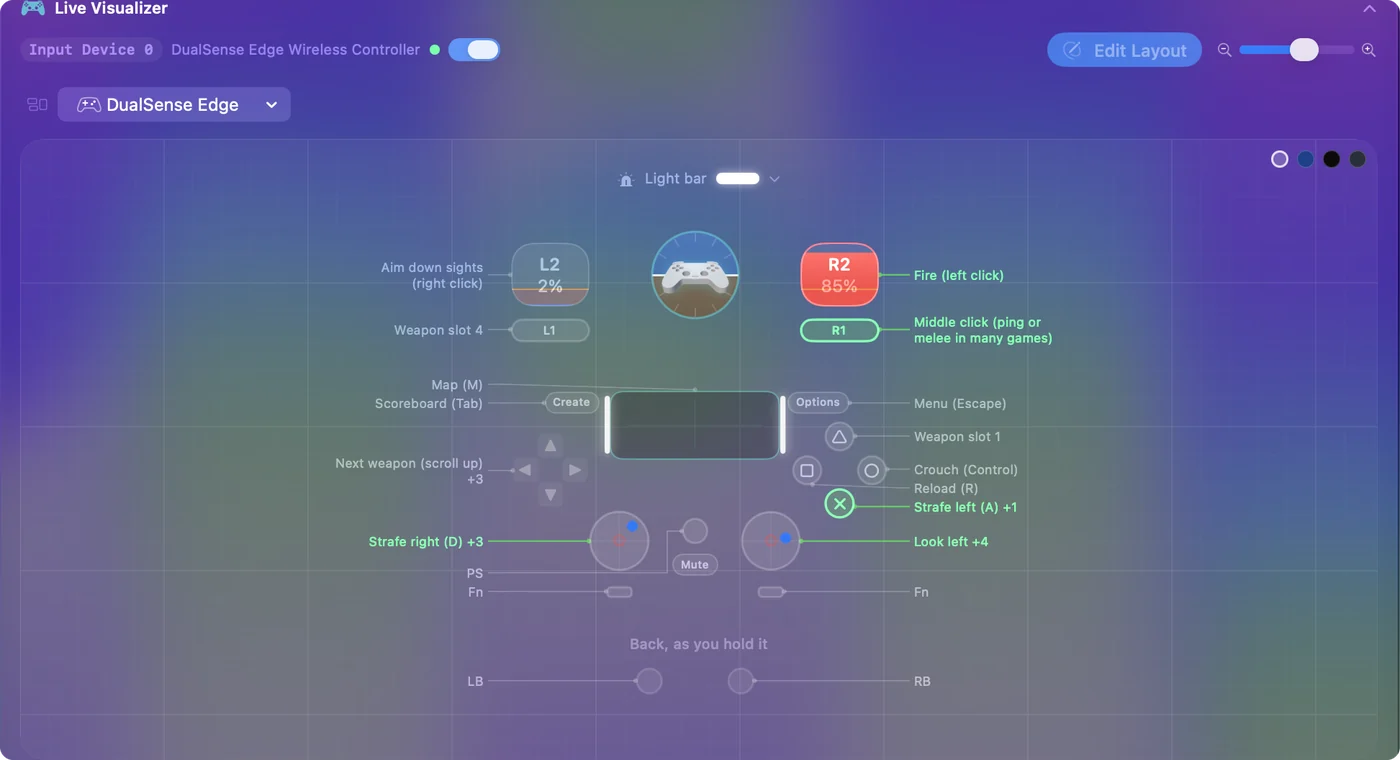
Az első ellenőrzéshez, bármilyen app nélkül, a Rendszerbeállítások, Játékvezérlő az oldalsávban kigyújtja az egyes gombokat, ahogy megnyomod őket. Az a paddle, amely önmagaként jelenik meg, bármit tud, de az, amelyik A-ként jelenik meg, mindig csak A lehet.
Tedd hasznossá a másoló paddle-t
Az a paddle, amely másol egy gombot, még lehet hasznos.
- Te: A kontrolleren állítsd a paddle-t olyan gomb másolására, amelyet nélkülözhetsz abban, amit éppen csinálsz, például egy karkattintás vagy egy iránygomb-irány, amelyet sosem nyomsz meg. Aztán az InputConfigban rendeld hozzá azt a gombot.
- InputConfig: Lefuttatja a sort, valahányszor az a gomb megérkezik, a paddle-ről vagy a valódi gombról.
- Ellenőrzés: A valódi gomb megnyomása ugyanazt csinálja, ezért győződj meg róla, hogy olyan, amelyért a kezed nem nyúl.
A View vagy Share gombot nem használnám: a Starttal három másodpercig nyomva tartva alapból az InputConfig vészleállítása.
Xbox Elite-en a tisztább út az alapértelmezett profil, kikapcsolt profilfénnyel. Ez az egyetlen beállítás, amelynél az Apple keretrendszere önálló gombként jelenti a paddle-ket.
Adj feladatot egy hátsó gombnak
A hátsó gombok olyan ujjak alatt vannak, amelyek egyébként tétlenek, ezért ezek a legjobb helyek mindenre, amit a karok elengedése nélkül akarsz:
- Akkordmódosító. Told nyomva a paddle-t, és minden más gomb második feladatot kap, egy egész plusz elrendezés egyetlen ujjtól. Lásd az akkordok oldalt.
- Billentyűzetbillentyű. Olyan játékhoz, amely csak a billentyűzetet olvassa: ugrás, újratöltés, push-to-talk billentyű hangchathez, a térkép.
- Makró, turbó vagy kapcsoló. Lásd a makrók, turbó és kapcsoló oldalt, vagy egy tartás és dupla érintés párt, hogy egy paddle három dolgot tegyen.
- Rendszerfunkció. Képernyőkép, hangerő, Mission Control, Siri-parancs. Lásd a rendszerfunkciók oldalt.
- Appművelet. Emergency Stop, Next Preset vagy Pause Motion While Held, amely lefagyasztja a giroszkópos célzást, amíg újra középre állítod a kontrollert.
A Smart Preset Maker kitöltheti helyetted a hátsó gombokat DualSense Edge-en, Xbox Elite-en vagy Steam Controlleren: előlapi gombokat ismétel velük, így a játékelrendezés már az elejétől használja őket. Más padokon add hozzá a sorokat a Scan gombbal. Az InputConfig ingyenes és nyílt forráskódú, macOS 14 vagy újabb kell hozzá, és nem kér fiókot.
Ha egy játék már támogatja a kontrollert
A kontrollertámogatású játék az Apple keretrendszerén keresztül olvassa a kontrollert, ezért a szabványos gombokat látja, és legjobb esetben az Elite paddle-jeit az alapértelmezett profilon.
- A játék figyelmen kívül hagyja a paddle-t. Rendeld a paddle-t ahhoz a billentyűzetbillentyűhöz, amelyet a játék arra a műveletre használ, és az InputConfig a kontroller mellett elküldi a billentyűt.
- Szabványos gombokat akarsz felcserélni. A Rendszerbeállítások, Játékvezérlő az egyszerűbb eszköz. A hol vannak a kontrollerleképezések a macOS-en oldal elmagyarázza a rétegeket.
A rövid változat
- Saját bemenet. A hátsó gombok saját bemenetek a DualSense Edge-en, mindkét Steam Controlleren, az alapértelmezett profilú Elite-en, és a 8BitDón a Machez való módban, profil nélkül.
- Másolat. Másolnak egy másik gombot a profilon lévő Elite-en, a Sony Back Button Attachmentjén, a Backbone Pro M1 és M2 gombján, és a legtöbb ráklipszelhető paddle-n.
- A teszt. Nyomd meg a Scan gombot, és nyomd meg a paddle-t.
Tíz másodperc a Scan gombbal megmondja, mit tud egy paddle Macen.
Kérdések
Működnek a kontroller hátsó paddle-jei Macen?
Igen, de hogyan, az a kontrollertől függ. A DualSense Edge paddle-jei és FN gombjai, valamint mindkét Steam Controller hátsó gombjai saját bemenetként érkeznek a Macre az InputConfigban. A 8BitDo P1 és P2 gombja bármelyik módon érkezhet. Az Xbox Elite profilon lévő paddle-jei és a legtöbb ráklipszelhető paddle egy másik gomb másolatát küldi.
Leképezhetem a kontroller paddle-jeit billentyűzetbillentyűkre Macen?
Igen, leképezővel. Az InputConfigban nyomd meg a Scan gombot egy soron, nyomd meg a paddle-t, és válassz egy billentyűt, parancsot, kattintást vagy makrót. A paddle, amely másol egy másik gombot, azon gombként köthető hozzá, ezért előbb adj neki egy gombot, amelyet nélkülözhetsz.
Van Mac-app az Xbox Elite-hez vagy a DualSense Edge-hez?
Sem a Microsoft, sem a Sony nem készít ilyet. Az Elite-profilokat az Xbox Accessories appban készíted Xboxon vagy Windowson, az Edge-profilokat PS5-ön. Mindkettő a kontrollerben tárolódik, és elkíséri a Macre. Az InputConfig magán a Macen képezi le a hátsó gombokat, ingyen.
Miért nyom meg a paddle-em két gombot egyszerre?
A kontroller egy gombot másol rá. DualSense Edge-en egy PS5-ön másik gombhoz rendelt paddle mindkettőt küldi. Töröld a hozzárendelést a kontrolleren, vagy rendeld a másolt gombot a semmihez.
Melyik hátsó gombos kontroller illik legjobban egy Machez?
Leképezéshez a DualSense Edge: a paddle-jei és FN gombjai saját bemenetként érkeznek Bluetooth-on és USB-C-n, és az InputConfig az érintőpadját, giroszkópját, fénysávját és rezgését is használja. A 2026-os Steam Controller négy hátsó gombja szintén saját bemenet, bár a támogatása még kísérleti. Azok a padok, amelyek hátsó gombjai másolnak egy másik gombot, működnek, a fenti korlátokkal.
Továbbiak magyarul
Részletes útmutatók, angolul
Ki írja. Ryleigh Newman fejleszti az InputConfigot, és a saját Macjét minden nap kontrollerrel kezeli, mert a kezei nem működnek jól. Ez az oldal angolból fordított. Az alkalmazás felülete és a webhely többi része angol.
Ez az oldal más nyelveken: English, العربية, Čeština, Dansk, Deutsch, Español, Suomi, Français, עברית, Bahasa Indonesia, Italiano, 日本語, 한국어, Norsk, Nederlands, Polski, Português, Русский, Slovenčina, Svenska, ไทย, Türkçe, Українська, Tiếng Việt, 繁體中文, 简体中文
Ingyenes. macOS 14 vagy újabb. Fiók nélkül, semmi sem hagyja el a Macet. Nyílt forráskód a GitHubon.