Magyar
Melyik gomb melyik a kontrolleren, Macen ellenőrizve
 Ez az alkalmazás teljesen ingyenes. Nem kell fiókot létrehoznod. Nincs előfizetés, nincs bonyolult letöltés, és semmi sincs zárolva. Apple Silicon processzorokra optimalizálva.
Nyomd meg a gombot, és nézd, mi világít: ez a leggyorsabb módja annak, hogy kiderüljön, melyik gomb melyik. A macOS ezt magától megteszi a Rendszerbeállításokban az általa támogatott kontrollerekre. Az InputConfig 1.6, az ingyenes mapper, amelyet én készítek, sokkal többre megteszi: több mint 40 modellből rajzolja a ténylegesen tartott kontrollert, minden gombot a helyén és a rajta lévő névvel.
Ami a legtöbb embert összezavarja, az nem is a Mac: ugyanazon a helyen a kontrolleren más nevet visel egy Xbox-, egy PlayStation- és egy Nintendo-pad, és az alábbi táblázat ezt tisztázza.
Az InputConfig 1.7-es verziója, amely várhatóan 2026 októberében jelenik meg, teljes egészében elérhető lesz magyarul.
Lépések
- Csatlakoztasd a kontrollert Bluetooth-on vagy kábellel.
- Nyisd meg a Rendszerbeállításokat, a Játékvezérlők részt, válaszd ki a kontrollert, és nyomj meg egy gombot.
- Bármely más kontrollerhez nyisd meg az InputConfigot, és kattints egy előbeállításra, hogy lásd a Live Visualizert.
- Nyomj meg minden gombot, és figyeld, ahogy a helye a rajzon világít.
Ellenőrizd először a Rendszerbeállításokban
- Te: Csatlakoztasd a kontrollert, nyisd meg a Rendszerbeállításokat, és kattints a Játékvezérlők elemre az oldalsávban (csak akkor jelenik meg, ha van csatlakoztatott kontroller). Válaszd ki a kontrollert, és nyomj meg egy gombot.
- macOS: Megvilágítja a gomb helyét a képen.
- Ellenőrzés: A világító hely az a gomb, amelyet megnyomtál.
Ez lefedi az Apple által támogatott PlayStation-, Xbox- és Switch-kontrollereket, és a sok más padet, amely ugyanígy mutatkozik be. Nem listázza az általános USB-padot, bizonyos módban az arcade-kart, a kormányt vagy a repülőkart, mert a macOS szemében ezek nem gamepadek. Ha a tiéd hiányzik, lásd: Játékvezérlők hiányoznak a Rendszerbeállításokból. Ha a Rendszerbeállítások listázza a kontrollert, más nem kell a kérdés megválaszolásához.
Nézd meg rajzolva az InputConfigban
- Te: Nyisd meg az InputConfigot, és kattints bármely előbeállításra az oldalsávban. Nem kell futnia semminek.
- InputConfig: Az előbeállítás Live Visualizere úgy rajzolja a kontrollert, ahogy tartod: az arc középen, a bumperek és a ravaszok fölötte egy csíkon, a lapátok vagy a hátsó gombok pedig egy csíkon alul, Back címkével, ahogy tartod. Minden gomb viseli a rajta nyomtatott jelet, a nyomtatott színben, ahol a kontrolleren van szín.
- Ellenőrzés: Nyomj meg egy gombot, és zölden világít. A panel tetején lévő menü megnevezi azt a modellt, amelyet az InputConfig felismert.
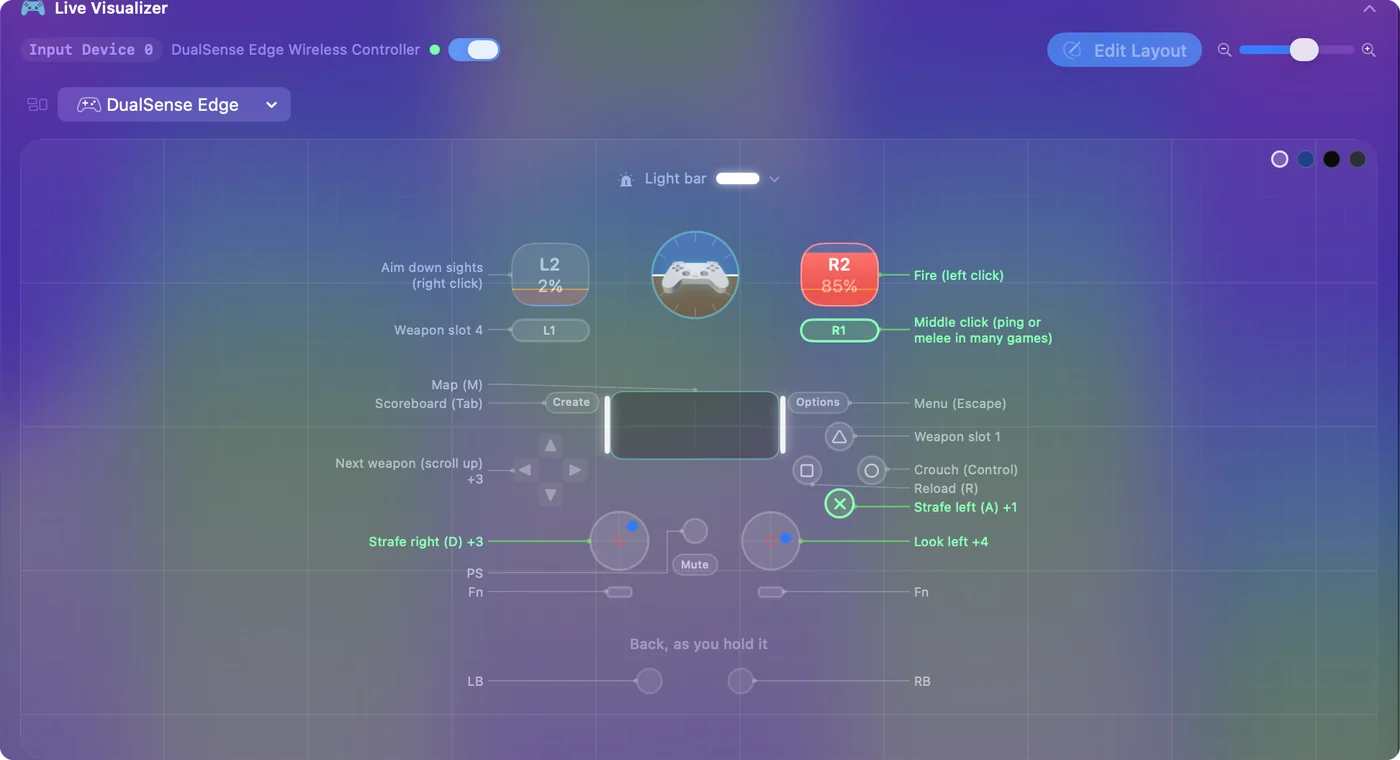
Kattints a rajz bármely vezérlőjére, és egy felugró ablak megadja a nevét, azt, melyik kontrolleren van, és mit csinál az előbeállításban.
- Kormányok, repülőkarok és arcade-karok. Ezek is önmagukként vannak rajzolva.
- Olyan USB-eszköz, amelyhez nincs modell. Egy címkézett rácsként rajzolódik, amely megmutatja, mit jelent, minden gomb számozva.
- Olyan pad, amelyet a macOS olvas, de az InputConfig nem ismer fel. Szabványos gamepadként rajzolódik, alatta egy sorral, amely ezt mondja.
Bármit csatlakoztatsz, valami rajzolódik, és minden megnyomás világít.
Egyeztesd a neveket márkák között
| Hol van | Xbox | PlayStation | Nintendo Switch | Előbeállítás-fájlokban |
|---|---|---|---|---|
| Alsó arcgomb | A | Cross | B | btn 0 |
| Jobb arcgomb | B | Circle | A | btn 1 |
| Bal arcgomb | X | Square | Y | btn 2 |
| Felső arcgomb | Y | Triangle | X | btn 3 |
| Bal bumper | LB | L1 | L | btn 4 |
| Jobb bumper | RB | R1 | R | btn 5 |
| Bal ravasz | LT | L2 | ZL | btn 6, vagy 4-es tengely az analóg húzáshoz |
| Jobb ravasz | RT | R2 | ZR | btn 7, vagy 5-ös tengely |
| Bal középső gomb | View | Create (PS4-padon Share) | Minus | btn 8 |
| Jobb középső gomb | Menu | Options | Plus | btn 9 |
| Kezdőgomb | Xbox-gomb | PS-gomb | Home | btn 10 |
| Bal kar benyomva | Bal kar nyomás | L3 | Bal kar nyomás | btn 11 |
| Jobb kar benyomva | Jobb kar nyomás | R3 | Jobb kar nyomás | btn 12 |
Az InputConfig az arcgombokat a helyük szerint számozza, nem a betűik szerint: a btn 0 mindig az alsó. Ezért ugyanaz az előbeállítás, amelyet DualSense-re készítettél, ugyanazt teszi Xbox-padon, és ezért a Switch Pro kontroller alsó gombja, amelyen B van nyomtatva, ugyanazt teszi, mint a Cross ugyanabban az előbeállításban. Ezeket a számokat csak akkor látod, ha előbeállítás-fájlt nyitsz meg. A szerkesztő és a rajz neveket használ.
Az oldalon lévő kontroller térkép minden nevet egymás mellett mutat, a lapátokat és az érintőpadot is beleértve. A helyzet dönt, nem a betű: az alsó gomb ugyanaz a gomb minden padon.
Tisztázd az A és a B gombokat Switch- és 8BitDo-padokon
A Nintendo az A-t a jobb oldalra, a B-t az aljára nyomtatja. Az Xbox fordítva. A macOS a Nintendo-pad gombjait a rájuk nyomtatott betű szerint nevezi el, és 1.6 előtt ez azt jelentette, hogy a Switch Pro kontrolleren vagy a Joy-Conokon az A megnyomása a B-nek, az alsó gombnak szánt sorokat indította.
- Switch Pro kontroller és Joy-Conok. Az InputConfig 1.6 a helyük szerint olvassa őket, ahogy a rajz mutatja, és amikor ezek a kontrollerek először csatlakoznak, felajánlja, hogy frissíti azokat a sorokat, amelyeket korábban rajtuk rögzítettek.
- 8BitDo-padok. Sokan Nintendo-betűket nyomtatnak, de Xbox-padként jelentkeznek a Macnek, ezért a Mac nem tudja, milyen betűk vannak rajtuk. Az 1.6 azt is javította, hogy a 8BitDo hátsó gombjait a DualSense Edge Fn gombjainak olvasta, és ugyanezt a frissítést ajánlja azokra a sorokra, amelyeket rajtuk rögzítettek.

InputConfig Beállítások: Hol változtathatod meg a neveket olyan 8BitDo-padhoz, amelyen alul a B van nyomtatva.
Settings, Devices, Face button names, NintendoMi történik: A szerkesztő és a rajz Nintendo-betűket használ. A Positions ehelyett minden padon égtáji neveket (North, South, East, West) ad, amelyet egyesek egyszerűbbnek találnak.

Csak a nevek változnak, sosem az, hogy mit csinál egy előbeállítás.
Ha egy gomb semmit nem gyújt, vagy rosszat
Minden tünetnek megvan a saját oka:
- Semmi nem világít sehol. A Mac nem kapja az adott gombot a kontroller jelenlegi módjában vagy profiljában. Egy Xbox Elite lapátjai csak az alapértelmezett profilban olvasódnak, egy 8BitDo-pad pedig a módkapcsolótól függ. Az InputConfig rajza alatti sor megmondja, mit nem küld az adott modell a Macnek, például az Elite profilgombját vagy a Joy-Con SL és SR gombjait, így egy sötét vezérlő ott nem hiba.
- Egy másik gomb világít. A kontroller egy másik gombot másol, ahogy sok hátsó lapát teszi. Lásd: hátsó gombok és lapátok Macen.
- A megnyomás a rajz alatt Also reported néven jelenik meg. A kontroller olyan gombot küldött, amelyhez a rajznak nincs helye. Ettől még működik, és a szerkesztő Scan funkciója továbbra is hozzá tudja kötni.
- A nyers nevet szeretnéd. A Settings, Devices részében megjelenik egy élő megnyomásnapló, amint olyan kontrolleren nyomsz gombokat, amelyet a macOS olvas. Minden sor a macOS által a gombnak adott nevet és azt a számot mutatja, amelyen az InputConfigban tüzel, vagy azt, hogy nincs leképezve.
Olvasd el a rajz alatti sort, mielőtt egy sötét gombot elromlottnak mondanál.
Adj egy előbeállításnak a kontrollered neveit
- Te: Az élő nézet panelének menüjében nyisd meg a Controllers részt, és válaszd ki a modelledet.
- InputConfig: Ezeket a neveket használja a szerkesztőben és a rajzon, a bumperekkel, ravaszokkal, középső gombokkal és lapátokkal együtt.
- Ellenőrzés: A sorok most úgy olvashatók, ahogy a kontrollered nyomtatva van.
Olyan előbeállításon, amelyben több kontrollercsoport van, ez csak akkor állít neveket, ha még nincs beállítva semmi. Az Automatic, a menü tetején, visszaállít. Egy egy kontrollerre írt előbeállítás, mint az FPS (Xbox), azon a kontrolleren megtartja a neveit bármely padon, és a rajz alatti sor ezt megmondja. Nevezd el az előbeállítást a kezedben lévő padról, és a szerkesztő úgy olvasódik, mint a kontrollered.
A röviden
- Apple-padok. Nyisd meg a Rendszerbeállításokat, a Játékvezérlőket, majd nyomj és figyelj.
- Minden más. Használd bármely előbeállítás Live Visualizerét az InputConfigban.
- A és B zavar. A helyzet dönt. Állítsd a Face button names értékét Nintendóra egy alul B-s 8BitDo-hoz.
Nyomd meg, és nézd, hogyan világít, és soha nem kell találgatnod.
Kérdések
Melyik gomb az A a PS5-kontrolleren?
A Cross, az alsó arcgomb, ugyanott van, ahol az Xbox-padon az A. A Circle a B helyén, a Square az X helyén, a Triangle az Y helyén van. A játékok és az InputConfig a helyzet szerint dolgoznak, így az a játék, amely azt mondja, nyomd meg az A-t, a Cross-t érti.
Mik az L3 és az R3?
A kar egyenes lenyomása addig, amíg kattan. Az Xbox és a Nintendo a bal és a jobb kar nyomásának nevezi. Az InputConfig Live Visualizerében a kar köre világít, amikor rákattintasz.
Hol van a Share vagy a Create gomb?
A DualSense-en a Create a kis gomb az érintőpad bal oldalán. A DualShock 4-en ugyanez a gomb a Share nevet viseli. Az Xbox Series kontrolleren a Share a kis gomb középen, az Xbox-gomb alatt, Switch-padon pedig a Capture. A macOS képernyőképekhez és felvételekhez ezeket használja, az InputConfig pedig nem nyúl hozzá, hacsak a futó előbeállítás nem köti a gombot.
Miért rajzolja az InputConfig a kontrolleremet szabványos gamepadként?
A modelljét a Live Visualizer nem ismeri, ezért szabványos gamepadként rajzolja, és alatta ezt írja: a modell nem ismert. Minden gomb ettől még világít és köthető. Ha a kontrollered az egyik felsorolt modell, válaszd ki a gyártója menüjéből a panel menüjében, és azt a modellt rajzolja.
Ezt telepítés nélkül is ellenőrizhetem?
A macOS által támogatott kontrollereknél igen: a Rendszerbeállítások, Játékvezérlők részben minden gomb világít, amikor nyomod. A kontroller térkép ezen a webhelyen böngészőben nevez meg minden vezérlőt Xboxra, PlayStationre és Switchre.
Továbbiak magyarul
Részletes útmutatók, angolul
Ki írja. Ryleigh Newman fejleszti az InputConfigot, és a saját Macjét minden nap kontrollerrel kezeli, mert a kezei nem működnek jól. Ez az oldal angolból fordított. Az alkalmazás felülete és a webhely többi része angol.
Ez az oldal más nyelveken: English, Čeština, Dansk, Deutsch, Español, Français, עברית, Italiano, 日本語, Norsk, Polski, Português, Русский, Slovenčina, Svenska, ไทย, Türkçe, Українська, Tiếng Việt
Ingyenes. macOS 14 vagy újabb. Fiók nélkül, semmi sem hagyja el a Macet. Nyílt forráskód a GitHubon.