Magyar
Hogyan használj PS4-kontrollert egérként Macen
Igen, a DualShock 4 jó Mac-egér, és háromféleképpen mozgathatja a mutatót: a bal karral, a touchpaddel és a giroszkóppal. A macOS magától egyiket sem használja a mutatóhoz. A Rendszerbeállítások csak kontrollergombokat tud más kontrollergombokra cserélni. Az InputConfig ingyenes, és nagyjából egy perc alatt megoldja. Azért készítettem, mert a kezeim nem működnek jól.
 Az InputConfig ingyenes a Mac App Store-ban. macOS 14 vagy újabb, fiók és követés nélkül, nyílt forráskódú.
Lépések
- Csatlakoztasd a DualShock 4-et Bluetooth-on (tartsd nyomva a PS és a Share gombot) vagy micro-USB adatkábellel.
- Nyisd meg az InputConfigot, és add meg a Kisegítő lehetőségek engedélyt.
- Aktiváld a Desktop Navigation presetet, a touchpadhez pedig a Touchpad Mouse presetet.
- Ha kell, állítsd a holtzónát és a sebességet a karsorok Options menüjében.
Állítsd be
- Csatlakoztasd a DualShock 4-et: tartsd nyomva a PS és a Share gombot, amíg a fénysáv villogni nem kezd, aztán válaszd ki a Rendszerbeállítások, Bluetooth oldalán, vagy dugj be egy micro-USB adatkábelt. A csatlakoztatási oldal a részleteket tartalmazza.
- Nyisd meg az InputConfigot, és add meg a Kisegítő lehetőségek engedélyt, amikor kéri. Ez az engedély teszi lehetővé, hogy mozgassa a mutatót és kattintson.
- Aktiváld a beépített Desktop Navigation presetet.
- Te: Told meg a bal kart, aztán nyomj meg néhány gombot, miközben a Live Visualizert nézed.
- InputConfig: A bal karral mozgatja a mutatót, a jobbal görget. Az R2 bal gombbal kattint, az L2 jobb gombbal, a D-pad a nyílbillentyűket küldi, az L1 és az R1 appot vált, a Share megnyitja a Spotlightot, az Options pedig a Return.
- Ellenőrzés: Ha a mutató a kar nyugalmi helyzetében is araszol, emeld meg a holtzónát a bal kar négy során.
Használd a touchpadet trackpadként
A DualShock 4 touchpadje két ujjat külön olvas, a Mac-appok viszont figyelmen kívül hagyják. A Touchpad Mouse preset trackpaddé alakítja:
- Egy ujj. Mozgatja a mutatót.
- A második ujj. Görget.
- Egy koppintás vagy a pad lenyomása. Kattint.
- Kétujjas koppintás. Jobb gombbal kattint.
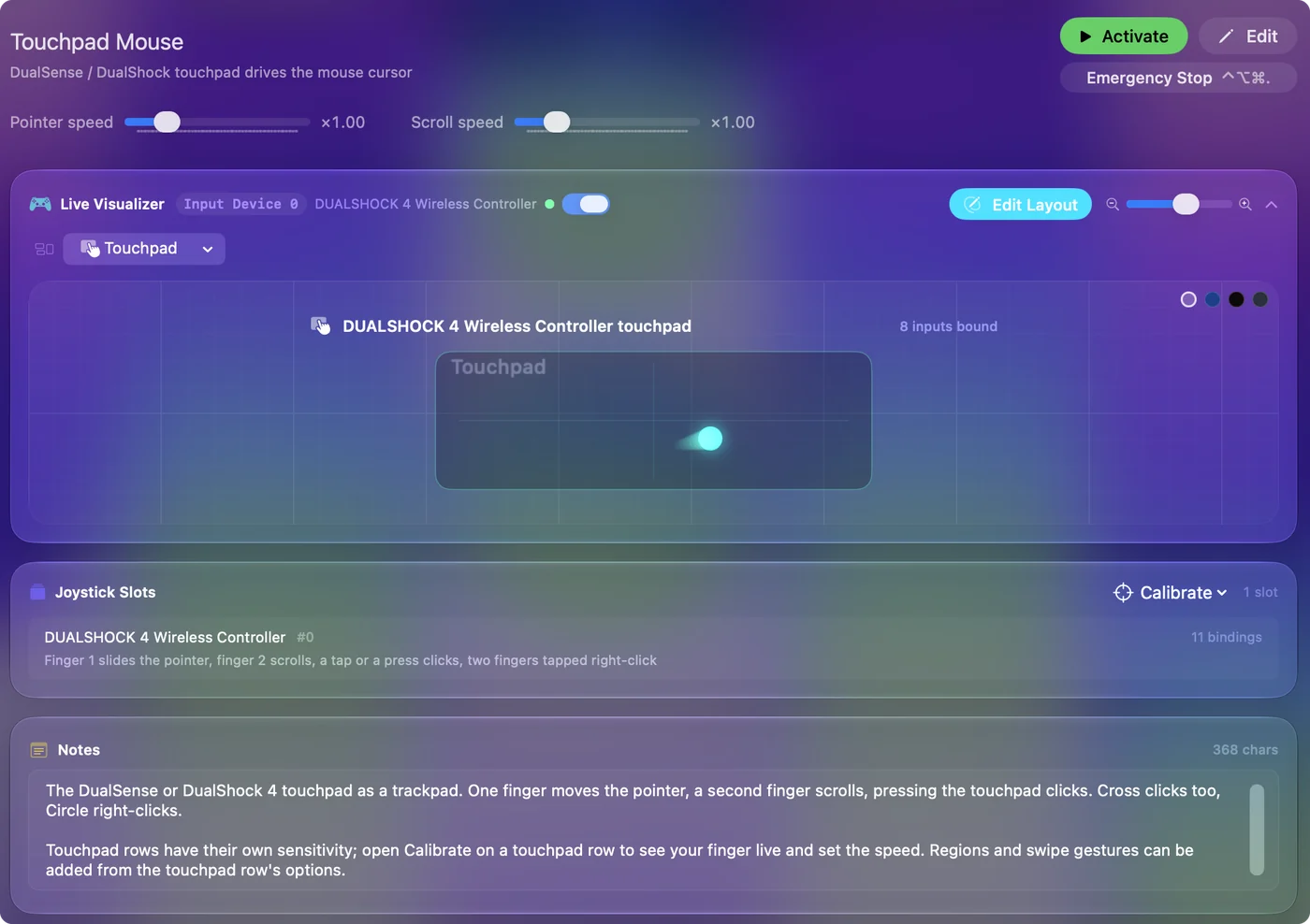
Futtasd le egyszer a touchpad kalibrálását, hogy egy húzás a pad bármely pontján ugyanakkora távolságot mozduljon. Bluetooth-on és kábelen is működik. Több a touchpad oldalán.
Mutass döntéssel
A DualShock 4-nek van giroszkópja, a Motion Cursor pedig lézermutatóvá alakítja: döntsd meg a padot, és a mutató követi, told vissza vízszintesre, és a mutató visszatér. Az R1 újraközpontosítja, az L1 nyomva tartásával pedig a mutató mozdulatlan marad, miközben a kontrollert mozgatod. Annak, aki tartani tud egy kontrollert, de analóg kart nem tud kezelni, ez valódi alternatíva az egérre. A giroszkópoldal a sebességet és a simítást tárgyalja.
Tedd kényelmessé
Nyisd meg a presetet a szerkesztőben, és használd az Options menüt a karsorokon:
- Sebesség. Csökkentsd a finom munkához.
- Görbe. Válassz egyet, hogy a kis kitérések lassúak, a teljes kitérések gyorsak legyenek.
- Fénysáv. Állíts be egy színt, hogy egy pillantással lásd, melyik preset fut.
Az Accessibility Pointer preset a pontosságra van hangolva: lassú bal kar a kis célpontokhoz és gyors jobb kar a képernyő átszeléséhez. Egy kopott DualShock 4 gyakran sodródik. A karsodródás oldala helyesen állítja be a holtzónát.
Adj hozzá billentyűket, gépelést és játékokat
- Billentyűk. A preset minden sora kattintás helyett billentyűt vagy billentyűkombinációt is küldhet, így ugyanaz a pad billentyűzet is lehet: lásd a kontroller billentyűzetre képezése oldalt.
- Gépelés. Párosítsd a macOS Kisegítő billentyűzetével (Accessibility Keyboard). A gépelés kontrollerrel oldal megmutatja, hogyan.
- Játékok. Egy játékhoz, amely figyelmen kívül hagyja a kontrollereket, a Smart Preset Makerben kész kiosztás van 450+ játékhoz és apphoz.
Ha egy preset valaha átvenné az irányítást, a vészleállítás mindent egyszerre kikapcsol.
A rövid változat
- Analóg kar. Desktop Navigation: a bal kar mutat, a jobb kar görget, az R2 és az L2 kattint.
- Touchpad. Használd a Touchpad Mouse presetet, egyetlen kalibrálás után.
- Döntés. Használd a Motion Cursort, az R1-gyel újraközpontosítva.
Háromféle mutatás, egy ingyenes app, driver nélkül.
Kérdések
Használható egy PS4-kontroller egérként Macen?
Igen. Csatlakoztasd a DualShock 4-et, nyisd meg az InputConfigot, és aktiváld a Desktop Navigation presetet. A bal kar mozgatja a mutatót, a jobb kar görget, az R2 és az L2 pedig kattint.
Működik a PS4-kontroller touchpadje egérként Macen?
Magától nem. Az InputConfig Touchpad Mouse presetjével egy ujj mozgatja a mutatót, a második ujj görget, a koppintás vagy a lenyomás pedig kattint.
Kell hozzá driver vagy DS4Windows?
Nem. A macOS natívan támogatja a DualShock 4-et, a DS4Windows pedig csak Windowsra készült. Az InputConfignak csak a Kisegítő lehetőségek engedély kell.
Képezhetem a PS4-kontrollert billentyűzetbillentyűkre Macen?
Igen. Bármelyik gomb, karirány, ravasz vagy touchpad-kézmozdulat küldhet billentyűt vagy billentyűkombinációt, és egy preset keverheti a billentyűket és az egeret.
Ingyenes?
Igen. Az InputConfig ingyenes a Mac App Store-ban, és nyílt forráskódú. A választható borravalóbödön nem ad hozzá funkciókat.
Továbbiak magyarul
Részletes útmutatók, angolul
Ki írja. Ryleigh Newman fejleszti az InputConfigot, és a saját Macjét minden nap kontrollerrel kezeli, mert a kezei nem működnek jól. Ez az oldal angolból fordított. Az alkalmazás felülete és a webhely többi része angol.
Ez az oldal más nyelveken: English, العربية, Čeština, Dansk, Deutsch, Español, Suomi, Français, עברית, Bahasa Indonesia, Italiano, 日本語, 한국어, Norsk, Nederlands, Polski, Português, Русский, Slovenčina, Svenska, ไทย, Türkçe, Українська, Tiếng Việt, 繁體中文, 简体中文
Ingyenes. macOS 14 vagy újabb. Fiók nélkül, semmi sem hagyja el a Macet. Nyílt forráskód a GitHubon.