Magyar
Használhatod a PS5-kontroller érintőpadját trackpadként Macen?
 Ez az alkalmazás teljesen ingyenes. Nem kell fiókot létrehoznod. Nincs előfizetés, nincs bonyolult letöltés, és semmi sincs zárolva. Apple Silicon processzorokra optimalizálva.
Igen. A macOS olvassa a PS5-kontroller érintőpadját, de nem csinál vele semmit, az InputConfig pedig, az ingyenes Mac-app, amelyet én készítek, trackpaddá alakítja. Egy ujj mozgatja a mutatót, egy második ujj görget, a koppintás kattint, a kétujjas koppintás jobb kattintást ad, a pad lenyomása pedig szintén kattint. DualSense-en, DualSense Edge-en vagy DualShock 4-en működik, Bluetooth-on vagy USB-n: válaszd a beépített Touchpad Mouse előbeállítást, és nyomd meg az Activate gombot.
Az InputConfig 1.7-es verziója, amely várhatóan 2026 októberében jelenik meg, teljes egészében elérhető lesz magyarul.
Lépések
- Csatlakoztasd a DualSense-t vagy a DualShock 4-et Bluetooth-on vagy kábellel.
- Nyisd meg az InputConfigot, és engedélyezd a Kisegítő lehetőségek hozzáférést.
- Válaszd ki a Touchpad Mouse előbeállítást, és nyomd meg az Activate gombot.
- Kalibráld egyszer az érintőpadot egy érintőpad-sor Options részéből.
- Csúsztass egy ujjat a padon, és nézd meg, hogy a mutató követi-e.
Alakítsd trackpaddá az érintőpadot
Két lépést kell ellenőrizni: az előbeállítás aktiválását, és a pad egyszeri kalibrálását, hogy a csúsztatás ugyanakkora távolságot tegyen meg a pad bármely pontján.
1. lépés: Aktiváld a Touchpad Mouse előbeállítást
- Te: Csatlakoztasd a kontrollert (PS5 vagy PS4, vagy kábellel), nyisd meg az InputConfigot, engedélyezd a Kisegítő lehetőségek hozzáférést, válaszd ki a Touchpad Mouse elemet az oldalsávban, és nyomd meg az Activate gombot.
- InputConfig: Olvassa a pad minden ujját, és mozgatja a mutatót, görget és kattint.
- Ellenőrzés: Csúsztass egy ujjat a padon. A mutatónak követnie kell.
2. lépés: Kalibráld a padot
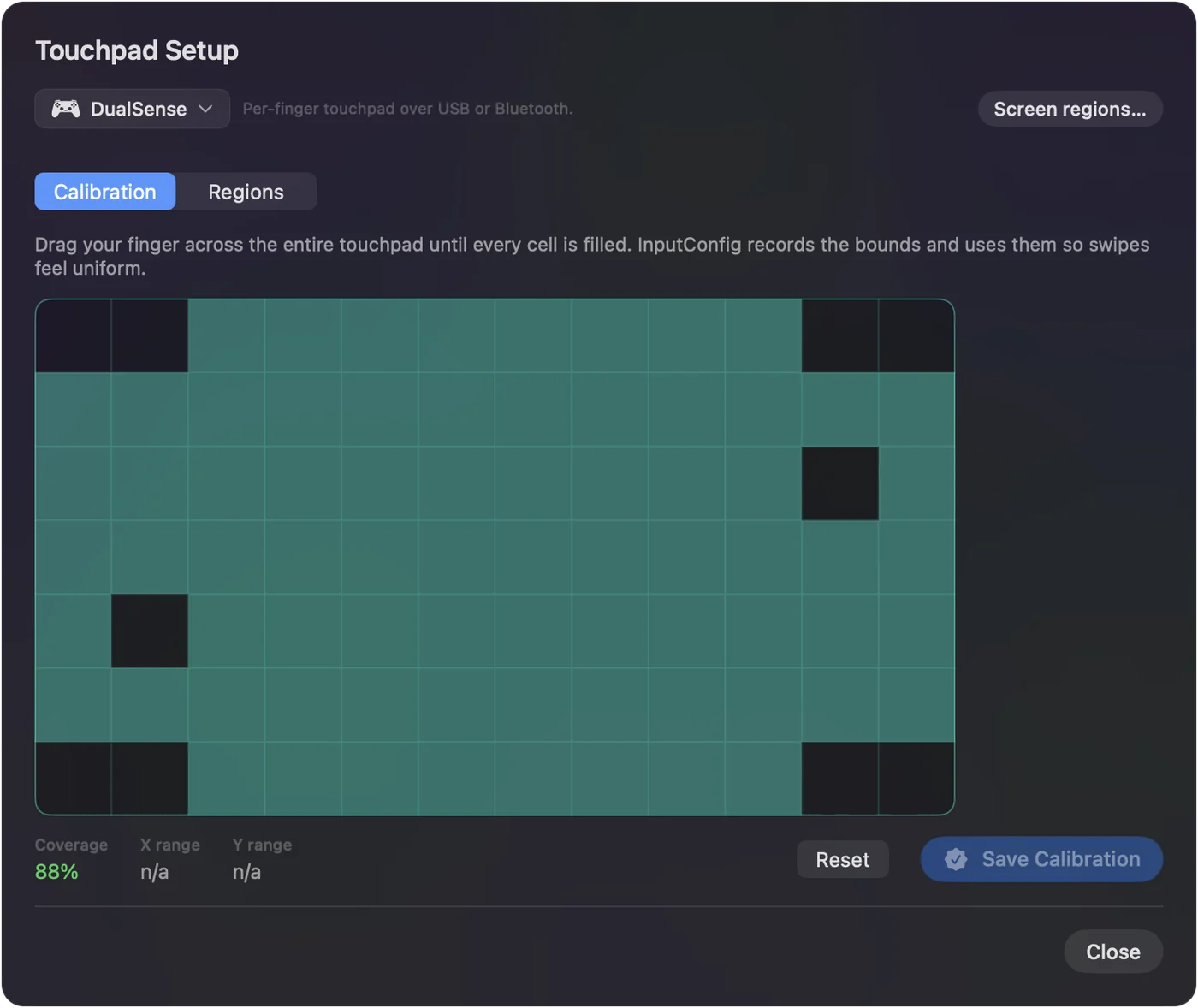
- Te: Nyisd meg a Calibrate Touchpad részt egy érintőpad-sor Options részéből, vagy válaszd a menüsorban a Controller, Calibrate Touchpad lehetőséget. Húzz egy ujjat a pad egész felületén.
- InputConfig: Rögzíti a pad valódi széleit, és minden részt, amelyet érintettél, egy cellával tölt meg.
- Ellenőrzés: Ha minden cella megtelt, nyomd meg a Save Calibration gombot.
Mit csinál egy ujj a Touchpad Mouse-ban
| A padon | A Macen |
|---|---|
| Csúsztass egy ujjat | Mozgatja a mutatót |
| Pihentess egy ujjat, csúsztass egy másikat fel vagy le | Görget |
| Koppints egy ujjal | Kattintás; két gyors koppintás dupla kattintás |
| Koppints két ujjal | Jobb kattintás |
| Nyomd le a padot | Kattintás |
| Cross / Circle | Kattintás / jobb kattintás |
A nyomást soha nem számolja koppintásnak, így a nyomás és a koppintás nem kattint kétszer. Az érintőpad koppintásos kattintása a PS5-ön pontosan megmondja, mi számít koppintásnak, és mit kell ellenőrizni, ha egy nem tesz semmit.
Állítsd a sebességet
- Mindent egyszerre. Az előbeállítás oldalán a Pointer speed, az 1.6-ban új, az érintőpad mutatóját is gyorsítja vagy lassítja az előbeállítás minden más, mutatót mozgató részével együtt.
- Csak az érintőpadot. Állítsd a Speed értéket a négy Finger 1 soron. A Touchpad Mouse 12-es értékkel indul.
- Fel és le. Az 1.6 óta az új érintőpad-sorok ugyanannyira mozgatják a mutatót fel és le, mint oldalra. Az 1.6 előtt készült sorok megtartják az eredeti sebességüket.
A kontroller egérsebessége oldal minden sebességbeállítást lefed.
Lépj túl a sima trackpadon
- Zónák. Oszd fel a padot legfeljebb 16 zónára, mindegyik a saját gombja, így a bal szél egy billentyűt küld, a jobb szél egy másikat: az érintőpad mint extra gombok.
- Gesztusok. Az egyujjas koppintás, a kétujjas koppintás és a dupla koppintás külön bemenetek, és mindegyik bármilyen billentyűt vagy gyorsbillentyűt küldhet, nem csak kattintást.
- Karral együtt. Az érintőpad futhat ugyanabban az előbeállításban egy kar mutatójával együtt. A kettő összeadódik, így a kar átszeli a képernyőt, a pad pedig az utolsó néhány pixelt végzi.
- Játékelrendezésben. A Smart Preset Maker Use the touchpad as a trackpad jelölőnégyzete mutatózást, kétujjas görgetést és koppintásos kattintást ad bármely elrendezéshez, amelyet épít.
Az érintőpad oldal és a zónák oldal tartalmazza a beállításokat.
Ha az érintőpad nem tesz semmit
A macOS minden appnak átadja az érintőpad ujjpozícióit, ha kérik, a nyomás pedig gombként érkezik, de a Macen semmi nem használja az ujjakat. Egy pad, amely egy játékban kattint, az asztalon viszont semmit nem tesz, nem romlott el. Mássz fel ezen a létrán, a legkisebb lépéssel kezdve:
- Ellenőrizd, hogy az előbeállítás aktív. A Touchpad Mouse legyen a futó előbeállítás, az Activate gombjával lenyomva.
- Figyeld, ahogy megérkeznek az ujjak. Nyisd meg a Live Visualizert, és válaszd az Touchpad elemet a panel menüjéből. Minden ujj megjelenik, ahogy mozgatod. Ha semmi nem jelenik meg, csatlakoztasd újra a kontrollert.
- Ellenőrizd a Kisegítő lehetőségeket. Ha megjelennek az ujjak, de a mutató áll, kapcsold be az InputConfigot a Rendszerbeállítások, Adatvédelem és biztonság, Kisegítő lehetőségek részében.
- Használd az első PlayStation-padot. Egy előbeállítás egy PlayStation-érintőpadot olvas: az első olyan beviteli eszközt, amelynek van érintőpad-sora. Így egy második PlayStation-pad érintőpadja csendben marad ugyanabban az előbeállításban.
- Frissíts, ha a megjelenítővel nyitva akadozik. Az érintőpad régen akadozott, amíg a Live Visualizer a képernyőn volt. Ezt az 1.5-ben javították.
Amit nem tud
- Xbox- és Switch-kontrollerek. Nincs érintőpadjuk.
- Két PlayStation-érintőpad egy előbeállításban. Csak az első olvasódik.
- Játékok. Egy játék csak akkor reagál csúsztatásra, ha a fejlesztője arra írta, ami szinte egyik Mac-es játéknál sem történt meg. Az InputConfig trackpadje a Mac mutatója, nem játékfunkció.
Mindkét Steam Controller trackpadje is trackpadként működik, saját magától olvasva, így a DualSense és a Steam Controller ugyanabban az előbeállításban osztozhat. A 2026-os modell támogatása kísérleti.
A röviden
- Kapcsold be. Aktiváld a Touchpad Mouse előbeállítást.
- Tedd egyenletessé. Kalibráld egyszer a padot, és egyenletesen követ.
- Alakítsd a magadéhoz. Változtasd a Pointer speed értéket az előbeállítás oldalán, vagy adj zónákat extra gombokhoz.
Egy előbeállítás és egy kalibráció, és a PS5 érintőpadja második trackpad lesz.
Kérdések
Működik a DualSense érintőpadja Macen?
A macOS olvassa, de nem használja mutatóként. Az InputConfigon át trackpad lesz, koppintásos kattintással, kétujjas görgetéssel és kétujjas koppintással a jobb kattintáshoz.
Ugyanúgy működik a PS4-kontroller érintőpadja?
Igen. A DualShock 4 érintőpadja ugyanúgy működik az InputConfigban, Bluetooth-on vagy USB-n.
Miért csak a pad kattintása működik a Mac-es játékomban?
A játék a nyomást köti, és figyelmen kívül hagyja az ujjakat, ahogy szinte minden Mac-es játék teszi. Az ujjpozíciók eljutnak a Machez. Egy olyan appnak, mint az InputConfig, kell használnia őket.
Görgethetek oldalirányban az érintőpaddal?
A Touchpad Mouse fel és le görget. Adj hozzá két sort Touchpad bemeneti típussal, Finger 2, X plus és X minus bemenetekkel, amelyek a Mouse Wheel Right és Left kimenetet küldik, és a második ujj oldalra is görget.
Használhatom az érintőpadot és a kart ugyanabban az előbeállításban?
Igen. Mindkettő egyszerre mozgathatja a mutatót, és a mozgásuk összeadódik, így a kar átszelheti a képernyőt, a pad pedig az utolsó néhány pixelt végezheti.
Továbbiak magyarul
Részletes útmutatók, angolul
Ki írja. Ryleigh Newman fejleszti az InputConfigot, és a saját Macjét minden nap kontrollerrel kezeli, mert a kezei nem működnek jól. Ez az oldal angolból fordított. Az alkalmazás felülete és a webhely többi része angol.
Ez az oldal más nyelveken: English, Čeština, Dansk, Deutsch, Español, Français, עברית, Italiano, 日本語, Norsk, Polski, Português, Русский, Slovenčina, Svenska, ไทย, Türkçe, Українська, Tiếng Việt
Ingyenes. macOS 14 vagy újabb. Fiók nélkül, semmi sem hagyja el a Macet. Nyílt forráskód a GitHubon.