Magyar
8BitDo hátsó gombok Macen
 Ez az alkalmazás teljesen ingyenes. Nem kell fiókot létrehoznod. Nincs előfizetés, nincs bonyolult letöltés, és semmi sincs zárolva. Apple Silicon processzorokra optimalizálva.
Igen, és kétféleképpen érnek a Macre. Abban a módban, amely Macre van, és ha nincs olyan profil, amely átírja őket, a Pro 2 és az Ultimate P1 és P2 gombjai saját gombként érkezhetnek, amelyeket az InputConfig 1.6, az ingyenes leképező, amelyet én készítek, olvas és P1, P2 néven nevez el. Ha egy profil más gombhoz rendeli őket, azok a gomb egy másolatát küldik, és a Mac nem tud különbséget tenni.
Az Ultimate 2C L4 és R4 egyáltalán nem hátsó gombok, hanem kis extra vállgombok a felső szélen. Az InputConfigban a Scan megnyomása másodpercek alatt megmondja, melyik esetben vagy.
Az InputConfig 1.7-es verziója, amely várhatóan 2026 októberében jelenik meg, teljes egészében elérhető lesz magyarul.
Lépések
- Állítsd a padot a Macnek megfelelő módba: D mód a Pro 2-n, vagy D-input az Ultimate-en.
- Az InputConfigban nyiss meg egy presetet, kattints az Edit gombra, és nyomd meg a Scan gombot egy soron.
- Nyomd meg a hátsó gombot, és olvasd el, mivel telik meg a sor.
- Ha P1 vagy P2 jelenik meg, válassz neki kimenetet, és kattints a Save gombra.
Ellenőrizd, melyik padnak van ilyen
| Pad | Extra gombok | Ami eléri a Macet |
|---|---|---|
| Pro 2 | P2 a bal markolaton, P1 a jobbon, ahogy tartod | D módban: saját gombok, a macOS-en át vagy közvetlenül olvasva. A 8BitDo szoftverének profiljával: a hozzárendelt gomb másolata |
| Ultimate (2.4G, Bluetooth, vezetékes) | P1 és P2 a hátulján | D-input módban: saját gombok, közvetlenül olvasva, és a macOS-en át, ha felsorolja őket. X-input módban: nincs saját jelük |
| Ultimate 2C | L4 és R4, a vállgombok alatt, a felső szélen | Bluetoothon, közvetlenül olvasva: saját gombok. X módban USB-n vagy a vevőjén keresztül: nincs saját jel |
| SN30 Pro+, SN30 Pro, Lite 2 | Nincs | Nincs mit kötni; egy akkord bármelyik gombnak második feladatot ad |
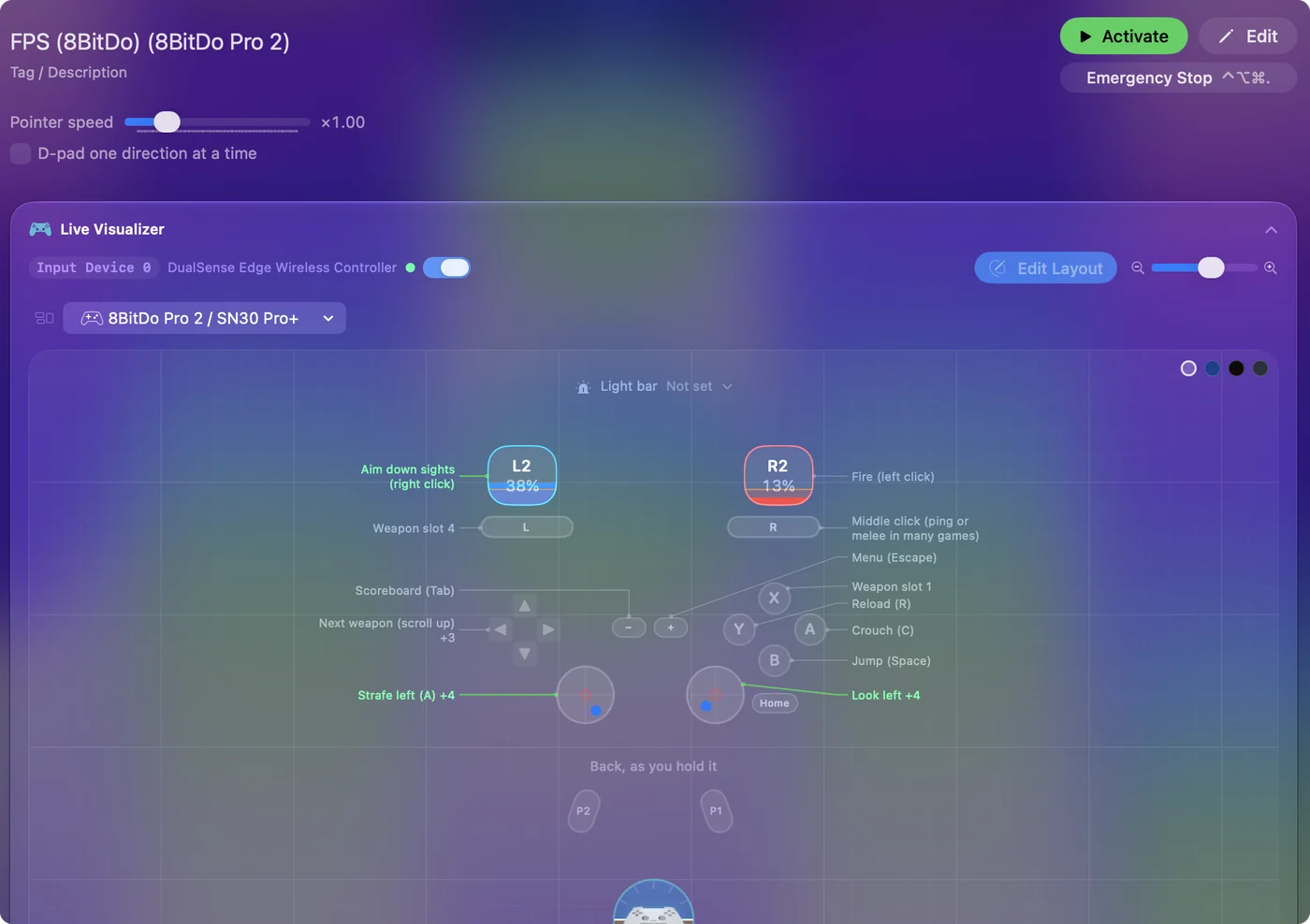
A Star gomb és a Profile gomb a Pro 2-n sosem éri el a Macet: a Star a padon belül turbót állít, a Profile pedig a pad saját profiljait váltja. A mód dönti el, hogy a hátsó gomb saját gomb-e, vagy semmi.
Ellenőrizd a tiedet tíz másodperc alatt
- Te: Az InputConfigban nyiss meg egy presetet, kattints az Edit gombra, nyomd meg a Scan gombot bármelyik soron, és nyomd meg a hátsó gombot.
- InputConfig: Kitölti a sort azzal, amit a pad küldött.
- Ellenőrzés: Hasonlítsd a sort az alábbi listához.
- P1 vagy P2 (L4 vagy R4 Ultimate 2C-n). Saját gombként érkezett. Köthető bármihez.
- Az A, egy sztick-benyomás vagy más gomb. A pad azt a gombot másolja. A sor kötése a valódi gombot is köti.
- Semmi. A pad ebben a módban nem küld rá semmit. Ellenőrizd a módot, majd a profilt.
A Live Visualizer ugyanezt mutatja kötés nélkül: a Pro 2-t és az Ultimate 2C-t extra gombjaikkal rajzolja, és megvilágítja azt a vezérlőt, amely megérkezik. App nélkül a Rendszerbeállítások, Játékvezérlők részben minden gomb megvilágít, amelyet a macOS lát. A Scan a kérdést megválaszolja, mielőtt bármilyen beállítást megváltoztatnál.
Vidd át az 1.6 előtti sorokat
A korábbi verziók egy 8BitDo-pad két hátsó gombját egy DualSense Edge Fn-gombjaiként olvasták. Az 1.6 hátsó gombként olvassa őket, és javítja a Pro 2 hátsó gombjait is, valamint a vezetékes Pro 2-t, ha USB-n olvassák. Az 1.6 előtt a hátsó gombokra rögzített sorok más számokat használtak, és már nem sülnek el.
- Te: Csatlakoztasd a padot először az 1.6-ban.
- InputConfig: Kérdezi: Frissítsük a 8BitDo hátsó gomb sorait a régebbi presetekben?
- Ellenőrzés: Pipáld be azokat a presetet, amelyeket ezen a kontrolleren készítettél, és kattints a Move gombra a Ticked Presets alatt.
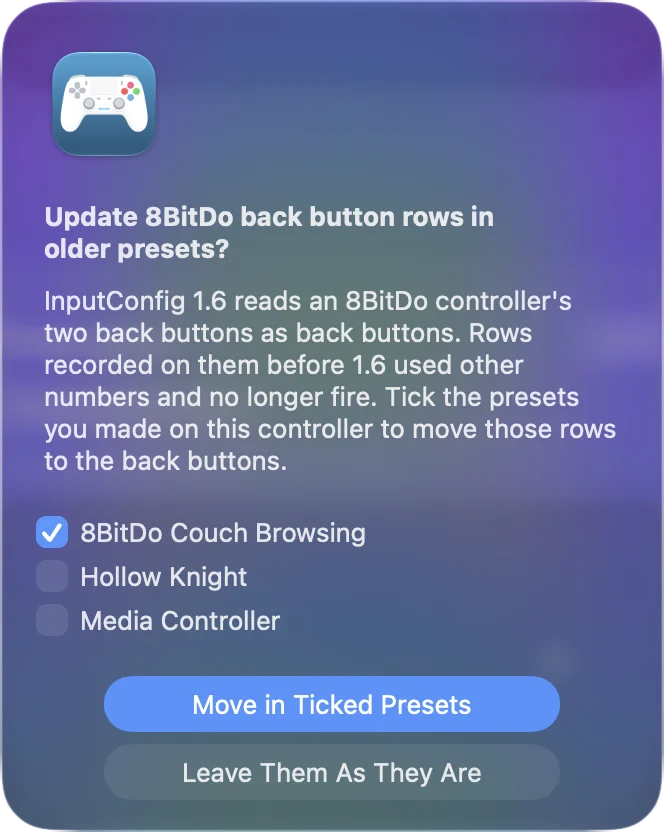
Ha nemet mondtál, és meggondolod magad, a Beállítások részben a Check Older Presets Again ismét felajánlja.
Tegyél hasznot a másoló hátsó gombból
Ha a pad másol egy gombot, állítsd a hátsó gombot úgy, hogy egy olyan gombot másoljon, amelyről a jelenlegi tevékenységedben le tudsz mondani, például egy sztick-benyomást, majd kösd azt a gombot az InputConfigban.
- Hol rendelj. A 8BitDo a hátsó gombokat a Macen az Ultimate Software-jével rendeli hozzá, az Ultimate 2C-n pedig magán a kontrolleren.
- Ellenőrizd, miután átállítottad. A 8BitDo szerint ez a szoftver nem támogatja a pad Mac-módját, ezért más módban tett hozzárendelés nem biztos, hogy átmegy. Átállítás után szkenneld.
- Kerüld a Selectet vagy a Viewt. Ha a Starttal együtt három másodpercig tartod, az alapértelmezés szerint az InputConfig vészleállítása.
Másold azt a gombot, amelyet abban a játékban sosem használsz, hogy a hátsó gomb ne duplázódjon.
Adj nekik hasznos feladatot
- Akkord-módosító. Tartsd a P1-et, és minden más gomb második feladatot kap egy akkorddal.
- Gyakori billentyű. Egy billentyű, amelyre a billentyűzetes játéknak gyakran szüksége van: ugrás, újratöltés, a térkép, a beszéd tartása.
- Makró vagy két feladat. Egy makró, turbó vagy kapcsoló, vagy egy tartás és dupla koppintás pár.
- Rendszerfunkció. Egy rendszerfunkció: képernyőkép, hangerő, Mission Control.
A Smart Preset Makerben a hátsó evezők kitöltésének lehetősége a DualSense Edge-hez, az Xbox Elite-hez és a Steam Controllerhez jár, nem a 8BitDo-padokhoz. A beépített FPS (8BitDo) preset szabadon hagyja őket neked. Add hozzá a 8BitDo hátsó gomb sorait kézzel, a Scan segítségével.
Ha egy játék figyelmen kívül hagyja a hátsó gombokat
A kontrollertámogatású játék a padot a macOS-en át olvassa, amely a szokásos gombokat kínálja, és a legtöbb Mac-es játék akkor sem használ extra hátsó gombokat, ha a macOS felsorolja őket. Kötött P1-et vagy P2-t az InputConfigban arra a billentyűzetgombra, amelyet a játék az adott műveletre használ, és a billentyű a kontrollerrel együtt érkezik.
Amit nem tud
- Rezgés és mozgás. A 8BitDo szerint ezek nem támogatottak Apple-eszközökön, így egy hátsó gomb nem indíthat rezgést ezeken a padokon.
- Star és Profile. Ezek a Pro 2-n sosem érik el a Macet.
- Hátsó gombok X-input módban. Az Ultimate ebben a módban nem küld rájuk saját jelet.
Használd a pad Mac-módját, és a hátsó gombok szokásos köthető gombok lesznek.
A röviden
- Először a mód. D mód a Pro 2-n, D-input az Ultimate-en, Bluetooth az Ultimate 2C-n.
- Utána Scan. A P1 vagy P2 azt jelenti, köss hozzá. Másik gomb azt jelenti, hogy másolat.
- Régi sorok. Fogadd el a felajánlást az átmozgatásukra, vagy használd a Check Older Presets Again funkciót.
Egy Scan mindent elárul: amit a pad küld, azt köthetsz.
Kérdések
Működnek a 8BitDo hátsó gombok Macen?
Igen. A Pro 2-n vagy az Ultimate-en a Macnek megfelelő módban saját gombként érkezhetnek, amelyeket az InputConfig 1.6 P1 és P2 néven nevez. Ha egy profil más gombhoz rendeli őket, a Mac azt a gombot kapja. A Scan megmondja, melyik.
Miért nem tesznek semmit a 8BitDo hátsó gombjaim a Macemen?
Általában a mód vagy a profil az ok: X-input módban az Ultimate nem küld rájuk semmit, a profil pedig hagyhatja őket hozzárendelés nélkül. Ha régebbi InputConfigban működtek, és 1.6-ban leálltak, fogadd el a felajánlást a sorok átmozgatására, vagy használd a Check Older Presets Again funkciót a Beállításokban.
Az Ultimate 2C L4 és R4 hátsó gombok?
Nem. Kis extra vállgombok az LB és RB alatt, a felső szélen. Bluetoothon az InputConfig saját gombként olvassa őket. X módban USB-n vagy a vevőn keresztül nem küldenek saját jelet.
Leképezhetem a 8BitDo hátsó gombjait billentyűzetgombokra Macen?
Igen. Az InputConfigban nyomd meg a Scan gombot egy soron, nyomd meg a hátsó gombot, és válassz billentyűt, parancsikont, kattintást vagy makrót. Az InputConfig ingyenes a Mac App Store-ban.
Továbbiak magyarul
Részletes útmutatók, angolul
Ki írja. Ryleigh Newman fejleszti az InputConfigot, és a saját Macjét minden nap kontrollerrel kezeli, mert a kezei nem működnek jól. Ez az oldal angolból fordított. Az alkalmazás felülete és a webhely többi része angol.
Ez az oldal más nyelveken: English, Čeština, Dansk, Deutsch, Español, Suomi, Français, עברית, Bahasa Indonesia, Italiano, 日本語, Norsk, Nederlands, Polski, Português, Русский, Slovenčina, Svenska, ไทย, Türkçe, Українська, Tiếng Việt, 简体中文
Ingyenes. macOS 14 vagy újabb. Fiók nélkül, semmi sem hagyja el a Macet. Nyílt forráskód a GitHubon.