Magyar
Működik a PS5-kontroller mikrofonja Macen?
 Ez az alkalmazás teljesen ingyenes. Nem kell fiókot létrehoznod. Nincs előfizetés, nincs bonyolult letöltés, és semmi sincs zárolva. Apple Silicon processzorokra optimalizálva.
Nem hivatalosan. A Sony támogatási oldala szerint a DualSense beépített mikrofonja és hangszórója Windows PC-n érhető el, ha a játék támogatja őket, és nem kompatibilisek a Maccel. A fejhallgató-csatlakozó más: a Sony szerint PC-n és Macen vezetékes kapcsolaton működik, ezért a kontrollerbe dugott fejhallgatóhoz a kontrollernek USB-kábelen kell lennie, nem Bluetooth-on.
Ezeket az állításokat a Sony oldalán találtam, amely a DualSense PC-vel, Maccel és mobil eszközökkel való használatáról szól, és amelyet 2026. október 7-én olvastam. Én készítem az InputConfig appot, egy ingyenes Mac-appot, amely a kontroller gombjait képezi. A kontroller hangját Macen nem mértem, ezért azt mutatom meg, hogyan ellenőrizd a sajátodat.
Az InputConfig 1.7-es verziója, amely várhatóan 2026 októberében jelenik meg, teljes egészében elérhető lesz magyarul.
Lépések
- Csatlakoztasd a DualSense-t a Mac-hez adatot is továbbító USB-C-kábellel.
- Dugd a fejhallgatót a kontroller alján lévő csatlakozóba.
- Nyisd meg a Rendszerbeállításokat, a Sound részt, és keresd meg a kontrollert a Output és Input alatt.
- Válaszd ki, és teszteld a bemeneti szintmérővel és egy hanggal.
Nézd meg, mit mond a Sony, hogy működik Macen
| Rész | Macen, a Sony oldala szerint |
|---|---|
| Beépített mikrofon | Nem kompatibilis |
| Beépített hangszóró | Nem kompatibilis |
| Fejhallgató-csatlakozó | Csak vezetékes kapcsolaton |
| Haptikus visszajelzés | Nem kompatibilis |
| Adaptív ravaszok | Ha a játék támogatja |
Ha hangot akarsz a kontrolleren át Macen, kábel kell.
Használd a fejhallgató-csatlakozót
- Te: Csatlakoztasd a kontrollert adatot is továbbító USB-C-kábellel, és dugj egy fejhallgatót az alsó szélén lévő csatlakozóba. Nyisd meg a Rendszerbeállításokat, a Sound részt.
- macOS: Hangeszközként listázza a kontrollert, ha ilyet kínál.
- Ellenőrzés: Válaszd ki az Output alatt, játssz le valamit, és hallgasd meg. Válaszd ki az Input alatt, és figyeld, ahogy a bemeneti szint mozog, amikor beszélsz.
Egy csak töltő kábel nem fog működni. Ha a kontroller nincs a Sound listájában, a Mac nem kap tőle hangot.
Használj mást a mikrofonhoz
Mivel a Sony nem támogatja a beépített mikrofont Macen, tervezz köré:
- A Mac saját mikrofonja. Minden MacBookban és iMacben van, és nem igényel beállítást.
- Fejhallgató a Macen. A Macbe dugva vagy Bluetooth-on párosítva ez a legegyszerűbb út a hangos csevegéshez.
- Fejhallgató a kontrolleren. Ez a csatlakozón keresztül működik, feltéve hogy a kontroller kábelen van.
Hangos csevegéshez Macen a Machez csatlakoztatott fejhallgató a megbízható választás.
Dolgoztasd a némító gombot
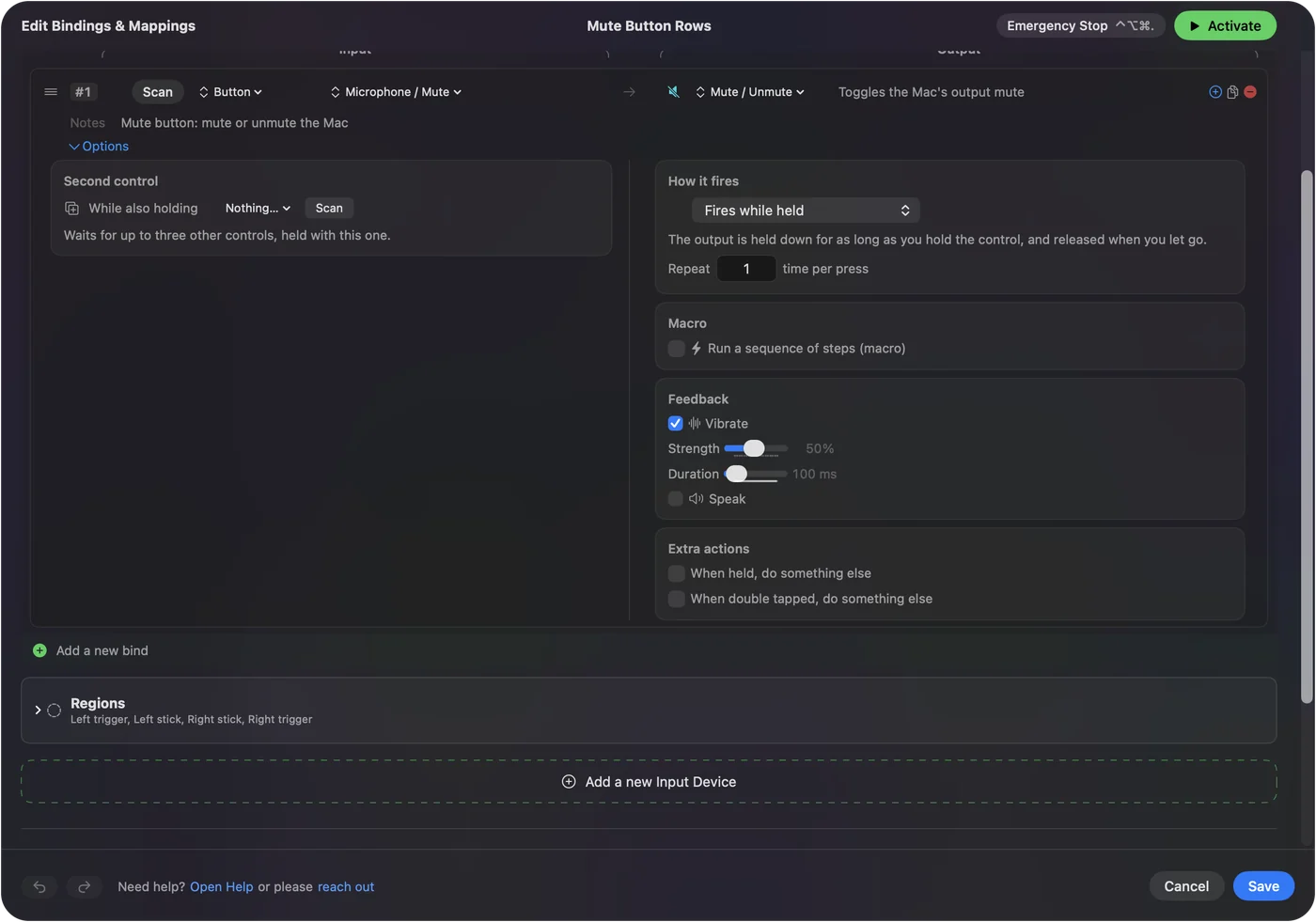
A PS-gomb alatti némító gomb nem némítja el önmagától a Mac mikrofonját. Az InputConfigban ez egy gomb, mint bármelyik más, így elküldheti annak az appnak a némító billentyűparancsát, amelyben beszélsz, vagy nyomva tartva egy beszélj-billentyűt küldhet. A némító gomb még el tudja némítani a hívásaidat, ha megmondod a Macnek, melyik billentyűparancsot küldje. A Fizikai némítógomb videóhívásokhoz Macen minden app billentyűparancsát megadja, a Scan a kiosztáshoz pedig megmutatja, hogyan rendeld hozzá.

Ismerd meg, mit visz a Bluetooth
Bluetooth-on a DualSense a gombjait, a botjait, a ravaszait, az érintőpadját és a mozgását küldi a Macre, és fényt meg rezgést kap vissza. Hangot egyik irányba sem visz. A Bluetooth a játékhoz való kapcsolat, a kábel a hanghoz. A PS5-kontroller csatlakoztatása Macre mindkét kapcsolatot leírja.
A rövid változat
- Beépített mikrofon és hangszóró. A Sony szerint nem kompatibilisek a Maccel.
- Fejhallgató-csatlakozó. USB-kábelen működik.
- Ellenőrzés. Nézd meg a Rendszerbeállításokat, a Sound részt.
Dugd be a kontrollert, nézd meg a Sound beállításait, és azt használd, amit a Mac listáz.
Kérdések
Működik a PS5-kontroller mikrofonja Macen?
A Sony támogatási oldala szerint a beépített mikrofon és hangszóró nem kompatibilis a Maccel. Használd a Mac mikrofonját vagy egy fejhallgatót.
Működik a PS5-kontroller fejhallgató-csatlakozója Macen?
A Sony szerint a fejhallgató-csatlakozóhoz vezetékes kapcsolat kell PC-n és Macen. Csatlakoztasd a kontrollert USB-C-kábellel, és válaszd ki a Rendszerbeállítások, Sound részében.
Kaphatok hangot a PS5-kontrollerből Bluetooth-on Macen?
Nem. A Sony oldala a fejhallgató-csatlakozót csak vezetékesnek, a beépített hangszórót pedig Macen nem kompatibilisnek sorolja.
A PS5 némító gombja el tudja némítani a mikrofonomat Macen?
Önmagában nem. Az InputConfiggal a némító gomb el tudja küldeni a hívás- vagy csevegőappod némító billentyűparancsát, vagy beszélj-gombként működhet.
Működnek az adaptív ravaszok Macen?
A Sony szerint az adaptív ravaszok akkor érhetők el, ha a játék támogatja őket. A haptikus visszajelzést a Sony nem kompatibilisnek sorolja Maccel.
Továbbiak magyarul
Részletes útmutatók, angolul
Ki írja. Ryleigh Newman fejleszti az InputConfigot, és a saját Macjét minden nap kontrollerrel kezeli, mert a kezei nem működnek jól. Ez az oldal angolból fordított. Az alkalmazás felülete és a webhely többi része angol.
Ez az oldal más nyelveken: English, العربية, Čeština, Dansk, Deutsch, Español, Suomi, Français, עברית, Bahasa Indonesia, Italiano, 日本語, 한국어, Norsk, Nederlands, Polski, Português, Русский, Slovenčina, Svenska, ไทย, Türkçe, Українська, Tiếng Việt, 繁體中文, 简体中文
Ingyenes. macOS 14 vagy újabb. Fiók nélkül, semmi sem hagyja el a Macet. Nyílt forráskód a GitHubon.