Deutsch
Funktioniert das Mikrofon des PS5-Controllers am Mac?
 Diese App ist komplett kostenlos. Du musst kein Konto anlegen. Es gibt keine Abos, keine umständlichen Downloads, und nichts ist gesperrt. Optimiert für Apple Silicon.
Nicht offiziell. Die Support-Seite von Sony sagt, dass das eingebaute Mikrofon und der Lautsprecher des DualSense auf einem Windows-PC verfügbar sind, wenn das Spiel sie unterstützt, und mit einem Mac nicht kompatibel sind. Der Kopfhöreranschluss ist anders: Sony sagt, dass er mit einem PC und einem Mac über eine kabelgebundene Verbindung funktioniert. Kopfhörer, die am Controller stecken, brauchen also den Controller am USB-Kabel, nicht über Bluetooth.
Diese Angaben stammen von Sonys Seite zur Nutzung des DualSense mit PC, Mac und mobilen Geräten, die ich am 7. Oktober 2026 gelesen habe. Ich entwickle InputConfig, eine kostenlose Mac-App, die die Tasten des Controllers umlegt. Ich habe den Ton des Controllers am Mac nicht selbst gemessen, deshalb zeige ich dir, wie du deinen prüfst.
Version 1.7 von InputConfig, voraussichtlich im Oktober 2026, bringt vollständige Unterstützung für Deutsch.
Schritte
- Verbinde den DualSense mit einem USB-C-Kabel, das Daten überträgt, mit dem Mac.
- Stecke das Headset in die Buchse an der Unterseite des Controllers.
- Öffne die Systemeinstellungen, Ton, und suche den Controller unter Ausgabe und Eingabe.
- Wähle ihn aus und prüfe mit der Pegelanzeige für den Eingang und einem Ton.
Was Sony für den Mac als funktionsfähig angibt
| Teil | Am Mac, laut Sonys Seite |
|---|---|
| Eingebautes Mikrofon | Nicht kompatibel |
| Eingebauter Lautsprecher | Nicht kompatibel |
| Kopfhöreranschluss | Nur kabelgebunden |
| Haptisches Feedback | Nicht kompatibel |
| Adaptive Trigger | Wenn das Spiel sie unterstützt |
Wenn du Ton über den Controller am Mac willst, brauchst du das Kabel.
Den Kopfhöreranschluss nutzen
- Du: Verbinde den Controller mit einem USB-C-Kabel und stecke ein Headset in die Buchse an seiner Unterkante. Öffne die Systemeinstellungen, Ton.
- macOS: Listet den Controller als Tongerät, wenn er eines anbietet.
- Prüfen: Wähle ihn unter Ausgabe, spiele etwas ab und höre zu. Wähle ihn unter Eingabe und beobachte, wie sich der Eingangspegel beim Sprechen bewegt.
Ein Kabel, das nur lädt, reicht dafür nicht. Steht der Controller nicht in der Liste Ton, bekommt der Mac keinen Ton von ihm.
Für das Mikrofon etwas anderes nutzen
Da Sony das eingebaute Mikrofon am Mac nicht unterstützt, plane drumherum:
- Das Mikrofon des Mac. Jedes MacBook und jeder iMac hat eins, und es braucht keine Einrichtung.
- Ein Headset am Mac. Am Mac angesteckt oder per Bluetooth gekoppelt, ist es der einfachste Weg für Sprachchat.
- Ein Headset am Controller. Das funktioniert über die Buchse, solange der Controller am Kabel hängt.
Für Sprachchat am Mac ist ein Headset, das am Mac angeschlossen ist, die verlässliche Wahl.
Die Stummtaste einsetzen
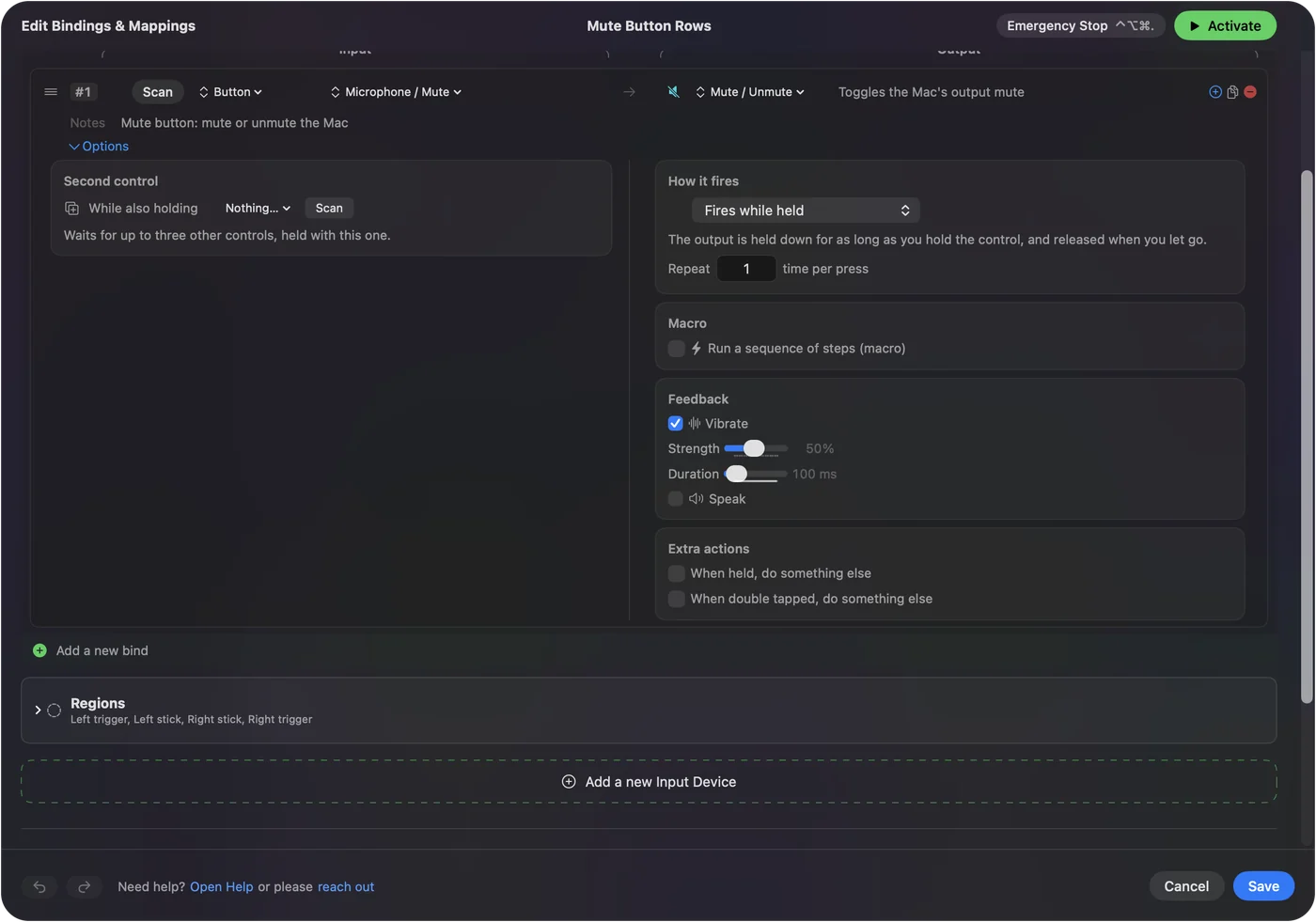
Die Stummtaste unter der PS-Taste stummschaltet ein Mac-Mikrofon nicht von allein. In InputConfig ist sie eine Taste wie jede andere, sie kann also den Stummschalt-Kurzbefehl der App senden, in der du sprichst, oder eine Push-to-talk-Taste halten, solange sie gedrückt ist. Die Stummtaste kann deine Anrufe weiterhin stummschalten, solange du dem Mac sagst, welchen Kurzbefehl er senden soll. Ein physischer Stummschalter für Videoanrufe nennt den Kurzbefehl jeder App, und Scan zum Binden zeigt, wie du ihn zuweist.

Wissen, was Bluetooth überträgt
Über Bluetooth sendet ein DualSense Tasten, Sticks, Trigger, Touchpad und Bewegung an einen Mac und nimmt Befehle für Lichtleiste und Rumble zurück. Ton überträgt er in keine Richtung. Denk an Bluetooth als die Verbindung zum Spielen und an das Kabel als die Verbindung für Ton. So verbindest du einen PS5-Controller mit dem Mac behandelt beide Verbindungen.
Die Kurzfassung
- Eingebautes Mikrofon und Lautsprecher. Sonys Seite sagt, sie sind mit einem Mac nicht kompatibel.
- Kopfhöreranschluss. Er funktioniert über ein USB-Kabel.
- Prüfen. Schau in den Systemeinstellungen unter Ton nach.
Steck den Controller an, schau in den Toneinstellungen nach und nimm das, was der Mac auflistet.
Fragen
Funktioniert das Mikrofon des PS5-Controllers am Mac?
Sonys Support-Seite sagt, dass das eingebaute Mikrofon und der Lautsprecher mit einem Mac nicht kompatibel sind. Nutze das Mikrofon des Mac oder ein Headset.
Funktioniert der Kopfhöreranschluss des PS5-Controllers am Mac?
Sony sagt, dass der Headset-Anschluss auf einem PC und einem Mac eine kabelgebundene Verbindung braucht. Verbinde den Controller mit einem USB-C-Kabel und wähle ihn in den Systemeinstellungen unter Ton.
Kann ich über Bluetooth Ton vom PS5-Controller am Mac bekommen?
Nein. Sonys Seite nennt den Kopfhöreranschluss nur kabelgebunden und den eingebauten Lautsprecher als nicht kompatibel mit einem Mac.
Kann die PS5-Stummtaste mein Mikrofon am Mac stummschalten?
Nicht von allein. Mit InputConfig kann die Stummtaste den Stummschalt-Kurzbefehl deiner Anruf- oder Chat-App senden oder als Push-to-talk wirken.
Funktionieren die adaptiven Trigger am Mac?
Sony sagt, dass adaptive Trigger verfügbar sind, wenn das Spiel sie unterstützt. Haptisches Feedback wird als nicht kompatibel mit einem Mac aufgeführt.
Mehr auf Deutsch
Ausführliche Anleitungen, auf Englisch
Wer hier schreibt. Ryleigh Newman entwickelt InputConfig und steuert den eigenen Mac jeden Tag mit einem Controller, weil die Hände nicht gut mitmachen. Diese Seite ist aus dem Englischen übersetzt. Die wichtigsten Tasten und Menüs der App erscheinen auf Deutsch, wenn der Mac auf Deutsch eingestellt ist; diese Seite nennt sie so, mit dem englischen Namen in Klammern. Der Rest der App und der Website ist auf Englisch.
Diese Seite in anderen Sprachen: English, العربية, Čeština, Dansk, Español, Suomi, Français, עברית, Magyar, Bahasa Indonesia, Italiano, 日本語, 한국어, Norsk, Nederlands, Polski, Português, Русский, Slovenčina, Svenska, ไทย, Türkçe, Українська, Tiếng Việt, 繁體中文, 简体中文
Kostenlos. macOS 14 oder neuer. Kein Konto, nichts verlässt deinen Mac. Open Source auf GitHub.