Deutsch
Wie du mit einem Auto-Clicker am Mac einen echten Doppelklick bekommst
 Diese App ist komplett kostenlos. Du musst kein Konto anlegen. Es gibt keine Abos, keine umständlichen Downloads, und nichts ist gesperrt. Optimiert für Apple Silicon.
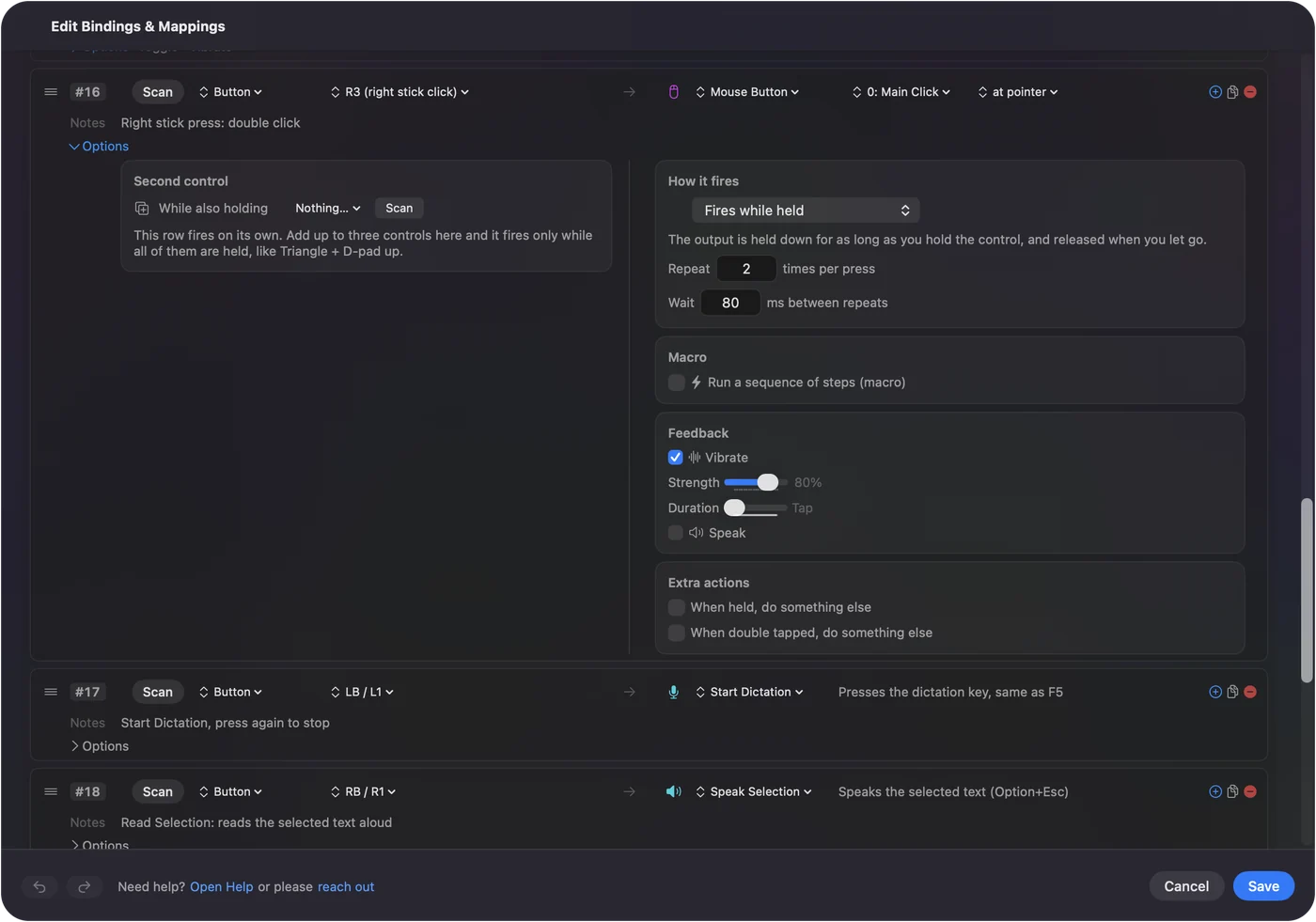
Ja, ein Mac kann mit einem Druck doppelklicken. Stelle in InputConfig bei einer Klick-Zeile, die auf Fires while held bleibt, Repeat auf 2, und die beiden Klicks gehen als echter Doppelklick hinaus, der eine Datei öffnet. Ein Ablauf des Auto-Clickers ist mit Absicht das Gegenteil: Jeder Klick ist ein Einzelklick, ein schneller Ablauf öffnet also nie aus Versehen Dateien oder markiert Wörter.
Mac-Apps unterscheiden einen Doppelklick von zwei Einzelklicks an einer Zahl, die jeder Klick trägt, und die App, die den Klick sendet, legt sie fest. Deshalb brauchen die beiden Aufgaben zwei verschiedene Einstellungen.
Schritte
- Installiere InputConfig aus dem Mac App Store und erlaube den Zugriff über die Bedienungshilfen.
- Klicke auf Add a new bind, klicke auf Scannen (Scan) und drücke das Bedienelement, mit dem du doppelklicken willst.
- Stelle die Ausgabe auf Mouse Button und lass die Taste auf 0: Main Click, der linken Taste.
- Lass in den Options How it fires auf Fires while held und stelle Repeat auf 2 times per press.
- Lass Wait bei 100 ms, speichere dann, schließe den Editor und aktiviere das Preset.
- Zeige im Finder auf eine Datei und drücke das Bedienelement einmal, dann öffnet sich die Datei.
Wissen, warum ein Ablauf des Auto-Clickers nie doppelklickt
Jeder Klick, den eine Mac-App empfängt, trägt eine Zahl: 1 für einen Einzelklick, 2 für den zweiten Klick eines Doppelklicks, 3 für einen Dreifachklick. Apps lesen diese Zahl. InputConfig zählt einen gewöhnlichen Klick nur dann als nächsten eines Paares, wenn es dieselbe Taste ist, innerhalb der Doppelklick-Geschwindigkeit des Macs und höchstens 4 Punkte vom letzten Klick entfernt.
- Wiederholende Zeilen. Jeder Klick von Repeats until pressed again oder Repeats while held geht als Klick 1 hinaus, egal wie schnell der Ablauf ist. Ein Ablauf mit 10 pro Sekunde über einer Datei im Finder markiert sie und öffnet sie nie.
- Nach einem Ablauf. Auch der nächste gewöhnliche Klick beginnt neu und wird nie zur zweiten Hälfte eines Doppelklicks mit dem letzten Klick des Ablaufs.
- Doppelklicks mit Absicht. Neu in 1.6: Die Klicks, die InputConfig sendet, tragen diese Zahl, eine Zeile Double click oder zwei schnelle Drücke einer Klick-Zeile öffnen also eine Datei so, wie es eine Maus tut.
Eine Reihe von Einzelklicks ist das, was ein Auto-Clicker senden sollte, und genau das sendet er.
Mit einem Druck einen echten Doppelklick senden
- Du: Stelle bei einer Klick-Zeile, die auf Fires while held bleibt, Repeat auf 2. Das Feld Wait erscheint. Lass es bei 100 ms.
- InputConfig: Sendet bei jedem Druck zwei Klicks, jeden 50 ms gehalten und mit der Pause Wait dazwischen, und markiert den zweiten als zweiten Klick eines Doppelklicks.
- Prüfen: Zeige im Finder auf eine Datei und drücke einmal. Die Datei öffnet sich, genau wie bei einem Doppelklick mit der Maus.
- Halte Wait kurz. Beide Klicks müssen innerhalb der Doppelklick-Geschwindigkeit des Macs landen, die du in den Systemeinstellungen unter Bedienungshilfen, Zeigersteuerung einstellst. Eine Wait von 100 ms liegt gut darin, außer die Geschwindigkeit ist sehr schnell eingestellt.
- Halte den Zeiger ruhig. Die beiden Klicks müssen höchstens 4 Punkte auseinander landen, was sie tun, solange nichts den Zeiger dazwischen bewegt.
- Repeat 3. Ein Dreifachklick, der in den meisten Texten eine ganze Zeile oder einen Absatz markiert.
- Repeat 4 und mehr. Eine Kette aus Einzelklicks, ein Repeat von 10 kann eine Datei also nicht zehnmal öffnen.
Repeat 2 ist ein Doppelklick, Repeat 3 ein Dreifachklick, und alles darüber sind Einzelklicks.
Einen Doppelklick als Auslöser nutzen
Manchmal ist die Aufgabe umgekehrt: Ein Doppelklick einer freien Maustaste soll etwas tun. Das ist eine Eingabe und keine Ausgabe.
- Double Click Deck. Das eingebaute Preset Double Click Deck öffnet Mission Control bei einem Doppelklick der seitlichen Taste 4, Launchpad bei der seitlichen Taste 5 und Spotlight bei der mittleren Taste.
- Ein Einzelklick behält seine Aufgabe. Eine Eingabe Double click feuert beim zweiten Klick eines Paares, ein Einzelklick tut also weiter, was er immer getan hat, ohne Wartezeit.
- An einem Controller. Controller-Tasten, Tasten und MIDI-Pads haben ein eigenes Doppeltippen. Siehe Halten und Doppeltippen.
Ein Doppelklick auf einer freien Taste ist ein Kurzbefehl umsonst, der die Taste nichts kostet.
Wenn der Doppelklick nichts öffnet
Geh diese Leiter hoch, mit dem kleinsten Schritt zuerst:
- Finde das Feld Repeat. Es erscheint nur bei einer Zeile auf Fires while held ohne Halte- oder Doppeltipp-Aktion oder bei einer Zeile, die ein Makro ausführt. Bei einer wiederholenden oder umgeschalteten Zeile ist es verborgen, weil diese Modi es nicht nutzen.
- Verkürze Wait. Wenn die Doppelklick-Geschwindigkeit des Macs schnell eingestellt ist, können zwei Klicks im Abstand von 150 ms sie verfehlen. Probiere eine Wait von 50 ms.
- Halte den Zeiger ruhig. Wenn ein Stick oder ein fester Punkt in einer anderen Zeile den Zeiger zwischen den beiden Klicks bewegt, zählen sie als zwei Einzelklicks.
- Schließe den Editor und prüfe die Berechtigung. Teste bei geschlossenem Editor, und wenn das Symbol in der Menüleiste orange ist, braucht das laufende Preset die Bedienungshilfen.
Wenn ein Druck die Datei markiert, aber nicht öffnet, ist Wait für die Doppelklick-Geschwindigkeit des Macs zu lang.
Was es nicht kann
- Nach einem Zeitgeber doppelklicken. Es gibt keinen wiederholenden Doppelklick-Modus. Eine wiederholende Zeile sendet Einzelklicks, und Repeat feuert nur, wenn du drückst, das Nächstliegende ist also, jedes Mal ein Bedienelement mit Repeat 2 zu drücken.
- Die Doppelklick-Geschwindigkeit des Macs ändern. Das ist eine Einstellung von macOS, in den Systemeinstellungen unter Bedienungshilfen, Zeigersteuerung.
- Verhindern, dass sich Klicks einer anderen App paaren. Nur Klicks, die InputConfig sendet, werden so gezählt.
Die Kurzfassung
- Ein Ablauf. Immer Einzelklicks, er öffnet also nie aus Versehen Dateien.
- Ein Doppelklick mit einem Druck. Wähle Fires while held, mit Repeat 2 und Wait 100 ms.
- Ein Doppelklick als Auslöser. Nutze das Preset Double Click Deck oder eine eigene Eingabe Double click.
Nutze eine wiederholende Zeile, um oft zu klicken, und Repeat 2, um einmal doppelzuklicken.
Einzelklicks und Doppelklicks spielen auch im ganzen Guide zum Auto-Clicker eine Rolle.
Fragen
Warum öffnet mein Auto-Clicker Dateien, statt nur zu klicken?
Er sendet Klicks, die zu Doppelklicks hochzählen. Die wiederholenden Zeilen von InputConfig senden jeden Klick als Einzelklick, ein Ablauf markiert eine Datei also, ohne sie zu öffnen.
Wie lasse ich eine Taste am Mac doppelklicken?
Gib in InputConfig einer Zeile eine Ausgabe Mouse Button auf 0: Main Click, lass sie auf Fires while held und stelle Repeat auf 2 times per press. Jeder Druck sendet einen echten Doppelklick.
Kann er immer wieder automatisch doppelklicken?
Nein. Es gibt keinen wiederholenden Doppelklick-Modus. Eine Zeile mit Repeat 2 doppelklickt bei jedem Druck einmal.
Kann ein Druck dreifach klicken?
Ja. Stelle Repeat auf 3. Vier oder mehr Wiederholungen gehen als Einzelklicks hinaus.
Was entscheidet, ob zwei Klicks ein Doppelklick sind?
Die Klickzahl, die jeder Klick trägt und die von der App festgelegt wird, die ihn sendet. InputConfig zählt nur für dieselbe Taste hoch, innerhalb der Doppelklick-Geschwindigkeit des Macs und höchstens 4 Punkte entfernt.
Mehr auf Deutsch
Ausführliche Anleitungen, auf Englisch
Wer hier schreibt. Ryleigh Newman entwickelt InputConfig und steuert den eigenen Mac jeden Tag mit einem Controller, weil die Hände nicht gut mitmachen. Diese Seite ist aus dem Englischen übersetzt. Die wichtigsten Tasten und Menüs der App erscheinen auf Deutsch, wenn der Mac auf Deutsch eingestellt ist; diese Seite nennt sie so, mit dem englischen Namen in Klammern. Der Rest der App und der Website ist auf Englisch.
Diese Seite in anderen Sprachen: English, Español, Français, 日本語, Português, Tiếng Việt
Kostenlos. macOS 14 oder neuer. Kein Konto, nichts verlässt deinen Mac. Open Source auf GitHub.