Deutsch
Wie man am Mac eine feste Anzahl Male automatisch klickt
 Diese App ist komplett kostenlos. Du musst kein Konto anlegen. Es gibt keine Abos, keine umständlichen Downloads, und nichts ist gesperrt. Optimiert für Apple Silicon.
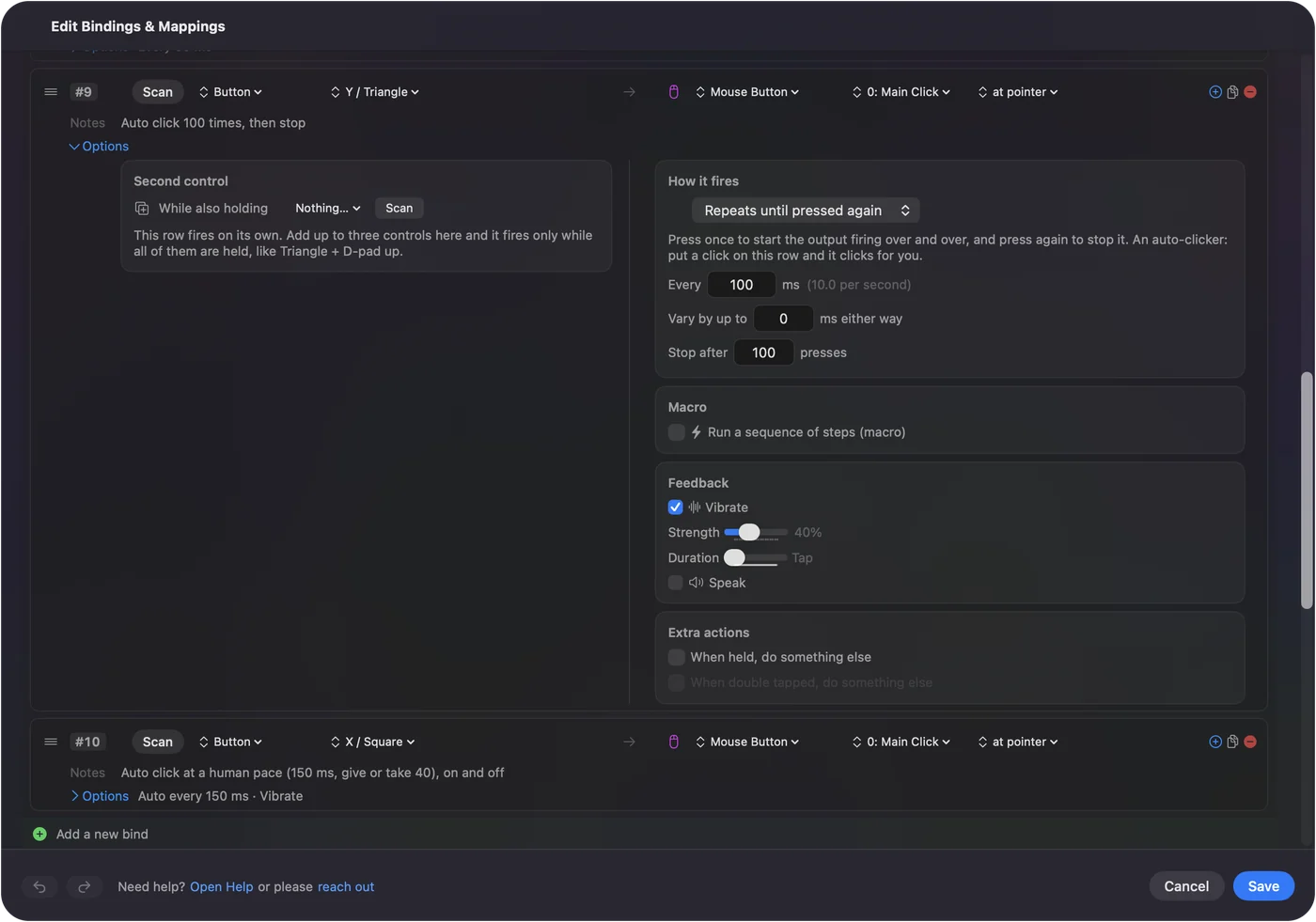
Ja, ein Auto-Clicker am Mac kann eine feste Anzahl Male klicken und dann von selbst aufhören. Stelle in InputConfig bei einer wiederholenden Klick-Zeile Stop after auf die gewünschte Anzahl, bis zu 100.000, und der Ablauf endet, wenn er dort ankommt. Die obere Aktionstaste des eingebauten Presets Auto Clicker klickt 100-mal, 10 pro Sekunde, und hört dann auf.
Für eine Handvoll Klicks pro Druck, etwa 3 oder 10, ist das Feld Repeat bei einer einfachen Zeile das einfachere Werkzeug. Beide sind kostenlos, und beide stehen unten.
Schritte
- Installiere InputConfig aus dem Mac App Store und erlaube den Zugriff über die Bedienungshilfen.
- Aktiviere das eingebaute Preset Auto Clicker und drücke Y an einem Controller für 100 Klicks.
- Öffne für deine eigene Anzahl die Options einer Klick-Zeile und stelle How it fires auf Repeats until pressed again.
- Stelle Every auf den Abstand zwischen den Klicks und Stop after auf die Zahl der Klicks.
- Schließe den Editor und drücke das Bedienelement der Zeile einmal, dann stoppt der Ablauf bei der Anzahl.
Stop after bei einer wiederholenden Zeile einstellen
- Du: Wähle in den Options der Zeile Repeats until pressed again und tippe dann die Anzahl in Stop after.
- InputConfig: Zählt jeden gesendeten Klick und beendet den Ablauf bei dieser Zahl. Die Beschriftung neben dem Feld lautet presses, oder presses (0 keeps going), solange es 0 ist.
- Prüfen: Starte einen Ablauf bei etwas Harmlosem. Er hört von selbst auf, und ein weiterer Druck auf das Bedienelement startet einen neuen Ablauf bei null.
- Früher stoppen. Drücke das Bedienelement jederzeit noch einmal. Die Zählung beginnt beim nächsten Ablauf von vorn.
- Mit Repeats while held. Stop after funktioniert dort auch: Die Klicks hören bei der Anzahl auf, selbst wenn du weiter hältst, und das Loslassen setzt sie zurück.
- Der Bereich. 0 bis 100.000, wobei 0 kein Limit bedeutet.
Stop after macht aus jedem Auto-Clicker einen, der von selbst endet.
Ausrechnen, wie lange ein Ablauf dauert
Ein Ablauf dauert etwa die Anzahl mal den Abstand. Der einzige Haken ist die Geschwindigkeit: InputConfig sendet pro Prüfung seiner Bedienelemente höchstens einen Klick, standardmäßig 120-mal pro Sekunde am Netzteil und 60-mal im Akkubetrieb, ein kürzerer Abstand läuft also an der Obergrenze.
| Stop after | Every | Etwa so lange |
|---|---|---|
| 100 | 100 ms | 10 Sekunden (die Zeile des Presets mit 100 Klicks) |
| 500 | 50 ms | 25 Sekunden |
| 1.000 | 100 ms | 1 Minute 40 Sekunden |
| 3.600 | 1.000 ms | 1 Stunde |
| 10.000 | 200 ms | 33 Minuten |
| 100.000 | 5 ms | Etwa 14 Minuten am Netzteil und 28 im Akkubetrieb mit den Standard-Abfrageraten, und nur bei 240 Hz 8 |
Die letzte Zeile ist Rechnung daraus, wie die App Klicks plant, und kein gemessener Ablauf. Der CPS-Rechner macht die Rechnung für jede Anzahl und jeden Abstand. Anzahl mal Abstand ist die Länge des Ablaufs, lege die Anzahl also nach der gewünschten Zeit fest.
Repeat für ein paar Klicks pro Druck nutzen
Repeat ist ein anderes Werkzeug für eine andere Aufgabe. Es steht bei einer Zeile, die auf Fires while held bleibt, und jeder Druck auf das Bedienelement sendet den Klick mehrmals und hört dann auf.
- Du: Tippe bei einer Klick-Zeile auf Fires while held eine Zahl in Repeat. Sobald sie über 1 liegt, erscheint ein Feld Wait für die Millisekunden zwischen den Wiederholungen.
- InputConfig: Drückt und löst den Klick bei jedem Druck so oft, hält jeden 50 ms lang und wartet dazwischen die Zeit aus Wait.
- Prüfen: Ein Druck auf das Bedienelement ergibt genau so viele Klicks. Ein zweiter Druck, während noch ein Ablauf läuft, bewirkt nichts, bis er fertig ist.
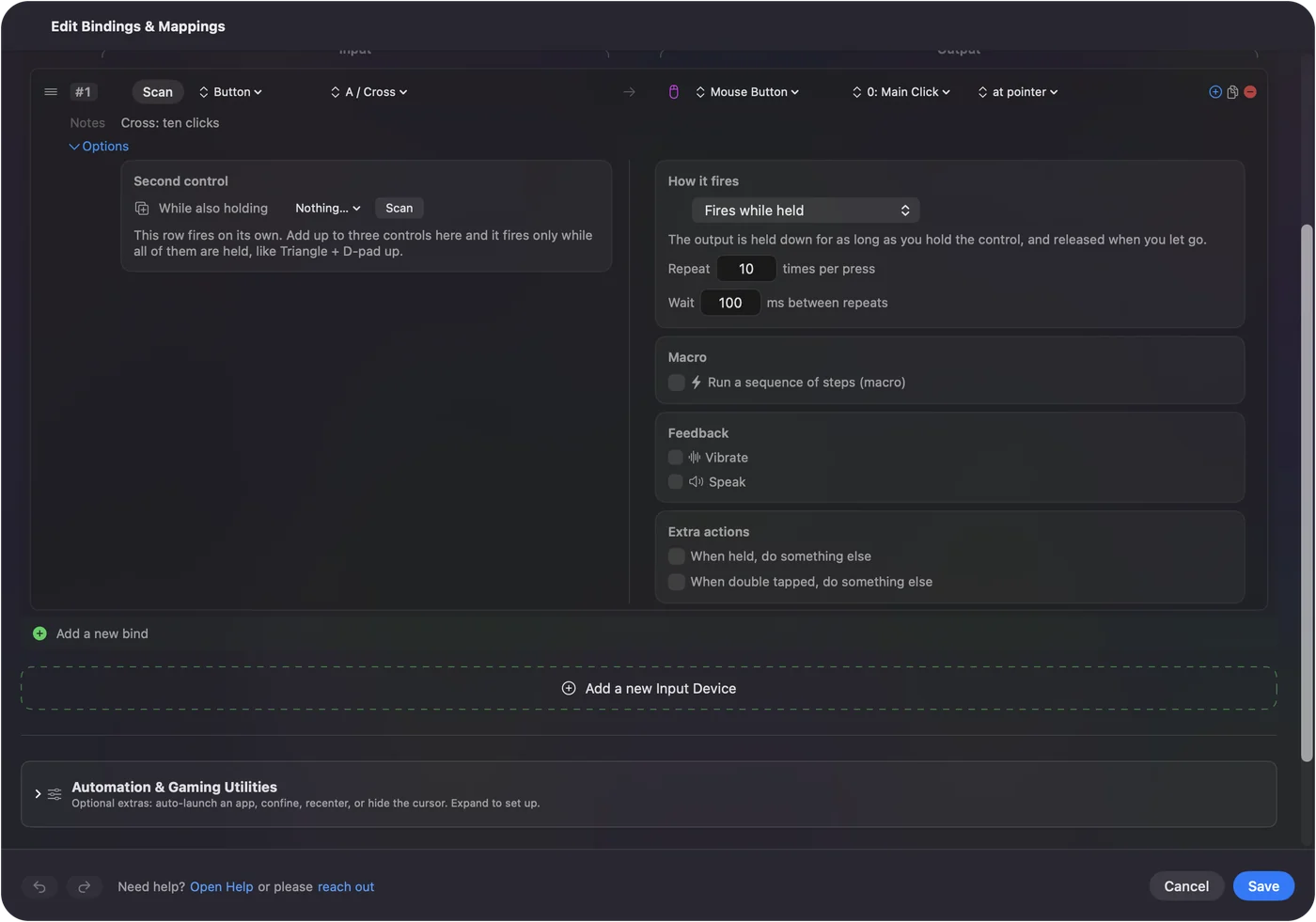
- Der Bereich. 1 bis 100 Mal pro Druck, mit einer Wait von 10 bis 5.000 ms. Sie beginnt bei 100 ms.
- 2 oder 3 ist besonders. Ein Repeat von 2 oder 3 bei einem Klick geht als echter Doppel- oder Dreifachklick hinaus, der Dateien öffnet und Wörter markiert. 4 und mehr ist eine Kette aus Einzelklicks. Siehe Doppelklicks und Auto-Clicker.
- Wie lange es dauert. Etwa die Anzahl mal 50 ms plus Wait, zehn Wiederholungen mit 100 ms Wait brauchen also etwa anderthalb Sekunden.
Nutze Repeat für ein paar Klicks bei jedem Druck und Stop after für einen langen Ablauf.
Zwischen Stop after und Repeat wählen
| Stop after | Repeat | |
|---|---|---|
| Wo es steht | Eine Zeile auf Repeats until pressed again oder Repeats while held | Eine Zeile auf Fires while held |
| Wie viele | Bis zu 100.000 pro Ablauf | Bis zu 100 pro Druck |
| Der Abstand | Every, 5 bis 60.000 ms, mit Vary by up to | Wait, 10 bis 5.000 ms |
| Früher stoppen | Das Bedienelement noch einmal drücken | Der Notstopp oder das Deaktivieren des Presets |
| Doppelklicks | Nie: Jeder Klick ist ein Einzelklick | 2 oder 3 ist ein echter Doppel- oder Dreifachklick |
Stop after zur Gewohnheit machen
Eine Anzahl ist das billigste Sicherheitsnetz, das ein Auto-Clicker hat. Wenn du weggehst, bei einem Idle-Spiel einnickst oder ihn auf das falsche Fenster richtest, endet der Ablauf trotzdem.
- Lange Abläufe. Lege eine Anzahl fest, die zur gemeinten Zeit passt, nach der Tabelle oben.
- Abläufe mit festem Punkt. Der Zeiger ist beschäftigt, bis der Ablauf endet, eine Anzahl gibt ihn also zurück. Siehe dieselbe Stelle anklicken.
- Alles andere. Drücke das Bedienelement noch einmal oder nutze den Notstopp, Control Option Command Punkt. Jeder Weg, einen Ablauf zu stoppen, steht auf einer eigenen Seite.
Ein Ablauf mit Anzahl kann dir nie davonlaufen.
Wenn die Anzahl falsch herauskommt
Geh diese Leiter hoch, mit dem kleinsten Schritt zuerst:
- Prüfe, ob du ihn nicht gestoppt hast. Ein zweiter Druck auf das Bedienelement beendet einen Ablauf früher, und der nächste Ablauf beginnt bei null.
- Halte weiter oder wechsle den Modus. Bei einer Zeile mit Repeats while held beendet das Loslassen den Ablauf und setzt die Zählung zurück. Wähle Repeats until pressed again, wenn du die Hände frei haben willst.
- Halte den Mac wach und den Editor geschlossen. Das Sperren des Macs, der Ruhezustand, das Öffnen des Preset-Editors oder das Wechseln von Presets beendet einen Ablauf, und er macht nicht dort weiter, wo er aufgehört hat.
- Prüfe den Bildschirm. Ein Klick auf einen festen Punkt auf einem getrennten Bildschirm wird übersprungen, aber trotzdem mitgezählt, die App bekommt also weniger Klicks als die Anzahl.
- Werde langsamer. Wenn die vordere App mit sehr schnellen Klicks nicht mitkommt, reagiert sie vielleicht auf weniger davon. Probiere ein längeres Every.
Die Zahl ist das, was InputConfig gesendet hat, und nicht das, was die App bemerkt hat.
Was es nicht kann
- Eine feste Zeit laufen. Es gibt kein Feld für Minuten. Lege die Anzahl nach Anzahl mal Abstand fest.
- Über Zeilen hinweg zählen. Jede Zeile führt ihre eigene Zählung.
- Eine Zählung zwischen Abläufen behalten. Jeder neue Ablauf beginnt bei null.
- Die Grenzen überschreiten. Stop after endet bei 100.000 und Repeat bei 100 pro Druck.
Die Kurzfassung
- Ein langer Ablauf. Repeats until pressed again, Every für das Tempo, Stop after für die Anzahl.
- Ein paar Klicks pro Druck. Wähle Fires while held, mit Repeat und Wait.
- Fertig. Die obere Aktionstaste im Preset Auto Clicker sendet 100 Klicks mit 10 pro Sekunde.
Entscheide, wie lange es laufen soll, teile durch den Abstand und tippe diese Anzahl.
Stop after ist Schritt 6 im Guide zum Auto-Clicker, neben jeder anderen Einstellung.
Fragen
Wie lasse ich einen Auto-Clicker am Mac 100-mal klicken?
Stelle in InputConfig eine Klick-Zeile auf Repeats until pressed again und tippe 100 in Stop after. Die Y-Taste des eingebauten Presets Auto Clicker macht schon 100 Klicks mit 10 pro Sekunde.
Kann ich ihn eine bestimmte Anzahl Minuten laufen lassen?
Nicht direkt. Ein Ablauf dauert etwa Stop after mal Every, 600 Klicks mit 100 ms sind also eine Minute.
Wie viele Klicks kann er höchstens zählen?
Stop after geht bis 100.000 Klicks pro Ablauf. Repeat sendet bis zu 100 Klicks pro Druck.
Setzt ein erneuter Druck auf das Bedienelement die Zählung zurück?
Ja. Ein erneuter Druck stoppt den Ablauf, und der nächste Ablauf beginnt bei null.
Was ist der Unterschied zwischen Repeat und Stop after?
Repeat sendet bei einer normalen Zeile ein paar Klicks bei jedem Druck. Stop after beendet einen langen wiederholenden Ablauf bei einer Anzahl.
Mehr auf Deutsch
Ausführliche Anleitungen, auf Englisch
Wer hier schreibt. Ryleigh Newman entwickelt InputConfig und steuert den eigenen Mac jeden Tag mit einem Controller, weil die Hände nicht gut mitmachen. Diese Seite ist aus dem Englischen übersetzt. Die wichtigsten Tasten und Menüs der App erscheinen auf Deutsch, wenn der Mac auf Deutsch eingestellt ist; diese Seite nennt sie so, mit dem englischen Namen in Klammern. Der Rest der App und der Website ist auf Englisch.
Diese Seite in anderen Sprachen: English, Español, Français, 日本語, Português, Tiếng Việt
Kostenlos. macOS 14 oder neuer. Kein Konto, nichts verlässt deinen Mac. Open Source auf GitHub.