Deutsch
Ein kostenloser Auto-Clicker für den Mac
 Diese App ist komplett kostenlos. Du musst kein Konto anlegen. Es gibt keine Abos, keine umständlichen Downloads, und nichts ist gesperrt. Optimiert für Apple Silicon.
Ja, es gibt einen kostenlosen Auto-Clicker für den Mac, und er ist im Mac App Store. macOS hat nichts Eigenes, das nach einem Zeitgeber klickt, aber InputConfig kann das, und seit 1.6 liefert es ein fertiges Preset Auto Clicker mit: aktivieren, fn F6 drücken, und die linke Taste klickt zehnmal pro Sekunde, bis du noch einmal fn F6 drückst. Es ist kostenlos und Open Source, ohne Konto und ohne Netzwerkzugriff, du musst also keiner Download-Seite vertrauen.
Schritte
- Installiere InputConfig aus dem Mac App Store und erlaube den Zugriff über die Bedienungshilfen.
- Öffne in der Seitenleiste Desktop & Productivity, klicke auf Auto Clicker und dann auf Aktivieren (Activate).
- Drücke fn F6, um zehnmal pro Sekunde zu klicken, und drücke noch einmal, um zu stoppen.
- Stelle für eine eigene Zeile eine Ausgabe Mouse Button in den Options auf Repeats until pressed again und lege Every in ms fest.
- Schließe den Editor, bevor du testest, und nutze Control Option Command Punkt, um alles zu stoppen.
Mit dem eingebauten Preset klicken
Der schnellste Weg braucht gar keine Einrichtung. Auto Clicker ist eines der eingebauten Presets, im Ordner Desktop & Productivity der Seitenleiste.
- Du: Installiere InputConfig, erlaube die Bedienungshilfen, wenn es danach fragt, öffne dann in der Seitenleiste Desktop & Productivity, klicke auf Auto Clicker und auf Aktivieren (Activate). Zeige auf etwas Harmloses und drücke fn F6.
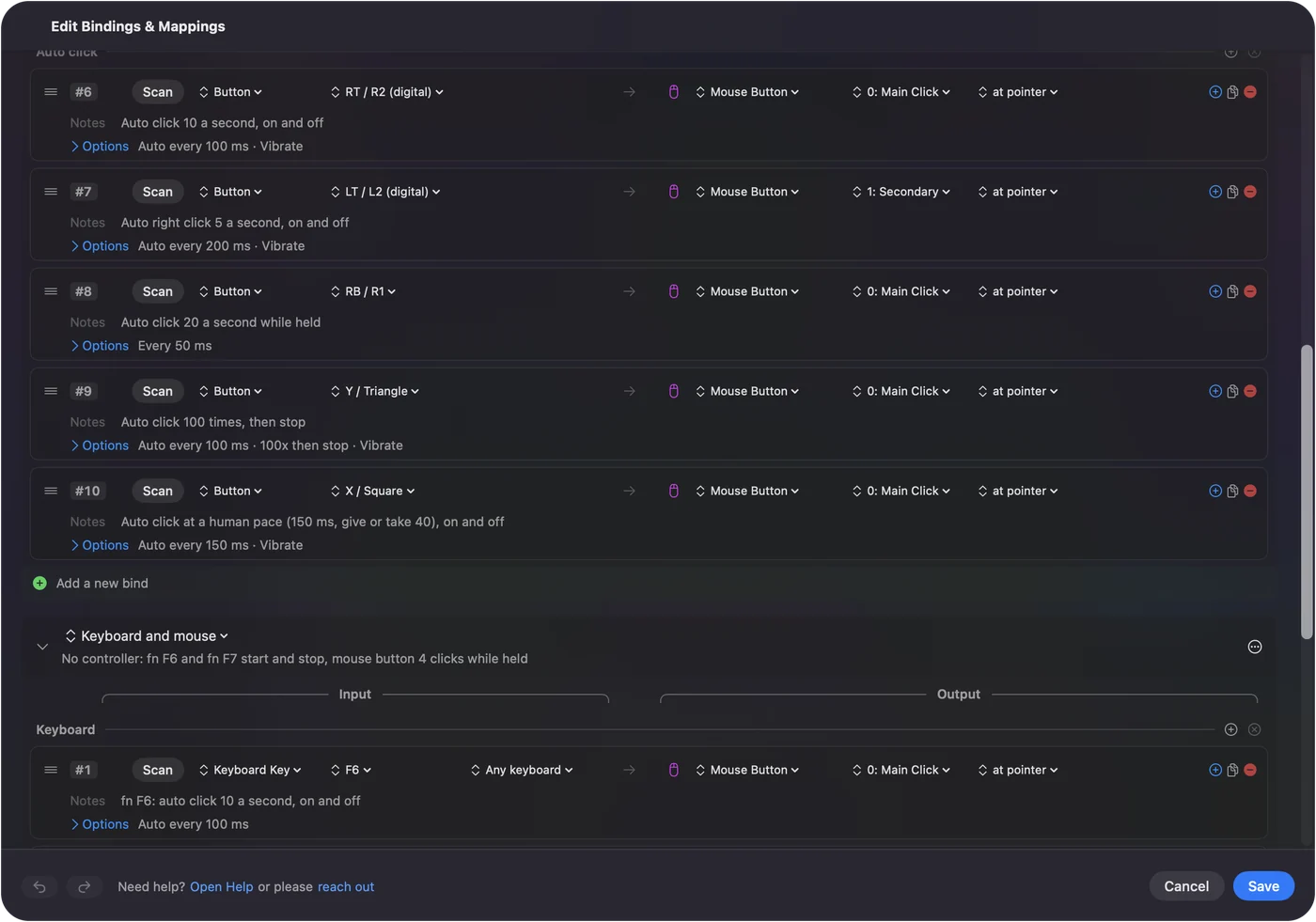
- InputConfig: Klickt zehnmal pro Sekunde mit der linken Taste dort, wo der Zeiger steht, bis du noch einmal fn F6 drückst. fn F7 macht dasselbe mit Rechtsklicks, 5 pro Sekunde, und wer die seitliche Maustaste 4 hält, klickt 15 pro Sekunde, solange sie gehalten wird.
- Prüfen: Drücke fn F6 ein zweites Mal, und das Klicken hört auf.

Halte an einem MacBook fn gedrückt: Die Taste F6 für sich allein ist eine Systemtaste, die macOS für sich behält, deshalb sieht keine App sie. Mit einem Controller startet und stoppt der rechte Trigger Linksklicks, der linke Trigger Rechtsklicks, der rechte Bumper klickt 20 pro Sekunde, solange er gehalten wird, Y / Dreieck klickt 100-mal und hört dann auf, und X / Quadrat klickt in ungleichmäßigem, menschlichem Tempo. Der linke Stick bewegt den Zeiger, und A / Kreuz klickt einmal. Jede Zeile steht auf der Seite zum Preset Auto Clicker, und der ganze Guide zum Auto-Clicker stimmt es Schritt für Schritt ab. Aktiviere das Preset, drücke fn F6, und es klickt, bis du noch einmal fn F6 drückst.
Einen eigenen in einer Zeile bauen
Jede Zeile kann ein Auto-Clicker sein, mit jedem Bedienelement deiner Wahl. Hier ist die Einrichtung von Anfang bis Ende:
- Lege ein neues Preset an und klicke auf Add a new bind. Klicke auf Scannen (Scan) und drücke dann das Bedienelement, das das Klicken starten und stoppen soll: eine freie Maustaste, eine Taste, die du nie tippst, eine Controller-Taste oder ein MIDI-Pad.
- Stelle die Ausgabe auf Mouse Button und lass sie auf 0: Main Click für Linksklicks, oder wähle 1: Secondary oder 2: Middle.
- Öffne die Options der Zeile und stelle How it fires auf Repeats until pressed again.
- Stelle Every auf den gewünschten Abstand. 100 ms sind zehn Klicks pro Sekunde. 1000 ms ist einer.
- Speichere, schließe den Editor und aktiviere das Preset.
Teste es dann:
- Du: Schließe den Editor, zeige auf etwas Harmloses und drücke dein Bedienelement einmal.
- InputConfig: Klickt im eingestellten Abstand, bis du das Bedienelement noch einmal drückst.
- Prüfen: Drücke das Bedienelement noch einmal, und das Klicken hört auf.
Probiere es erst aus, wenn der Editor geschlossen ist. Das Öffnen des Editors stoppt jeden Ablauf, und solange er offen ist, hält InputConfig Tasten und Makros zurück und lässt nur Zeiger, Klicks und Scrollen durch, damit ein Controller trotzdem das Speichern erreichen kann. Eine Zeile, ein Druck zum Starten, ein Druck zum Stoppen.
Tempo, Abweichung und Limit festlegen
| Einstellung | Was sie tut |
|---|---|
| Every ... ms | Der Abstand zwischen Klicks, von 5 ms bis zu einer ganzen Minute. Die Zeile zeigt die Rate, auf die er hinausläuft, etwa 10.0 per second. |
| Vary by up to ... ms either way | Fügt jedem Abstand eine zufällige Menge hinzu, plus oder minus, damit die Klicks nicht ganz gleichmäßig kommen. Der Durchschnitt bleibt bei Every. 0 hält sie genau. |
| Stop after ... presses | Beendet den Ablauf nach einer festen Zahl Klicks, bis zu 100.000. 0 läuft weiter, bis du noch einmal drückst. |
| Wo es klickt | Dort, wo der Zeiger steht, oder immer an einer festen Stelle auf dem Bildschirm. |
| Welche Taste | Links-, Rechts- oder Mittelklick. |
Zwei Druckmodi teilen sich diese Einstellungen:
- Repeats until pressed again. Rastet ein, deine Hände können also ruhen, während es läuft.
- Repeats while held. Klickt nur, solange du das Bedienelement hältst, was zu kurzen Salven und Schnellfeuer passt.
Die echte Höchstgeschwindigkeit legt die Abfragerate fest, unter Settings, Advanced: InputConfig sendet pro Abfrage höchstens einen automatischen Klick, also standardmäßig 120 pro Sekunde am Netzteil und 60 im Akkubetrieb, und höchstens 200 pro Sekunde. Auto-Clicker-CPS am Mac hat die ganze Tabelle, und der CPS-in-ms-Rechner rechnet jede Rate um. Für ungleichmäßiges Timing und Klicklimits siehe Klicken in zufälligen Abständen und eine feste Anzahl Klicks.
Eine Stelle anklicken
- Du: Öffne das Klickmenü der Ausgabe Mouse Button, in dem at pointer steht, wähle At a fixed point: use the pointer's position now und bewege dann den Zeiger zu der gewünschten Stelle.
- InputConfig: Übernimmt die Position drei Sekunden später, du hast also Zeit hinzukommen, und die Zeile zeigt dann at x, y, mit Feldern X und Y zum Feinabstimmen. Ab dann springt der Zeiger vor jedem Klick an diese Stelle.
- Prüfen: Starte einen Ablauf und sieh zu, wie der Zeiger vor jedem Klick auf deiner Stelle landet.

Lass die Maus in Ruhe, solange ein Ablauf mit festem Punkt läuft. Wenn die Stelle auf einem Bildschirm lag, der nicht mehr angeschlossen ist, wird der Klick übersprungen, statt irgendwo anders zu landen. Wähle Where the pointer is, um wieder dort zu klicken, wo der Zeiger steht. Mehr dazu auf dieselbe Stelle automatisch anklicken.
Einzelklicks oder einen echten Doppelklick bekommen
- Ein Ablauf mit automatischen Klicks. Jeder Klick ist ein eigener Einzelklick. Ein schneller Ablauf wird nie zu den Doppel- und Dreifachklicks, die Dateien öffnen und Wörter markieren.
- Ein Doppelklick mit einem Druck. Lass die Zeile auf Fires while held und stelle Repeat auf 2 Mal pro Druck, mit einer kurzen Pause (Wait) dazwischen. Ein Repeat von 2 oder 3 bei einem Klick geht als echter Doppel- oder Dreifachklick hinaus und öffnet daher im Finder eine Datei.
- Ein längeres Repeat. Eine Kette aus Einzelklicks.
Doppelklicken mit einem Druck geht es Schritt für Schritt durch.
Das Bedienelement wählen, das startet
InputConfig hört der Tastatur neben macOS zu und kann keine Taste wegnehmen, eine Taste, die du belegst, tippt also weiterhin. Wähle etwas, das sonst nichts tut:
- Eine seitliche Maustaste. Setze ab 1.6 in dieser Zeile ein Häkchen bei Block the button's own action, dann geht die Taste in einem Browser nicht mehr zusätzlich zurück, solange das Preset läuft. Das Preset Auto Clicker macht das für die Taste 4. Tasten bis 32 lassen sich belegen. Siehe seitliche Maustasten am Mac.
- F13 bis F19. Auf einer erweiterten Tastatur ignorieren macOS und die meisten Apps sie. Siehe F13 bis F19 am Mac.
- fn mit F6 oder F7 an einem MacBook. Die Wahl des Presets. Die F-Tasten allein sind Medien- und Systemtasten, die nie eine App erreichen, halte also fn.
- Rechte Option-Taste an einem MacBook. Für sich allein gedrückt tut sie in den meisten Apps nichts. Sie ist eine gute Starttaste, wenn du damit keine Buchstaben mit Akzent tippst.
- Eine Controller-Taste oder ein MIDI-Pad. Beides tippt nichts, und ein Controller funktioniert quer durch den Raum. Siehe automatisch klicken mit einem Controller.
Jede Möglichkeit, die eigenen Tasten und Maustasten des Macs zu nutzen, steht auf der Seite Tastatur und Maus als Eingabe, und Hotkeys für den Auto-Clicker am Mac vergleicht die Möglichkeiten. Der beste Auslöser ist einer, den du nie aus Versehen drückst.
Jedes Mal stoppen
Es gibt immer einen Weg hinaus. Geh diese Leiter hoch, mit dem kleinsten Schritt zuerst:
- Drücke dasselbe Bedienelement noch einmal. Der Ablauf stoppt. Eine Zeile mit Repeats while held stoppt, wenn du loslässt.
- Nutze den Notstopp. Control Option Command Punkt aus jeder App, am Controller drei Sekunden lang Zurück und Start zusammen halten (View und Menu bei einem Xbox-Controller, Create und Options bei einem DualSense) oder Emergency Stop in der Menüleiste. Der Notstopp schaltet das Preset aus und lässt jede gehaltene Taste und Maustaste los.
- Sperre den Mac. Auch das stoppt den Ablauf, und er startet nach dem Entsperren nicht von selbst neu.
Stop after auf eine Zahl zu stellen ist eine gute Gewohnheit für lange Abläufe. Wie man einen Auto-Clicker am Mac stoppt nennt jeden Weg hinaus, auch für andere Apps.
Mehr als Klicks wiederholen
Derselbe Modus wiederholt jede Ausgabe, die eine Zeile senden kann: eine Taste, eine Tastenkombination, einen Scrollschritt oder eine MIDI-Note.
- Tasten. Siehe die Seite zum Auto-Tastendrücker.
- Eine Folge aus Tasten und Klicks mit einem Druck. Siehe wie man am Mac ein Makro erstellt.
Wenn nichts klickt
Geh diese Leiter hoch, mit dem kleinsten Schritt zuerst:
- Schließe den Editor. Abläufe stoppen, solange er offen ist.
- Halte fn. An einem MacBook erreichen F6 und F7 InputConfig nur mit gehaltener fn.
- Prüfe die Bedienungshilfen. Wenn das Symbol in der Menüleiste orange ist, braucht das laufende Preset sie. Schalte InputConfig in Systemeinstellungen, Datenschutz & Sicherheit, Bedienungshilfen ein und starte es neu, falls es schon an war.
- Werde langsamer. Wenn eine App weniger Klicks zählt, als du sendest, erhöhe Every.
Wenn ein Auto-Clicker am Mac nicht funktioniert hat die längere Leiter.
Was du vor der Nutzung wissen solltest
- Regeln. Klicks werden auf derselben tiefen Ebene von macOS gesendet, die eine echte Maus nutzt. Viele Online-Spiele und manche Websites werten automatisches Klicken als Betrug, manche erkennen es, und Konten werden dafür gesperrt, lies also die Regeln von allem, wo du es benutzt. Ich verspreche nicht, dass irgendein Tempo erlaubt oder unentdeckbar ist. Mehr dazu auf ob ein Auto-Clicker sicher ist.
- Höchstgeschwindigkeit. Das schnellste praktische Tempo legt fest, wie oft die App ihre Bedienelemente abfragt, unter Polling rate in Settings, Advanced: standardmäßig 120-mal pro Sekunde am Netzteil und 60-mal im Akkubetrieb, und höchstens 200 Klicks pro Sekunde.
- Klicken ohne Drücken. Wenn das Drücken die Schwierigkeit ist, hat macOS in den Einstellungen der Bedienungshilfen Dwell, das klickt, wenn der Zeiger ruhig stehen bleibt. Es klickt einmal pro Ruhepause und nicht nach einem Zeitgeber. Wie man am Mac automatisch klickt vergleicht es mit den anderen eingebauten Möglichkeiten.
- Mehrere Stellen hintereinander. Jede Zeile klickt an einer Stelle. Für eine aufgezeichnete Folge von Klicks an verschiedenen Stellen passt eine andere App besser.
Die Kurzfassung
- Am schnellsten. Aktiviere das eingebaute Preset Auto Clicker und drücke fn F6, oder zieh den rechten Trigger eines Controllers.
- Dein eigener. Eine Ausgabe Mouse Button auf 0: Main Click, eingestellt auf Repeats until pressed again, mit einem Bedienelement, das sonst nichts tut.
- Ein Weg hinaus. Noch einmal drücken oder Control Option Command Punkt.
Setze bei langen Abläufen Stop after, dann musst du nie einem außer Kontrolle geratenen Clicker hinterherjagen.
Wie es weitergeht:
- Die ganze Anleitung. Der Guide zum Auto-Clicker, von der Installation bis zu einem abgestimmten Ablauf mit Limit.
- Das Preset, Zeile für Zeile. Preset Auto Clicker.
- Andere Auto-Clicker. Auto-Clicker für den Mac im Vergleich.
Fragen
Gibt es einen kostenlosen Auto-Clicker für den Mac?
Ja. InputConfig ist kostenlos und Open Source unter der MIT-Lizenz, im Mac App Store, mit einem eingebauten Preset Auto Clicker. Das optionale Trinkgeld-Glas schaltet keine Funktionen frei.
Was ist der sicherste Auto-Clicker für den Mac?
Such nach einem aus dem Mac App Store mit öffentlichem Quellcode. InputConfig ist beides, und es hat kein Konto, keine Analyse und keinen Netzwerkzugriff. Wie jeder Auto-Clicker am Mac braucht es die Bedienungshilfen, um für dich zu klicken.
Funktioniert es an einem MacBook Air oder MacBook Pro?
Ja. Es läuft auf jedem Mac mit macOS 14 oder neuer, Apple Silicon oder Intel. Halte an einem MacBook fn zusammen mit F6, um das eingebaute Preset zu starten.
Kann ich ihn mit einem Hotkey auf der Tastatur starten und stoppen?
Ja. Das eingebaute Preset nutzt fn F6, und du kannst jede Taste als Eingabe einer Zeile scannen. Die Taste erledigt weiterhin auch ihre übliche Aufgabe, wähle also eine, die nichts tippt, etwa F13 oder die rechte Option-Taste.
Kann ein PS5- oder Xbox-Controller den Auto-Clicker starten?
Ja. Im eingebauten Preset startet und stoppt der rechte Trigger Linksklicks, und jede Taste eines unterstützten Controllers kann der Auslöser deiner eigenen Zeile sein. Ein MIDI-Pad funktioniert auch.
Kann er in zufälligen Abständen klicken?
Ja. Vary by up to fügt jedem Abstand eine zufällige Menge hinzu, plus oder minus, und der Durchschnitt bleibt beim eingestellten Abstand.
Kann ein Druck doppelklicken?
Ja. Stelle bei einer Klick-Zeile Repeat auf 2 Mal pro Druck. Es geht als echter Doppelklick hinaus.
Wie stoppe ich einen Auto-Clicker am Mac?
Drücke dasselbe Bedienelement noch einmal oder nutze den Notstopp: Control Option Command Punkt, aus jeder App.
Mehr auf Deutsch
Ausführliche Anleitungen, auf Englisch
Wer hier schreibt. Ryleigh Newman entwickelt InputConfig und steuert den eigenen Mac jeden Tag mit einem Controller, weil die Hände nicht gut mitmachen. Diese Seite ist aus dem Englischen übersetzt. Die wichtigsten Tasten und Menüs der App erscheinen auf Deutsch, wenn der Mac auf Deutsch eingestellt ist; diese Seite nennt sie so, mit dem englischen Namen in Klammern. Der Rest der App und der Website ist auf Englisch.
Diese Seite in anderen Sprachen: English, Español, Français, 日本語, Português, Tiếng Việt
Kostenlos. macOS 14 oder neuer. Kein Konto, nichts verlässt deinen Mac. Open Source auf GitHub.