Deutsch
Ein Videoschnitt-Controller aus Gamepad oder MIDI-Reglern
 InputConfig gibt es kostenlos im Mac App Store. macOS 14 oder neuer, kein Konto, kein Tracking, Open Source.
Ein Gamecontroller ist am Mac ein guter und kostenloser Videoschnitt-Controller für Final Cut Pro, Premiere Pro oder DaVinci Resolve. Wiedergabe und Pause liegen unter einem Daumen, J und L auf den Triggern, Bildschritte auf dem Steuerkreuz, In und Out auf den Bumpern, die Klinge und Rückgängig auf den Aktionstasten, und ein gehaltener Stickklick gibt eine Ebene mit Werkzeugen. Ein MIDI-Regler kann das Jogwheel ergänzen.
Schneiden ist Arbeit für zwei Hände: Eine Hand steuert die Abspielposition und die Marker, die andere hält die Maus. Die Hardware, die für diese erste Hand gebaut ist, ein Speed Editor, ein Loupedeck, eine TourBox oder ein Contour ShuttlePRO, kostet echtes Geld und ist meist um einen einzigen Editor herum gebaut. Ich habe InputConfig gebaut, weil meine Hände nicht gut funktionieren, und ein Controller auf meinem Schoß schont sie mehr, als über eine Tastatur zu greifen. Ich baue das Layout für Final Cut Pro, nenne die Zeilen, die du für Premiere Pro und Resolve ändern musst, und sage, wann ein eigener Controller der bessere Kauf ist.
Schritte
- Füge das Preset Video Shuttle (Final Cut Pro) von dieser Seite hinzu und aktiviere es. Behalte die Maus in der anderen Hand.
- Dupliziere das Preset für Premiere Pro oder Resolve und ändere die Zeilen für Schnitt, Zoom und Werkzeuge.
- Füge jeden Editor der Liste zum automatischen Wechsel seines Presets hinzu und schalte in Settings, Advanced das automatische Umschalten ein.
- Schalte Vibrate bei den Zeilen für Mark In und Mark Out ein.
- Lege für ein Jogwheel einen MIDI-Regler im Modus Turn auf Pfeil links und Pfeil rechts.
Das Layout lernen
Das Preset auf dieser Seite nutzt die Standard-Kurzbefehle von Final Cut Pro:
| Bedienelement | Final Cut | Hinweise |
|---|---|---|
| Rechter Trigger | L (vorwärts abspielen) | Als Achse mit Turbo: Drücke erneut für schneller. |
| Linker Trigger | J (rückwärts abspielen) | |
| A / Kreuz | K (Stopp) und Space beim Halten | |
| Steuerkreuz links / rechts | Pfeil links / rechts (ein Bild) | Halte für Shift Pfeil (zehn Bilder). |
| Steuerkreuz oben / unten | Pfeil oben / unten (voriger / nächster Schnitt) | |
| LB / L1 | I (Mark In) | |
| RB / R1 | O (Mark Out) | |
| B / Kreis | Command B (Klinge) | |
| X / Quadrat | Command Z (Rückgängig) | Halte für Command Shift Z. |
| Y / Dreieck | M (Marker) | Halte für Option M (Marker und ändern). |
| Rechter Stick links / rechts | Mausrad horizontal (an der Timeline entlang schwenken) | Variable Sensitivity an. |
| Rechter Stick oben / unten | Command Plus / Minus (Timeline zoomen) | Turbo mit 4 pro Sekunde. |
| Linker Stick | Zeiger | Für den Fall, dass die Hand mit der Maus beschäftigt ist. |
| Start / Options | Shift Z (Timeline einpassen) | |
| Back / Share | Command S (Sichern) | Final Cut sichert, während du arbeitest, deshalb verdient diese Zeile ihren Platz in Premiere und Resolve. Gib ihr in Final Cut M oder Option L. |
| L3 gehalten plus Aktionstasten | A, T, B, P (Auswahl-, Trimm-, Klingen- und Positionswerkzeug) | Eine Akkord-Ebene. |
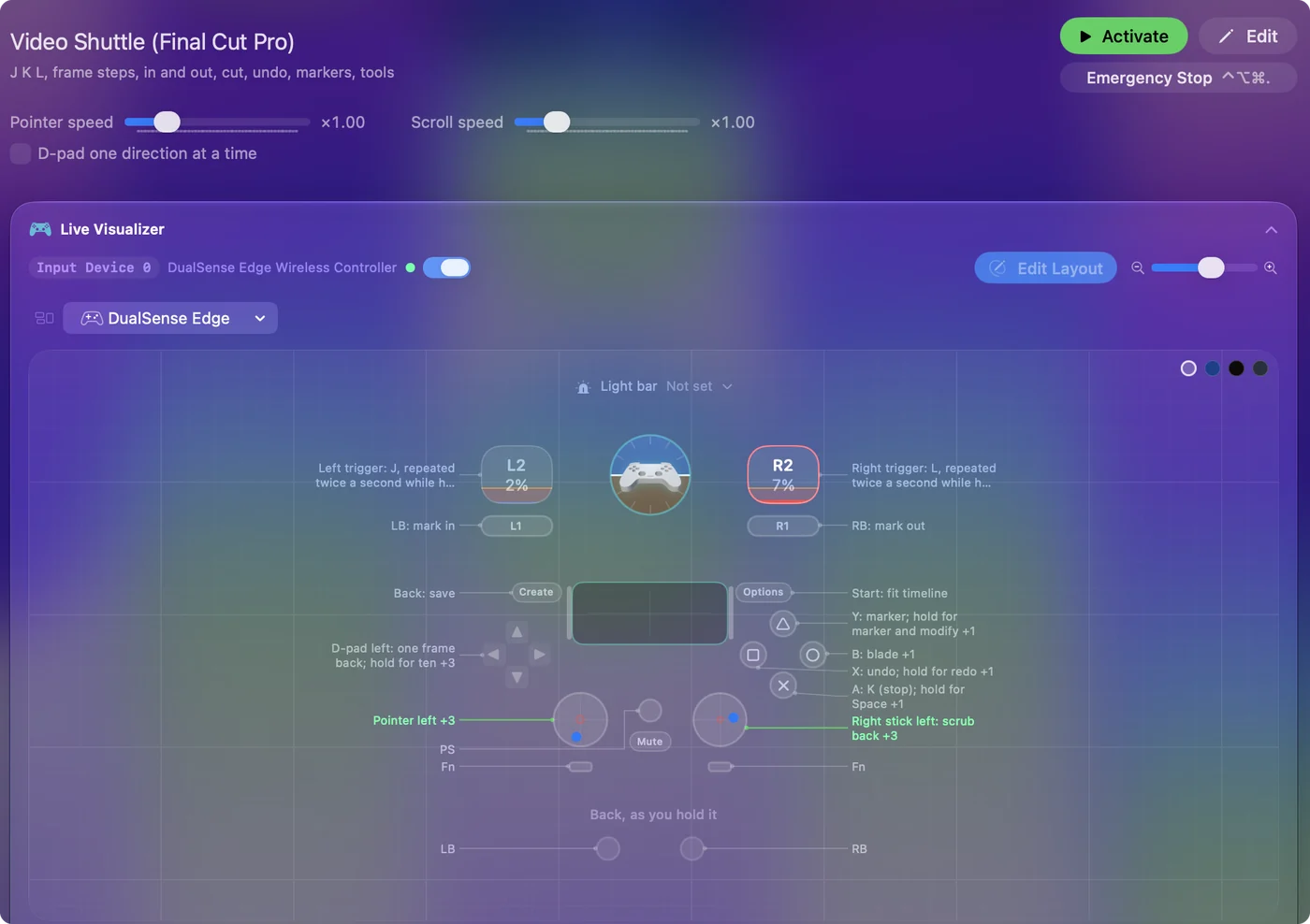
Der Controller ist die Nebenhand. Die Maus erledigt die feine Arbeit. Abspielposition, Marker und Schnitte liegen unter den Daumen, und die Maus verlässt nie die andere Hand.
Vier Zeilen für Premiere oder Resolve ändern
J, K, L, I, O und die Pfeile erledigen in Premiere Pro und DaVinci Resolve dieselben Aufgaben, deshalb gilt das meiste des Presets weiter. Der Marker ist in allen dreien M. Die Zeilen, die du ändern musst:
| Zeile | Premiere Pro | DaVinci Resolve |
|---|---|---|
| An der Abspielposition schneiden | Command K | Command B |
| Zoom | Plus und Minus | Command Plus und Minus |
| Werkzeug-Ebene | V, C, B, N | A, T und B |
Ein weiterer Unterschied: Shift mit einem Pfeil bewegt in Final Cut um zehn Bilder, in Premiere aber um fünf.
- Du: Dupliziere das Preset, ändere diese Zeilen und füge jeden Editor der Liste zum automatischen Wechsel seines Presets hinzu. Schalte vorher in Settings, Advanced das automatische Umschalten ein.
- InputConfig: Schaltet das passende Layout ein, sobald ein Editor nach vorn kommt.
- Prüfen: Öffne Premiere und drücke B: Es schneidet mit Command K und nicht mit Command B.
Wenn du lieber mit einem fertigen Layout anfängst, hat der Smart Preset Maker eines für Final Cut Pro, Premiere Pro, DaVinci Resolve, iMovie und CapCut. iMovie teilt die meisten Kurzbefehle von Final Cut. Die von CapCut unterscheiden sich.
Ein Shuttle-Gefühl erzeugen
Echte Shuttles werden schneller, wenn du drehst. Drei Zeilen geben dasselbe Gefühl:
- Entlang der Timeline bewegen. Das horizontale Scrollen des rechten Sticks mit eingeschaltetem Variable Sensitivity: Ein leichter Druck schiebt die Ansicht an, ein harter lässt sie fliegen.
- Geschwindigkeit von J und L. Final Cut schaltet bei jedem Tastendruck eine Stufe hoch. Eine Turbo-Zeile mit 2 pro Sekunde auf dem Trigger läuft also beim Halten durch die Geschwindigkeiten und stoppt beim Loslassen, mit K auf A, um sofort anzuhalten.
- Halbe Geschwindigkeit. Um einen Schnittpunkt langsam zu prüfen, spielt Final Cut mit Option L und Option J in halber Geschwindigkeit ab. In der Ebene von L3 sind Steuerkreuz oben und unten dafür frei.
Die Marker mit Haptik spüren
- Du: Schalte Vibrate bei den Zeilen für Mark In und Mark Out ein, mit niedriger Intensität bei In und höherer bei Out.
- InputConfig: Lässt den Controller pulsen, sobald ein Marker gesetzt wird.
- Prüfen: Du erkennst In und Out am Gefühl, ohne auf die Timeline zu sehen.
Ein physisches Shuttle lohnt sich, weil du den Marker unter deiner Hand bestätigen kannst.
Layouts für die Color-Seite von Resolve wechseln
Die Color-Seite von Resolve will andere Tasten als die Edit-Seite. Baue dafür ein zweites Preset und lasse seine Liste zum automatischen Wechsel leer: Wenn zwei Presets dieselbe App beanspruchen, gewinnt das erste in der Seitenleiste, deshalb würde ein zweites Resolve-Preset nie von selbst einschalten.
- Du: Gib einem freien Akkord in jedem Preset die App-Aktion Activate Preset, die auf das andere zeigt.
- InputConfig: Tauscht die Presets, wenn du den Akkord drückst.
- Prüfen: Drücke ihn, wenn du die Seite wechselst. Shift 6 springt in Resolve auf die Color-Seite, sodass das Color-Preset dort beginnen kann.
Was ein Controller nicht kann, ist, die Farbräder von Resolve zu drehen, wie es ein Grading-Panel tut: InputConfig sendet Tasten, Mausbewegung, Scrollen und MIDI und gibt nicht vor, ein Panel zu sein.
Einen MIDI-Regler als Jogwheel ergänzen
Ein Gamecontroller hat kein Rad. Ein MIDI-Controller mit Reglern hat eins, und InputConfig liest ihn ohne Treiber über USB oder Bluetooth-MIDI.
- Du: Stelle die Zeile eines Reglers auf den Modus Turn, mit Pfeil rechts auf der Zeile im Uhrzeigersinn und Pfeil links auf der gegen den Uhrzeigersinn. Das eingebaute Preset MIDI: Knob Deck hat dieses Paar schon auf CC 71: Klicke bei jeder Zeile auf Scan und drehe deinen eigenen Regler.
- InputConfig: Löst alle paar Drehschritte einen kurzen Anstoß aus, der in Final Cut, Premiere und Resolve Bild für Bild weiterschaltet.
- Prüfen: Drehe den Regler langsam, und die Abspielposition bewegt sich ein Bild nach dem anderen. Turn Step legt fest, wie viel Drehung ein Bild ergibt. Bei der Standardstufe ergibt ein Regler, der von einem Anschlag zum anderen gedreht wird, etwa 32 Bilder.
Ein zweiter Regler im Modus Turn auf Command Plus und Command Minus zoomt die Timeline in Final Cut und Resolve. Pads sind Tasten: J, K, L, I und O auf fünf Pads und die Klinge auf einem sechsten. Zeilen hören auf jeden Kanal und jedes Gerät, solange du keins wählst, deshalb übersteht das Layout, dass ein anderer Controller angeschlossen wird. Die Reglermodi erklärt MIDI-Geräte als Eingabe, und das vollständige Pad-Layout für Final Cut steht in MIDI-Controller für Final Cut Pro.
Wann du stattdessen einen Schnitt-Controller kaufen solltest
Kaufe in diesen Fällen eigene Hardware:
- Du schneidest nur in DaVinci Resolve. Der Speed Editor von Blackmagic ist dafür gemacht: ein gewichtetes Suchrad und eigene Schnitttasten, die Resolve ohne jede Zuordnung versteht.
- Du willst fertige Profile für Drehräder. Loupedeck und TourBox verkaufen Dreh-Controller mit fertigen Profilen für Final Cut und Premiere.
- Du besitzt schon ein Control Surface und schneidest in Final Cut. Sieh dir CommandPost an, einen quelloffenen Begleiter für Final Cut, der um Control Surfaces herum gebaut ist und auch einen Speed Editor steuern kann. Laut seiner Website verlangt er inzwischen, dass du eine kostenpflichtige LateNite-App besitzt.
InputConfig liest Gamecontroller, Geräte, die sich als Joystick, Gamepad oder Multi-Achsen-Controller melden, und MIDI-Geräte. Ich habe es nicht mit einem Speed Editor oder einem ShuttlePRO getestet, kaufe also keins in der Erwartung, dass InputConfig es steuert. Mehr zum Abwägen steht in Alternativen zum Speed Editor für Final Cut und Premiere. Ein Controller, den du schon hast, ist der kostenlose Weg herauszufinden, ob ein physischer Controller verändert, wie du schneidest, und für viele bleibt er genug.
Die Kurzfassung
- Trigger und Daumen für die Abspielposition. J und L liegen auf den Triggern, K auf A und die Bildschritte auf dem Steuerkreuz.
- Bumper für Marker. Sie senden I und O, jeweils mit einem Puls zur Bestätigung.
- Vier Zeilen pro Editor. Schnitt, Zoom und Werkzeuge sind in Premiere und Resolve anders.
- Ein Regler als Jogwheel. Der Modus Turn auf den Pfeiltasten.
Der Controller steuert die Abspielposition, und die Maus erledigt die feine Arbeit.
Fragen
Kann ich es gleichzeitig mit einer Maus nutzen?
Genau das ist der Sinn. Der Controller ist die Nebenhand. Die Maus erledigt die feine Arbeit.
Funktioniert es in iMovie und CapCut?
In jeder App mit Tastaturkurzbefehlen. iMovie teilt die meisten von Final Cut. Die von CapCut unterscheiden sich und sind nur ein Duplizieren und Bearbeiten entfernt.
Brauche ich einen Hardware-Schnitt-Controller?
Nicht zum Anfangen. Wenn du nur in DaVinci Resolve schneidest, ist der Speed Editor von Blackmagic dafür gemacht und braucht keinen Mapper. Für Final Cut oder Premiere oder um die Idee vor einem Kauf auszuprobieren, erledigt ein Controller, den du schon besitzt, dieselben Aufgaben für Shuttle und Marker mit diesem Preset.
Kann ich am Mac mit einem Xbox- oder PS5-Controller Videos schneiden?
Final Cut, Premiere und Resolve hören auf die Tastatur und nicht auf Gamecontroller, deshalb macht ein Mapper aus jeder Taste einen Kurzbefehl, den der Editor schon kennt. Ein DualSense, ein Xbox Series oder Elite, ein Switch Pro oder ein 8BitDo-Pad funktionieren alle. Das Preset auf dieser Seite ist ein kostenloser Download.
Gibt es ein kostenloses Jogwheel für den Mac?
Nicht als reine Software, denn ein Rad braucht etwas zum Drehen. Die zwei nächsten kostenlosen Optionen: ein MIDI-Regler im Modus Turn, der die Pfeiltasten sendet und Bild für Bild weiterschaltet wie ein Jogwheel, und ein Controller-Stick mit Variable Sensitivity, der horizontales Scrollen sendet und sich schneller an der Timeline entlang bewegt, je weiter du drückst. InputConfig kann beides und ist kostenlos und quelloffen im Mac App Store.
Funktioniert der Speed Editor von DaVinci Resolve mit Final Cut Pro oder Premiere?
Blackmagic baut ihn für DaVinci Resolve. CommandPost, ein Begleiter von Drittanbietern für Final Cut, kann ihn in Final Cut Pro steuern. Für Final Cut oder Premiere ohne etwas zu kaufen übernimmt ein Gamecontroller mit dem Layout auf dieser Seite die Aufgaben für Shuttle, Marker und Schnitt. Die längere Antwort steht in Alternativen zum Speed Editor.
Mehr auf Deutsch
Ausführliche Anleitungen, auf Englisch
Wer hier schreibt. Ryleigh Newman entwickelt InputConfig und steuert den eigenen Mac jeden Tag mit einem Controller, weil die Hände nicht gut mitmachen. Diese Seite ist aus dem Englischen übersetzt. Die wichtigsten Tasten und Menüs der App erscheinen auf Deutsch, wenn der Mac auf Deutsch eingestellt ist; diese Seite nennt sie so, mit dem englischen Namen in Klammern. Der Rest der App und der Website ist auf Englisch.
Diese Seite in anderen Sprachen: English, العربية, Čeština, Dansk, Español, Suomi, Français, עברית, Magyar, Bahasa Indonesia, Italiano, 日本語, 한국어, Norsk, Nederlands, Polski, Português, Русский, Slovenčina, Svenska, ไทย, Türkçe, Українська, Tiếng Việt, 繁體中文, 简体中文
Kostenlos. macOS 14 oder neuer. Kein Konto, nichts verlässt deinen Mac. Open Source auf GitHub.