Deutsch
Wie nutzt du Maustasten in Premiere Pro am Mac?
 Diese App ist komplett kostenlos. Du musst kein Konto anlegen. Es gibt keine Abos, keine umständlichen Downloads, und nichts ist gesperrt. Optimiert für Apple Silicon.
Premiere Pro erlaubt dir nicht, einer Maustaste einen Befehl zuzuweisen. Auf dem Mac legst du die Aufgabe deshalb auf eine Taste und lässt die Maustaste diese Taste drücken. Die Adobe-Community-Threads, die ich am 21. Oktober 2026 gelesen habe, sagen dasselbe, darunter ein Wunsch nach Maustastenbelegung, der noch offen ist. InputConfig ist die kostenlose Mac-App, die ich entwickle. Sie scannt jede Maustaste und sendet eine Taste oder einen ganzen Kurzbefehl, und sie kann Premiere Pro als App im Vordergrund folgen. Diese App ist vollständig kostenlos, und du musst kein Konto anlegen.
Die Tasten auf dieser Seite stammen aus Adobes Liste der Standard-Tastenkürzel für Premiere Pro, die ich am 21. Oktober 2026 gelesen habe. Wenn du stattdessen mit einem MIDI-Pad oder einem Shuttle schneidest, siehe ein MIDI-Controller für Premiere Pro und den Leitfaden zum Video-Shuttle.
Version 1.7 von InputConfig, voraussichtlich im Oktober 2026, bringt vollständige Unterstützung für Deutsch.
Schritte
- Installiere InputConfig und erlaube den Zugriff für Bedienungshilfen in den Systemeinstellungen unter Datenschutz & Sicherheit, Bedienungshilfen.
- Füge eine Zeile hinzu, stelle die Eingabe auf Maus, drücke Scan und klicke auf die Daumentaste, die du nutzen willst.
- Stelle die Ausgabe auf Keyboard Key, wähle Command und füge K hinzu, das ist in Premiere Add Edit.
- Setze bei Seiten- und mittleren Tasten den Haken bei Block the button's own action, klicke in Premiere auf das Zeitleisten-Fenster und teste.
- Trage Premiere Pro unter Activate when these apps are in front ein, schalte Switch presets when the front app changes ein und klicke auf Activate.
Was Premiere Pro und macOS einer Maus geben
Premiere liest die linke Taste, die rechte Taste und das Rad, und auf der Zeitleiste belegt es bereits einige Rad- und Modifikatorkombinationen. Adobes Tabelle sagt, dass auf dem Mac Command mit dem Scrollrad die Zeitleiste scrollt, Option mit dem Rad die Höhe einer einzelnen Spur ändert und Umschalt mit dem Rad die Höhe aller Video- oder Audiospuren zusammen ändert. Das solltest du wissen, bevor du eine Zeile für das Rad hinzufügst.
Premieres eigener Editor für Tastenkürzel, Premiere Pro und dann Keyboard Shortcuts in der Menüleiste, belegt Tasten, und Maustasten kommen darin nicht vor. Die Software eines Mausherstellers kann auf dem Mac Tasten pro App senden, und ein Tastenprogramm kann das ebenfalls. Jede Premiere-Aufgabe unten ist ein Tastenkürzel, das eine Maustaste für dich drückt.
Herausfinden, was jede Taste sendet
Eine Maustaste kommt am Mac als Linksklick, Rechtsklick, mittlerer Klick oder als Taste 4 und höher an. Drücke Scan und klicke dann auf die Taste. Nennt Scan eine Taste statt einer Maustaste, sendet die Maus eine Taste, und die Lösung findest du auf der Seite F13 bis F19 am Mac.
| Taste | Wie sie meist meldet | Eine gute Aufgabe in Premiere |
|---|---|---|
| Linksklick und Rechtsklick | Linksklick und Rechtsklick | Lass sie. Sie lassen sich nicht sperren. |
| Druck auf das Rad | Mittlerer Klick | Marker hinzufügen oder Einrasten in der Zeitleiste. |
| Seitentasten | Taste 4 und Taste 5 | Schnitt hinzufügen und Rückgängig. |
| Daumenfeld oder Zusatztasten | Taste 6 und höher | Markierung Anfang, Markierung Ende, Anheben, Extrahieren. |
| Neigungsrad | Seitliches Scrollen | Die Zeitleiste hinein- und herauszoomen. |
| DPI- oder Profiltaste | Oft nichts, was der Mac lesen kann | Nichts. Hört Scan keinen Druck, kann keine App ihn lesen. |
Die Zeitleisten-Tasten auf die Tasten legen
Adobes Tabelle nennt jede dieser Aufgaben mit ihrer Taste für macOS. Add Edit ist der Schnitt: Er teilt die Clips auf den angesprochenen Spuren an der Abspielposition.
Schritt 1: Scannen und Add Edit zuweisen
- Du: Füge eine Zeile hinzu, stelle das Gerät auf This Mac's mouse or trackpad, die Eingabe auf Maus und die Art auf Taste. Drücke dann Scan und klicke auf die Daumentaste. Stelle die Ausgabe auf Keyboard Key, wähle unter Modifier Keys Command, klicke auf die Plus-Schaltfläche und füge K hinzu.
- InputConfig: Drückt Command K jedes Mal, wenn du die Taste drückst.
- Prüfen: Setze den Abspielkopf in der Zeitleiste auf einen Clip und drücke die Taste. Der Clip wird geteilt.
Schritt 2: Die alte Aufgabe stoppen
- Du: Öffne bei einer Seiten- oder mittleren Taste die Optionen der Zeile und setze im Feld Press den Haken bei Block the button's own action.
- InputConfig: Solange die Voreinstellung läuft, sehen Apps diese Taste nicht mehr.
- Prüfen: Drücke die Taste einmal. Nur der Schnitt passiert.

| Aufgabe | Premiere-Pro-Taste am Mac | Guter Platz |
|---|---|---|
| Add Edit an der Abspielposition | Command K | Taste 4 |
| Add Edit to All Tracks | Umschalt Command K | Halten auf Taste 4 |
| Rückgängig und Wiederholen | Command Z und Umschalt Command Z | Taste 5 und ein Halten darauf |
| Zeitleiste hinein- und herauszoomen | Gleichzeichen und Minuszeichen | Neigung nach links und rechts oder zwei Daumentasten |
| Snap in Timeline | S | Druck auf das Rad |
| Marker hinzufügen | M | Eine Daumentaste |
| Markierung Anfang und Markierung Ende | I und O | Zwei Daumentasten |
| Anheben und Extrahieren | Semikolon und Apostroph | Zwei obere Tasten |
| Ripple Delete | Umschalt Entf | Ein Halten auf einer Daumentaste |
| Wiedergabe und Stopp umschalten | Leertaste | Eine Daumentaste |
| Rückwärts, Stopp und Vorwärts | J, K und L | Drei Daumentasten |
| Vorheriger und nächster Schnittpunkt | Pfeil nach oben und Pfeil nach unten | Zwei Daumentasten |
Das Werkzeug Razor und die übrigen Werkzeugtasten stehen nicht in dieser Tabelle. Premiere zeigt die Taste eines Werkzeugs im Hinweistext, wenn du mit der Maus darauf zeigst. Sieh dort nach, wenn du das Messer auf einer Taste willst. Add Edit schneidet genauso, ohne das Werkzeug zu wechseln.
Makros und Aufgaben mit mehreren Schritten
Ein Makro ist eine Zeile, bei der Run a sequence of steps angekreuzt ist. Jeder Schritt ist eine Taste, ein Kurzbefehl oder ein Klick mit eigener Wartezeit. Drei davon passen zu Premiere:
- Schneiden und markieren. Command K, eine kurze Wartezeit, dann M. Ein Druck schneidet an der Abspielposition und setzt dort einen Marker.
- Einen Clip markieren und abspielen. X markiert in Adobes Tabelle den Clip unter der Abspielposition, dann spielt Leertaste ab. Das ist eine schnelle Vorschau einer Auswahl.
- Auf allen Spuren schneiden und weitergehen. Umschalt Command K, dann Pfeil nach unten, um zum nächsten Schnittpunkt zu springen.
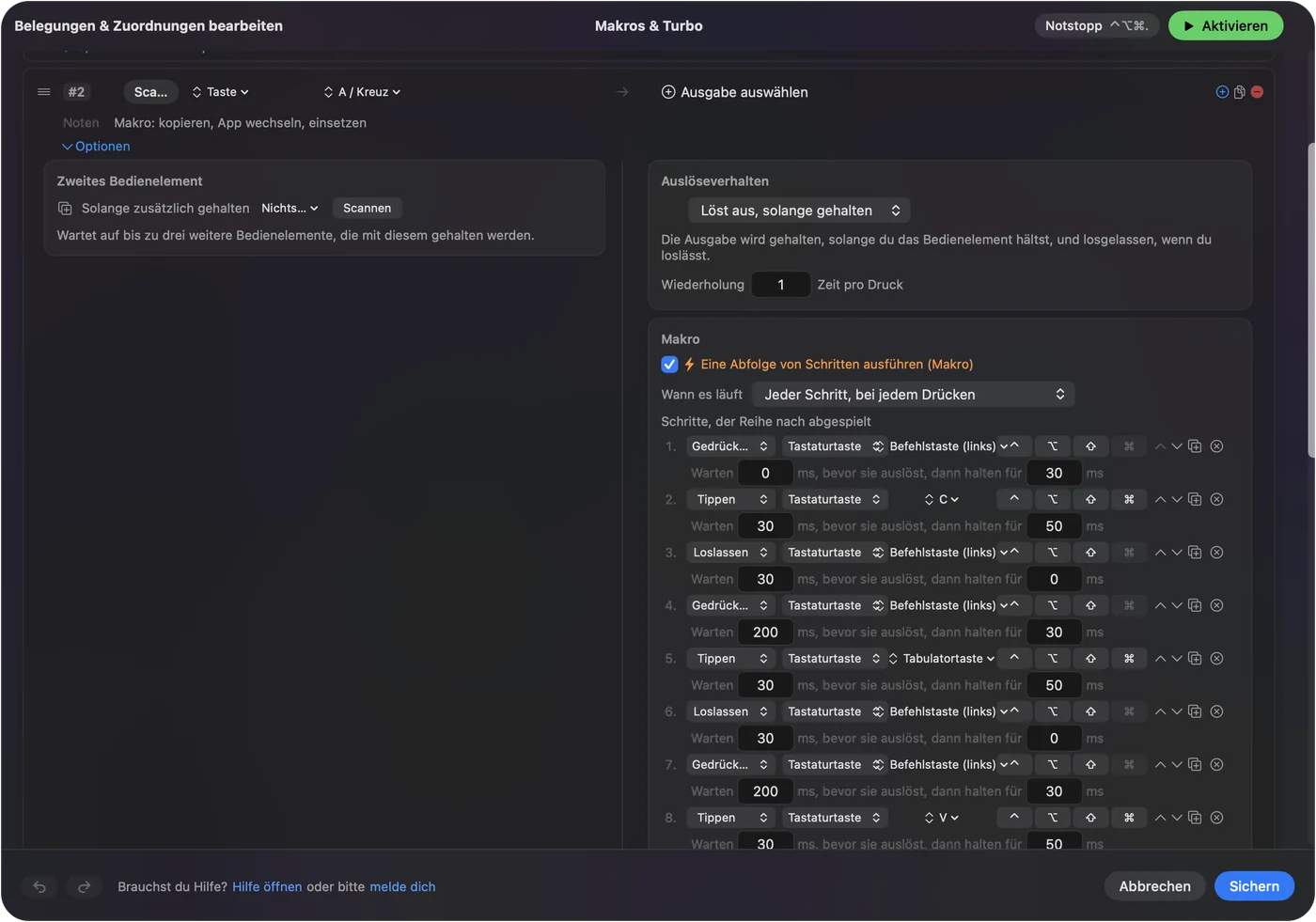
Ich habe diese Makros nicht selbst in Premiere ausgeführt. Probiere sie deshalb zuerst an einer Kopie einer Sequenz aus. Ein Makro, das schneidet, sollte man an einem Ort testen, an dem es nichts beschädigen kann.
Halten, wiederholen, zweimal tippen und nach App umschalten
- Ein Tippen und ein Halten. Command K beim Tippen und Umschalt Command K beim Halten, damit eine Daumentaste die angesprochenen Spuren oder alle schneidet. Ein kurzes Tippen sendet die normale Ausgabe, und ein Halten sendet die andere.
- Tasten wiederholen, solange gehalten. Zum Schrittweisen mit den Pfeiltasten sendet eine gehaltene Taste die Taste immer wieder. Für Schnitte und Löschungen lass das aus.
- Die eigene Aktion der Taste sperren. Verfügbar für die mittlere Taste und die Seitentasten, damit eine App sie nicht mehr sieht, während die Voreinstellung läuft.

Um das Layout in Premiere zu behalten, öffne im Voreinstellungs-Bereich Automation & Gaming Utilities, füge Premiere Pro unter Activate when these apps are in front hinzu und schalte unter Settings, Advanced Switch presets when the front app changes ein. Es läuft immer nur eine Voreinstellung, deshalb bekommt jede App ihre eigene. Der Notstopp ist Control Option Command period. Eine Daumentaste, die schneidet, sollte nur aktiv sein, solange der Editor im Vordergrund ist.
Layouts für die Maus, die du hast
- Eine Maus mit Daumenfeld. Schnitte in der ersten Reihe, Markierung Anfang und Ende in der zweiten, und Marker, Anheben und Extrahieren auf den übrigen. Die Seite zur MMO-Maus behandelt das Feld selbst.
- Ein Trackball. Die Kugel positioniert den Zeiger auf der Zeitleiste, und die beiden kleinen Tasten machen Add Edit und Rückgängig. Das ist eine ruhige Art, bei langen Sitzungen zu schneiden.
- Eine vertikale Maus. Zwei Seitentasten: Add Edit und Rückgängig. Füge auf jeder ein Halten für Add Edit to All Tracks und Wiederholen hinzu.
- Eine Maus mit Tastenfeld. Die Maus übernimmt die Schnitte, und das Tastenfeld übernimmt den Rest. Siehe die Seite zum USB-Makro-Pad.
Zwei Tasten reichen zum Anfangen.
Wenn eine Taste in Premiere Pro nichts tut
Geh diese Leiter hinunter, mit dem kleinsten Schritt zuerst:
- Prüfen, ob die Voreinstellung aktiv ist. Klicke auf Activate und stelle sicher, dass Premiere Pro die App ist, der die Voreinstellung folgt.
- Bedienungshilfen prüfen. In den Systemeinstellungen unter Datenschutz & Sicherheit, Bedienungshilfen.
- Das Zeitleisten-Fenster anklicken. Die Kurzbefehle von Premiere wirken auf das Fenster im Fokus. Klicke einmal in die Zeitleiste und drücke die Taste erneut.
- Die eigenen Tasten von Premiere prüfen. Hast du einen Kurzbefehl geändert, nutze deine Taste in der Zeile. Premiere Pro und dann Keyboard Shortcuts zeigt, worauf ein Befehl gelegt ist.
- Den Scan prüfen. Wird die Taste als Tastaturtaste gescannt, stelle sie zuerst in der Software des Herstellers auf F13 bis F20.
- Die Software des Herstellers beenden. Logi Options+ und ähnliche Apps können eine Taste übernehmen.
Was es nicht kann
- In Premiere eingreifen. InputConfig sendet Tasten, Klicks und Scrollen. Es kann die Zeitleiste nicht lesen und nicht wissen, welcher Clip ausgewählt ist.
- Zwei Mäuse unterscheiden. Jede angeschlossene Maus zählt als ein Gerät.
- Die Zeigergeschwindigkeit ändern. Nutze die Einstellungen des Mac, die App des Herstellers oder LinearMouse, Mac Mouse Fix oder SteerMouse.
- Ein Jog-Rad ersetzen. Ein Shuttle bewegt den Abspielkopf fließend. Eine Maustaste sendet nur einzelne Tasten.
Die Kurzfassung
- Tasten, keine Maustasten. Premiere nimmt Tasten an. Add Edit ist Command K und Rückgängig ist Command Z.
- Scannen, dann sperren. Scanne die Daumentaste und sperre ihre alte Aufgabe.
- Der App folgen. Trage Premiere Pro unter Activate when these apps are in front ein.
Add Edit auf einer Daumentaste, und der Schnitt liegt nur einen Klick von der Stelle entfernt, auf die dein Zeiger schon zeigt.
Fragen
Kann ich in Premiere Pro einer Maustaste einen Kurzbefehl zuweisen?
Nicht innerhalb von Premiere. Der Editor für Kurzbefehle belegt Tasten. Lege die Taste deshalb mit InputConfig oder der Software des Mausherstellers auf die Maustaste und nutze dann den Kurzbefehl von Premiere.
Welcher Kurzbefehl in Premiere Pro schneidet am Mac einen Clip?
Add Edit ist Command K, und Add Edit to All Tracks ist Umschalt Command K, laut Adobes Tabelle. Das Werkzeug Razor hat eine eigene Taste, die im Hinweistext steht.
Wie zoome ich die Premiere-Pro-Zeitleiste mit einer Maustaste?
Die Zoomtasten in Adobes Tabelle sind das Gleichzeichen und das Minuszeichen. Lege sie auf zwei Tasten oder auf links und rechts eines Neigungsrades.
Warum tut meine Maustaste in Premiere Pro nichts?
Prüfe, dass die Voreinstellung aktiv ist, dass die Bedienungshilfen erlaubt sind und dass das Zeitleisten-Fenster im Fokus ist. Wird die Taste nie gescannt, spricht sie nur mit der Software des Herstellers.
Kann eine Seitentaste der Maus in Premiere Pro Wiedergabe und Pause sein?
Ja. Gib der Taste die Leertaste, die in Adobes Tabelle Play-Stop Toggle ist.
Mehr auf Deutsch
Ausführliche Anleitungen, auf Englisch
Wer hier schreibt. Ryleigh Newman entwickelt InputConfig und steuert den eigenen Mac jeden Tag mit einem Controller, weil die Hände nicht gut mitmachen. Diese Seite ist aus dem Englischen übersetzt. Die wichtigsten Tasten und Menüs der App erscheinen auf Deutsch, wenn der Mac auf Deutsch eingestellt ist; diese Seite nennt sie so, mit dem englischen Namen in Klammern. Der Rest der App und der Website ist auf Englisch.
Diese Seite in anderen Sprachen: English, العربية, Čeština, Dansk, Español, Suomi, Français, עברית, Magyar, Bahasa Indonesia, Italiano, 日本語, 한국어, Norsk, Nederlands, Polski, Português, Русский, Slovenčina, Svenska, ไทย, Türkçe, Українська, Tiếng Việt, 繁體中文, 简体中文
Kostenlos. macOS 14 oder neuer. Kein Konto, nichts verlässt deinen Mac. Open Source auf GitHub.