Deutsch
Funktioniert eine ASUS-ROG-Maus am Mac?
 Diese App ist komplett kostenlos. Du musst kein Konto anlegen. Es gibt keine Abos, keine umständlichen Downloads, und nichts ist gesperrt. Optimiert für Apple Silicon.
Ja, als Maus: Eine ASUS-ROG-Maus bewegt den Zeiger und klickt am Mac über ihr Kabel, ihren 2,4-GHz-Empfänger oder Bluetooth, ohne dass etwas installiert ist. Armoury Crate, das Einstellungsprogramm von ASUS, ist für Windows gebaut. Die Mac-Ausgabe, Armoury Crate Gear for Mac, deckt nur eine kurze Liste von Geräten ab. Von den Mäusen, nach denen gefragt wird, habe ich eine auf dieser Liste gefunden, die ROG Harpe Ace Aim Lab Edition, und keines der Modelle Keris, Gladius oder Chakram.
Was ein Mac trotzdem kann, ist, den Tasten eine Aufgabe zu geben. Dafür entwickle ich InputConfig, eine kostenlose Mac-App, die die zusätzlichen Tasten einer Maus liest und jede belegt. Ich habe keine ROG-Maus getestet. Alle Angaben zu ROG auf dieser Seite stammen deshalb von Seiten und Tests von ASUS, und wo ich etwas nicht bestätigen konnte, sage ich das.
Version 1.7 von InputConfig, voraussichtlich im Oktober 2026, bringt vollständige Unterstützung für Deutsch.
Schritte
- Schließe die Maus an, koppele sie über Bluetooth oder nutze ihren 2,4-GHz-Empfänger. Zeiger und Klicks funktionieren sofort.
- Prüfe die Liste von ASUS für Armoury Crate Gear for Mac auf dein Modell.
- Steht es nicht darauf, richte DPI und Tastenspeicher einmal auf einem Windows-PC ein, denn viele ROG-Mäuse speichern Einstellungen in der Maus.
- Füge in InputConfig eine Zeile hinzu, drücke Scan und drücke jede Seitentaste, um zu sehen, was ankommt.
- Belege die Tasten, die gescannt werden, und speichere und aktiviere die Voreinstellung.
Herausfinden, welche ROG-Mäuse eine Mac-Software haben
Die Support-Seite von ASUS zu Armoury Crate Gear for Mac, die ich am 21. Oktober 2026 gelesen habe, listet vier Geräte: die ROG Azoth Extreme, die ROG Azoth, die ROG Falchion RX Low Profile und die ROG Harpe Ace Aim Lab Edition. Die ersten drei sind Tastaturen. Die Seite verlangt macOS 13.6 oder neuer, hat einen eigenen Build für Intel und verlangt die Berechtigungen für Bluetooth, Bedienungshilfen und Eingabeüberwachung. Bei der Harpe Ace steht der Intel-Build als demnächst verfügbar.
| Maus | Was ich gefunden habe | Mac-Software |
|---|---|---|
| ROG Keris Wireless AimPoint | Fünf programmierbare Tasten, Tri-Mode | Nicht auf der Liste von Gear for Mac |
| ROG Gladius III Wireless AimPoint | Sechs programmierbare Tasten, Tri-Mode | Nicht auf der Liste |
| ROG Harpe Ace Aim Lab Edition | Fünf programmierbare Tasten, Tri-Mode | Auf der Liste, mit Geräteeinstellungen ab v1.4.11 |
| ROG Chakram X | 11 programmierbare Tasten, ein analoger Joystick, Tri-Mode | Nicht auf der Liste |
Die Tastenzahlen stammen von ASUS-Angeboten, die ich bei einer Suche am 21. Oktober 2026 gelesen habe. Prüfe deshalb die Seite deines Modells, bevor du dich darauf verlässt. Der Test von RTINGS zur Chakram Core sagt, dass diese Maus keine Anpassungssoftware für macOS hat und dass ihr Joystick dort nicht unterstützt wird. Nur eine ROG-Maus, die ich gefunden habe, hat eine Mac-Software, also rechne damit, dass die übrigen anderswo eingerichtet werden.
Wissen, was ohne Installation funktioniert
- Zeiger, Klicks und Rad. Jede ROG-Maus ist für macOS eine normale Maus.
- Seitentasten. Sie sollten als Taste 4 und Taste 5 ankommen. Drücke Scan, um das zu bestätigen.
- DPI und Beleuchtung. Die DPI-Taste arbeitet in der Maus. Ein Mac hat keine Möglichkeit, die Stufen oder die Beleuchtung zu ändern.
- Im Speicher der Maus gespeicherte Einstellungen. Ich konnte nicht bestätigen, dass jedes ROG-Modell Profile im Speicher hält. Teste deshalb zuerst eine Änderung an deinem eigenen Modell.
ASUS sagt, dass macOS für die aufgeführten Geräte seine App Gear for Mac braucht. Für die übrigen habe ich von ASUS überhaupt nichts gefunden. Ist deine Maus nicht aufgeführt, richte sie einmal auf einem Windows-PC ein und prüfe, ob die Einstellungen bleiben.
Herausfinden, was jede Taste sendet
Öffne InputConfig, füge eine Zeile hinzu, drücke Scan und klicke jede Taste einmal. Die Chakram-Familie hat Überraschungen, denn ihr Joystick und ihre zusätzlichen Tasten sind weit von einer normalen Maus entfernt.
| Bedienelement | Was du erwarten kannst | Was ich tun würde |
|---|---|---|
| Links-, Rechtsklick und Druck aufs Rad | Linksklick, Rechtsklick und mittlerer Klick | Belege den Druck aufs Rad, wenn du willst, und lass die anderen |
| Zwei Daumentasten | Wahrscheinlich Taste 4 und Taste 5 | Mit Scan bestätigen, dann belegen |
| Zusätzliche Seitentasten an einer Chakram X oder Gladius | Tastennummern oder nichts | Scanne jede. Alles, was scannt, lässt sich belegen |
| Chakram-Joystick | Ich konnte nicht bestätigen, was er am Mac sendet | Drücke Scan und bewege ihn in jede Richtung. Erscheinen Zeilen, belege sie. Wenn nicht, behält die Maus ihn für Armoury Crate |
| DPI- oder Profiltaste | Oft nichts, was der Mac sieht | Bleibt Scan leer, kann eine Mac-App sie nicht lesen |
Ich sage „erwarten“, weil ich diese Mäuse nicht gescannt habe. Eine Taste, die nur mit Armoury Crate spricht, sendet nichts an macOS, also wird nichts gescannt, und keine App kann sie lesen. Scanne alles und lass das Ergebnis entscheiden, nicht die Verpackung.

Die Tasten belegen
- Du: Füge eine Zeile hinzu, wähle Maus, drücke Scan und klicke auf die Taste. Wähle dann eine Ausgabe: eine Taste mit Modifikatoren, Type Text, ein Makro, eine Systemfunktion oder einen Kurzbefehl für Siri.
- InputConfig: Benennt die Taste, etwa Taste 5, und führt die Ausgabe bei jedem Druck aus.
- Prüfen: Klicke auf Save und Activate, drücke die Taste in einer App und sieh zu, wie die Aufgabe passiert.
Für die Daumentasten ist Zurück und Vor die übliche Aufgabe. Command [ und Command ] funktionieren in Safari, im Finder und in vielen Apps. Für Seitentasten im Stil einer Gladius sind Mission Control und Schreibtisch anzeigen gute Wahlen, denn auf dem Mac nutzt nichts anderes diese Tasten. Der Haken bei Block the button's own action für eine Seitentaste verhindert, dass eine App sie zweimal sieht.
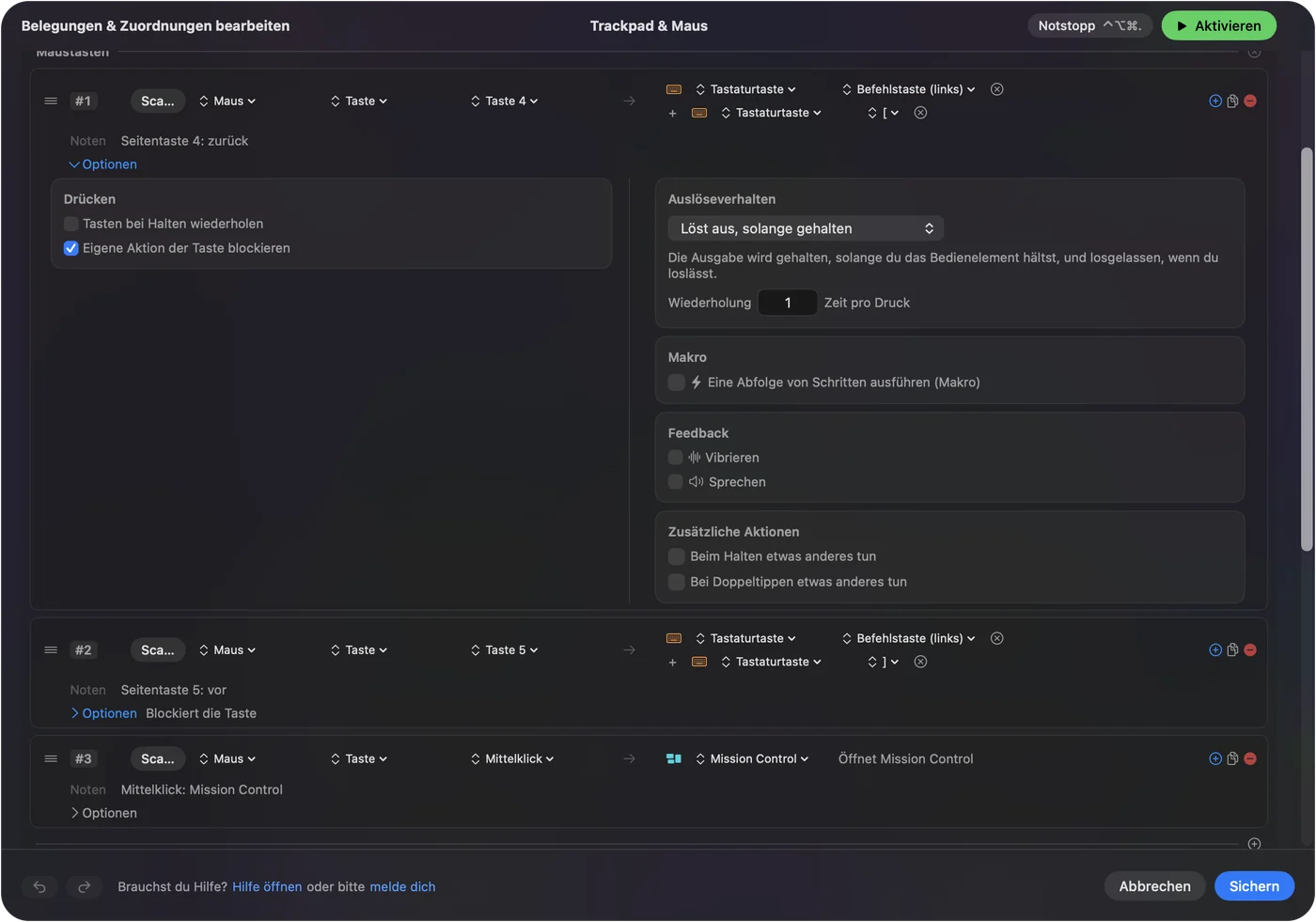
Brauchst du zuerst die Grundlagen? Seitentasten an der Maus am Mac hat die vollständige Anleitung.
Den Chakram-Joystick und die Zusatztasten nutzen
Die Chakram X ist die Maus, zu der am häufigsten gefragt wird. Sie hat einen analogen Joystick unter dem Daumen und laut ASUS 11 programmierbare Tasten. In Armoury Crate lässt sich der Joystick auf einige wenige Aufgaben stellen. Am Mac konnte ich nichts darüber bestätigen, was er sendet, und RTINGS sagt, dass er bei der Core für macOS nicht unterstützt wird.
- Wenn der Joystick scannt. Jede Richtung bekommt eine eigene Zeile, und Pfeiltasten oder ein Paar Kurzbefehle für Schreibtische passen gut.
- Wenn er nicht scannt. Dann sendet die Maus nichts, das ein Mac sehen kann, und die einzige Möglichkeit ist, sie unter Windows so einzustellen, dass sie Tasten sendet.
- Tasten auf F13 bis F20 stellen. Sendet eine Taste eine Taste, stelle sie in Armoury Crate unter Windows auf F13 bis F20 und belege diese Tasten. F21 bis F24 erreichen auf macOS keine Apps.
InputConfig hört die Tastatur parallel zu macOS mit. Eine Taste, die eine einfache Taste sendet, tippt diese deshalb weiterhin. Stelle die Taste auf F13 bis F20, dann hört das Tippen auf. Siehe F13 bis F19 am Mac.
Makros, Halten und Layouts pro App
- Ein Makro. Setze in den Optionen einer Zeile den Haken bei Run a sequence of steps (macro) und füge Schritte mit Tasten, Kurzbefehlen und Klicks hinzu, jeweils mit Wartezeit und Haltezeit. Kopieren, warten und einfügen auf einer Taste ist der Klassiker.
- Halten und Doppeltippen. Jede Zeile kann beides haben, so trägt eine Daumentaste drei Aufgaben.
- Wiederholen, solange gehalten. Halte eine Taste, um durch Tabs oder Bilder weiterzuschalten.
- Eine zweite Steuerung. While also holding baut eine Kombination, etwa eine Seitentaste plus Druck aufs Rad.
- Pro App. Trage Apps in einer Voreinstellung unter Automation & Gaming Utilities ein, dann folgt sie der App im Vordergrund.
Siehe Mausmakros am Mac und unterschiedliche Maustastenaktionen pro App.
Ideen für ROG-Mäuse-Besitzende
- Ein FPS-Spieler am Mac. Lass die Tasten, die das Spiel liest, wie sie sind, und lege Schnellspeichern oder Push-to-talk nur in den Apps auf die Seitentasten, die sie brauchen.
- Eine Chakram X in einer Zeichen-App. Rückgängig und Wiederholen auf den Seitentasten und eine Taste für die Pinselgröße auf einer zweiten.
- Eine Keris für unterwegs. Bei so wenigen Tasten gib jeder ein Halten, damit fünf Tasten zehn Aufgaben erledigen.
- Ein doppelter Aufbau. Wird eine Maus mit einem Windows-PC geteilt, folgen die im Speicher gehaltenen Einstellungen der Maus, während die InputConfig-Aufgaben am Mac bleiben.
Spiele, die die Maus direkt lesen, sehen weiterhin die rohe Taste, teste deshalb im Spiel selbst.
Wenn eine Taste nichts tut
Geh diese Leiter hinunter, mit dem kleinsten Schritt zuerst:
- Die Taste scannen. Wird eine Tastennummer erfasst, empfängt der Mac sie, und das Problem liegt an der Voreinstellung.
- Prüfen, dass es keine Profil- oder DPI-Taste ist. Die bleiben oft in der Maus.
- Die Voreinstellung aktivieren und Bedienungshilfen prüfen. In den Systemeinstellungen unter Datenschutz & Sicherheit, Bedienungshilfen, muss InputConfig aufgeführt sein.
- Andere Maus-Tools beenden. SteerMouse, LinearMouse und Mac Mouse Fix nehmen die Taste vielleicht schon in Anspruch.
- Unter Windows einrichten. Sendet die Taste eine Taste, die du nicht willst, stelle sie einmal in Armoury Crate auf F13 bis F20.
Bleibt Scan leer, gehört die Taste nur zu Armoury Crate.
Was es nicht kann
InputConfig ändert weder DPI, Abtastrate, Beleuchtung noch das Gefühl der Bewegung, und es führt keine Profile von Armoury Crate aus. Es kann eine Taste nicht lesen, die macOS nichts sendet. Es kann zwei Mäusen auch nicht für dieselbe Taste verschiedene Aufgaben geben. Nutze Armoury Crate auf einem Windows-PC oder Gear for Mac, wenn dein Modell aufgeführt ist, für die Maus selbst.
Die Kurzfassung
- Funktioniert. Zeiger, Klicks und Rad bei jeder ROG-Maus.
- Software. Armoury Crate ist Windows-Software, und Gear for Mac deckt nur wenige Geräte ab, davon eine Maus.
- Tasten. Scannen, belegen, und hartnäckige Tasten einmal unter Windows auf F13 bis F20 stellen.
Scanne zuerst jede Taste, denn was ankommt, entscheidet, was du tun kannst.
Fragen
Funktioniert Armoury Crate am Mac?
Nicht das Windows-Programm. ASUS hat Armoury Crate Gear for Mac, aber dessen Liste umfasste im Oktober 2026, als ich sie gelesen habe, nur vier Geräte, und die einzige Maus war die ROG Harpe Ace Aim Lab Edition.
Funktioniert die ROG Chakram am Mac?
Als Maus ja. RTINGS berichtet, dass die Chakram Core keine Anpassungssoftware für macOS hat und dass ihr Joystick dort nicht unterstützt wird.
Wie nutze ich die Seitentasten einer ROG-Maus am Mac?
Drücke in InputConfig Scan und klicke jede Taste. Alle, die scannen, können Zurück, Vor, einen Kurzbefehl oder ein Makro senden.
Kann ich eine ROG-Maus unter Windows einrichten und am Mac nutzen?
Das ist der übliche Umweg für Mäuse, die Einstellungen im Speicher halten. Ich konnte aber nicht bestätigen, welche ROG-Modelle das tun. Probiere eine Einstellung aus und prüfe sie am Mac.
Gibt es Keris-Software für den Mac?
Ich habe auf ASUS' Liste für Gear for Mac keine gefunden. Die Keris funktioniert als Maus, und ihre Tasten lassen sich mit einem Tastenprogramm belegen.
Mehr auf Deutsch
Ausführliche Anleitungen, auf Englisch
Wer hier schreibt. Ryleigh Newman entwickelt InputConfig und steuert den eigenen Mac jeden Tag mit einem Controller, weil die Hände nicht gut mitmachen. Diese Seite ist aus dem Englischen übersetzt. Die wichtigsten Tasten und Menüs der App erscheinen auf Deutsch, wenn der Mac auf Deutsch eingestellt ist; diese Seite nennt sie so, mit dem englischen Namen in Klammern. Der Rest der App und der Website ist auf Englisch.
Diese Seite in anderen Sprachen: English, العربية, Čeština, Dansk, Español, Suomi, Français, עברית, Magyar, Bahasa Indonesia, Italiano, 日本語, 한국어, Norsk, Nederlands, Polski, Português, Русский, Slovenčina, Svenska, ไทย, Türkçe, Українська, Tiếng Việt, 繁體中文, 简体中文
Kostenlos. macOS 14 oder neuer. Kein Konto, nichts verlässt deinen Mac. Open Source auf GitHub.