Deutsch
Wie nutze ich die Seitentasten meiner Maus in Minecraft am Mac?
 Diese App ist komplett kostenlos. Du musst kein Konto anlegen. Es gibt keine Abos, keine umständlichen Downloads, und nichts ist gesperrt. Optimiert für Apple Silicon.
In Minecraft Java Edition öffnest du die Optionen, Steuerung, Tastenbelegung, klickst auf Schleichen und drückst eine Seitentaste. Das Minecraft-Wiki sagt, dass die Maustasten 4 und 5 für Belegungen funktionieren und dass Tasten darüber ebenfalls funktionieren. Java ist die Edition, die auf einem Mac läuft, das ist also die einfache Antwort. Wenn deine Maus stattdessen Tasten sendet oder eine Seitentaste eine Taste gedrückt halten soll, erledigt InputConfig, die kostenlose Mac-App, die ich entwickle, das. Eine Falle auf dem Mac sollte man dabei vermeiden, die ich unten erkläre.
Ich habe die Steuerungsseite des Wikis am 21. Oktober 2026 gelesen. Dort steht, dass die Bedrock Edition eine vierte Maustaste auf Menü abbrechen legt. Bedrock gibt es nicht für den Mac. Für dich zählt Bedrock hier nur, wenn du es auf einem anderen Gerät spielst.
Version 1.7 von InputConfig, voraussichtlich im Oktober 2026, bringt vollständige Unterstützung für Deutsch.
Schritte
- Öffne in Minecraft Java Edition die Optionen, dann Steuerung und Tastenbelegung.
- Klicke auf Schleichen, drücke eine Seitentaste und sieh nach, ob das Spiel sie annimmt.
- Wenn nicht, füge in InputConfig eine Mauszeile hinzu, drücke Scan und drücke die Seitentaste.
- Wähle Keyboard Key, wähle Left Shift und stelle die Zeile so ein, dass sie feuert, solange sie gehalten wird.
- Füge Minecraft zur App-Liste der Voreinstellung hinzu, drücke Activate und teste das Schleichen an einer Blockkante.
Was ohne Installation funktioniert
Die Java Edition liest Maustasten als Belegungen. Die Standards, die das Wiki listet, sind Linksklick zum Angreifen oder Abbauen, Rechtsklick zum Benutzen oder Platzieren, die mittlere Taste zum Auswählen eines Blocks, Links-Shift zum Schleichen, Links-Strg zum Sprinten, Q zum Wegwerfen und Strg mit Q, um den ganzen Stapel wegzuwerfen. Die Hände tauschen ist in Java die Taste F. Alles andere ist eine Belegung, die du in der Tastenbelegung selbst wählst.
Seitentasten haben keinen Standard. Die Notiz des Wikis zu fehlenden Informationen sagt, dass die Tasten 4 und 5 funktionieren, ebenso alle darüber. Ein Eintrag in der Versionsgeschichte der Snapshots sagt, dass bis zu 48 Maustasten zum Neubelegen unterstützt werden. Ich würde das als neue Änderung behandeln und die Version selbst testen. Probiere zuerst die eigene Tastenbelegung des Spiels aus, denn eine dort gesetzte Belegung braucht kein Programm im Hintergrund.
Für Server gilt: Eine Belegung ist eine Belegung, aber ein Makro oder ein wiederholter Klick kann die Regeln eines Servers verletzen. Die Seite zum Auto-Clicker für Minecraft behandelt diese Regeln.
Java gegen Bedrock auf einem Mac
| Java Edition | Bedrock Edition | |
|---|---|---|
| Auf einem Mac | Ja, das ist die Mac-Edition | Keine Mac-Version |
| Schleichen und Sprinten | Links-Shift und Links-Strg | Shift und Strg unter Windows |
| Zusätzliche Maustasten | Tasten 4 und 5 funktionieren, und ein neuer Snapshot erweitert das | Die vierte Maustaste ist standardmäßig Menü abbrechen |
| Wo du neu belegst | Optionen, Steuerung, Tastenbelegung | Die eigenen Einstellungen des Spiels |
Wenn du einen Controller statt einer Maus willst, behandelt die Seite zu Minecraft mit Controller das, und Minecraft-Steuerung am Mac listet jede Standardtaste auf.
Herausfinden, was jede Taste sendet
Die meisten Seitentasten kommen als Taste 4 und Taste 5 an. Ein Daumenfeld an einer MMO-Maus tippt meist Zahlen, und die wählen in Minecraft die Plätze der Schnellleiste aus. Ein Feld kann deshalb schon allein nützlich sein. Scan sagt dir, was du hast.
- Du: Öffne InputConfig, füge eine Mauszeile hinzu, wähle This Mac's mouse or trackpad, drücke Scan und klicke auf die Taste.
- InputConfig: Nennt sie, zum Beispiel Taste 4. Im Menü zeigt More buttons die Tasten 9 bis 32.
- Prüfen: Wird nichts genannt, spricht die Taste nur mit der Software des Herstellers, etwa einem DPI-Schalter, und keine App kann sie lesen.

Schleichen, Sprinten oder Wegwerfen von einer Seitentaste halten
Die Optionen einer Zeile haben ein Menü How it fires. Fires while held hält die Ausgabe so lange gedrückt, wie du die Taste hältst, und lässt sie los, wenn du loslässt. Genau das wollen Schleichen und Sprinten.
- Du: Füge eine Mauszeile für Taste 4 hinzu, wähle Keyboard Key und Left Shift und setze im Feld Press den Haken bei Block the button's own action.
- InputConfig: Hält Links-Shift, solange du die Taste hältst, und lässt es los, wenn du sie loslässt.
- Prüfen: Halte Taste 4 an einer Plattformkante. Deine Figur schleicht und fällt nicht herunter.
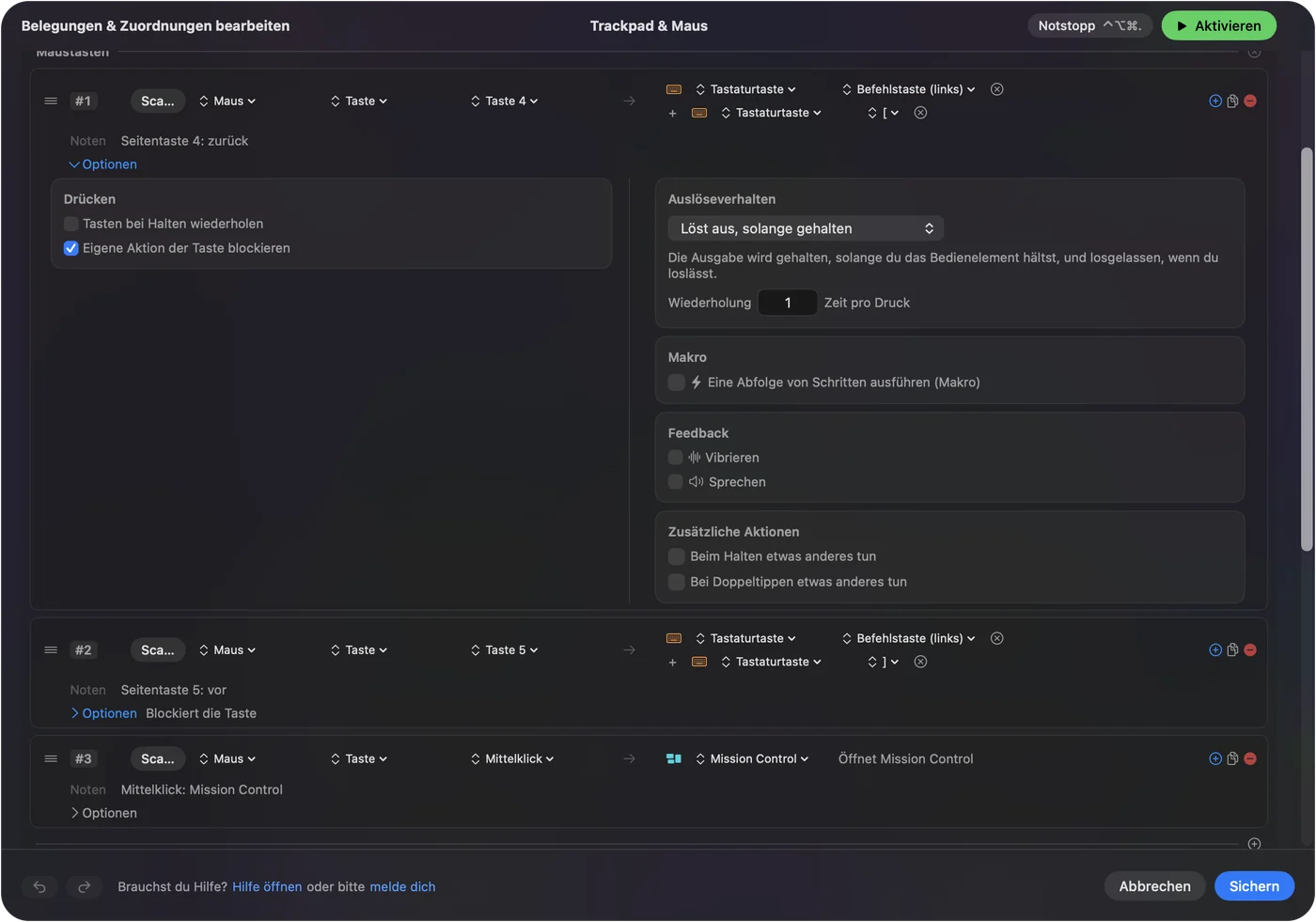
Wegwerfen ist ein einfacher Tipp, deshalb genügt eine Zeile für Taste 5, die Q sendet. Eine zweite Zeile mit Strg und Q, auf einem Doppeltipp, wirft den ganzen Stapel weg. Die Falle auf dem Mac ist diese: Auf einem Mac zählt ein Klick bei gehaltener Strg-Taste als Rechtsklick. Wenn du Sprinten auf eine gehaltene Strg-Taste legst und dann einen Block abbaust, kann der Klick zu einem Platzieren werden. Der erste Ausweg, den ich probieren würde, ist, Sprinten in der Tastenbelegung auf eine Taste zu legen, die sonst nichts nutzt, etwa eine F-Taste oder einen Buchstaben, und diese Taste von der Seitentaste zu senden. Dann wird Strg nie gehalten.
Makros und die Optionen, die helfen
- Eine Brücke blocken. Ein Makro mit gehaltenem Links-Shift, einer kurzen Wartezeit und einem Rechtsklick ergibt einen wiederholbaren Schritt zum Platzieren an einer Kante. Es spart Mühe und ist kein Kampfwerkzeug.
- Halten und Doppeltippen. Eine Seitentaste sendet Q beim Tippen und Strg Q beim Doppeltippen.
- Pro App. Trage Minecraft unter Automation & Gaming Utilities bei Activate when these apps are in front ein. Dann sind deine Seitentasten im Browser Zurück und Vor und im Spiel Schleichen und Wegwerfen.
Die eingebaute Voreinstellung Trackpad & Mouse von InputConfig sendet über die Seitentasten Command mit der linken und rechten eckigen Klammer, für Zurück und Vor. Das willst du überall außer im Spiel. Deshalb ist die Liste pro App wichtig.

Ideen für echte Spielerinnen und Spieler
- Speed-Bridger. Lege Schleichen auf eine Daumentaste, damit deine Finger bei der Bewegung bleiben.
- Baumeisterinnen und Baumeister. Ein Daumenfeld auf den Zahlentasten ist eine Schnellleiste. Lass es so, denn Minecraft liest Zahlen ohnehin.
- Menschen, die einhändig spielen. Ich habe InputConfig gebaut, weil meine Hände schwer zu benutzen sind. Schleichen oder Sprinten von der Maus zu halten lässt die andere Hand für die Tastatur frei.
- Jüngere Spielende. Eine Voreinstellung nur für Minecraft verhindert, dass die Seitentasten ihre anderen Apps durcheinanderbringen.
Wenn eine Seitentaste nichts tut
Geh diese Leiter hinunter, mit dem kleinsten Schritt zuerst:
- Die Tastenbelegung versuchen. Klicke auf eine Belegung und drücke die Taste. Nimmt das Spiel sie an, bist du fertig.
- Scan drücken. Wird nichts gescannt, spricht die Taste nur mit der Software des Herstellers.
- Die Edition prüfen. Bedrock legt die vierte Maustaste auf Menü abbrechen.
- Sprinten verlegen. Werden Klicks zu Rechtsklicks, ist Strg gehalten. Nutze für Sprinten eine andere Taste.
- Funktionstasten prüfen. Auf einem MacBook braucht eine F-Taste die Fn-Taste, außer du änderst das in den Systemeinstellungen unter Tastatur.
- Die Voreinstellung stoppen. Control Option Command period schaltet sie aus.
Was es nicht kann
- Eine getippte Taste sperren. InputConfig hört die Tastatur mit und sperrt sie nicht. Ein Daumenfeld, das Zahlen sendet, sendet sie weiterhin.
- Profiltasten lesen. DPI- und Profiltasten senden nichts an macOS.
- Die DPI ändern. Das erledigt die App des Herstellers oder ein Werkzeug wie LinearMouse oder Mac Mouse Fix.
- Bedrock hinzufügen. Bedrock gibt es nicht für den Mac, und InputConfig kann keine Version dafür erzeugen.
- Serverregeln versprechen. Ich habe die Regeln keines Servers zu Makros geprüft.
Die Kurzfassung
- Zuerst Java. Belege die Seitentaste in der Tastenbelegung.
- Eine Taste halten. Fires while held gibt dir Schleichen und Sprinten auf einem Daumen.
- Auf Strg achten. Auf einem Mac ist Strg mit einem Klick ein Rechtsklick.
Belege die Taste im Spiel, wenn du kannst, und nimm InputConfig, wenn du eine Taste gehalten oder eine Ebene haben willst.
Fragen
Unterstützt Minecraft Maus-Seitentasten am Mac?
Die Java Edition ja. Das Minecraft-Wiki sagt, dass die Maustasten 4 und 5 für Belegungen funktionieren und Tasten darüber ebenfalls. Bedrock gibt es nicht für den Mac.
Wie belege ich Schleichen auf eine Maus-Seitentaste in Minecraft?
Öffne Optionen, Steuerung, Tastenbelegung, klicke auf Schleichen und drücke die Seitentaste. Nimmt das Spiel sie nicht an, sende Links-Shift von der Taste mit InputConfig und stelle die Zeile so ein, dass sie feuert, solange sie gehalten wird.
Warum platziert ein Strg-Klick in Minecraft am Mac Blöcke?
Auf einem Mac zählt ein Klick bei gehaltener Strg-Taste als Rechtsklick. Lege Sprinten auf eine andere Taste oder schalte es als Umschalter, damit Strg beim Abbauen nicht gehalten wird.
Gibt es Minecraft Bedrock für den Mac?
Nein. Die Java Edition ist die Version, die auf einem Mac läuft. Das Minecraft-Wiki listet für Spielende auf anderen Geräten die vierte Maustaste in Bedrock als Menü abbrechen.
Kann ich Wegwerfen auf eine Maustaste in Minecraft legen?
Ja. Wegwerfen ist standardmäßig Q, und Strg mit Q wirft den ganzen Stapel weg. Belege eine Seitentaste in der Tastenbelegung auf Q oder sende Q von der Taste mit InputConfig.
Mehr auf Deutsch
Ausführliche Anleitungen, auf Englisch
Wer hier schreibt. Ryleigh Newman entwickelt InputConfig und steuert den eigenen Mac jeden Tag mit einem Controller, weil die Hände nicht gut mitmachen. Diese Seite ist aus dem Englischen übersetzt. Die wichtigsten Tasten und Menüs der App erscheinen auf Deutsch, wenn der Mac auf Deutsch eingestellt ist; diese Seite nennt sie so, mit dem englischen Namen in Klammern. Der Rest der App und der Website ist auf Englisch.
Diese Seite in anderen Sprachen: English, العربية, Čeština, Dansk, Español, Suomi, Français, עברית, Magyar, Bahasa Indonesia, Italiano, 日本語, 한국어, Norsk, Nederlands, Polski, Português, Русский, Slovenčina, Svenska, ไทย, Türkçe, Українська, Tiếng Việt, 繁體中文, 简体中文
Kostenlos. macOS 14 oder neuer. Kein Konto, nichts verlässt deinen Mac. Open Source auf GitHub.