简体中文
怎样在 Mac 上的 Minecraft 里使用鼠标侧键?
 这款应用完全免费。无需创建账户。没有订阅,没有麻烦的下载,也没有任何锁定的功能。针对 Apple 芯片优化。
在 Minecraft Java 版里,打开 Options、Controls、Key Binds,点按 Sneak,然后按下侧键。Minecraft Wiki 说鼠标按钮 4 和 5 可以用于绑定,更高编号的按钮也可以。Java 版是能在 Mac 上运行的版本,所以这就是简单的答案。当你的鼠标发送的是按键,或者你想让侧键按住一个键时,我做的免费 Mac App InputConfig 可以做到,不过在 Mac 上有一个陷阱要避开,我在下面说明。
我是在 2026 年 10 月 21 日读的维基控制页面。它说基岩版把 Fourth Mouse Button 留给了 Menu Cancel,而基岩版没有 Mac 版本,所以只有在你还在另一台机器上玩它时,基岩版在这里才有意义。
InputConfig 1.7 版预计于 2026 年 10 月发布,届时应用将完整支持简体中文。
步骤
- 在 Minecraft Java 版里打开 Options、Controls,然后是 Key Binds。
- 点按 Sneak,按下侧键,看游戏是否接受。
- 如果不接受,就在 InputConfig 里添加一个鼠标行,点按 Scan,然后按下侧键。
- 选择 Keyboard Key,挑选左 Shift,并把这一行设为按住时触发。
- 把 Minecraft 添加到预设的 App 列表,点按 Activate,然后在方块边缘测试潜行。
什么都不装时哪些可用
Java 版把鼠标按钮读作绑定。维基列出的默认设置是:左键攻击或破坏,右键使用或放置,中键拾取方块,左 Shift 潜行,左 Control 冲刺,Q 丢弃,Control 加 Q 丢弃整组。在 Java 版里,交换手是 F。其他一切都是你在 Key Binds 里选的绑定。
侧键没有默认设置。维基关于缺失信息的说明里写着按钮 4 和 5 可以用,更高的也可以,而一条快照历史记录说,重新绑定最多支持 48 个鼠标按钮。我会把它当作近期的改动,并测试你的版本。先试试游戏自己的 Key Binds,因为你在那里做的绑定不需要后台运行任何东西。
对于服务器,请记住绑定就是绑定,但宏或重复点击可能违反服务器的规则。Minecraft 连点器页面介绍了这些规则。
Mac 上的 Java 版与基岩版
| Java 版 | 基岩版 | |
|---|---|---|
| 在 Mac 上 | 可以,这是 Mac 版 | 没有 Mac 版本 |
| 潜行和冲刺 | 左 Shift 和左 Control | Windows 上是 Shift 和 Ctrl |
| 额外的鼠标按钮 | 按钮 4 和 5 可以用,最近的一个快照放宽了范围 | Fourth Mouse Button 默认是 Menu Cancel |
| 在哪里重新绑定 | Options、Controls、Key Binds | 游戏自己的设置 |
如果你想用手柄而不是鼠标,Minecraft 手柄页面里有介绍,Mac 上的 Minecraft 操作则列出了每个默认按键。
查出每个按钮发送的是什么
大多数侧键以 Button 4 和 Button 5 到达。MMO 鼠标上的拇指按键区通常输入数字,在 Minecraft 里这会选择快捷栏格子,所以按键区本身就很方便。Scan 会告诉你你的是哪一种。
- 你:打开 InputConfig,添加一个鼠标行,选择 This Mac's mouse or trackpad,点按 Scan,然后点击按钮。
- InputConfig:说出它的名称,例如 Button 4,菜单里的 More buttons 里有 Button 9 到 Button 32。
- 检查:如果没有显示任何名称,说明这个按钮只和厂商的软件通信,比如 DPI 切换键,任何 App 都读不到它。

用侧键按住潜行、冲刺或丢弃
一行的 Options 里有一个 How it fires 菜单。Fires while held 会在你按住按钮的整个期间一直按住输出,你松开时它也松开。这正是潜行和冲刺需要的。
- 你:为 Button 4 添加一个鼠标行,选择 Keyboard Key 和左 Shift,并在 Press 框里勾选 Block the button's own action。
- InputConfig:在你按住按钮时按住左 Shift,你松手时释放它。
- 检查:在平台边缘按住 Button 4。你的角色潜行,不会掉下去。
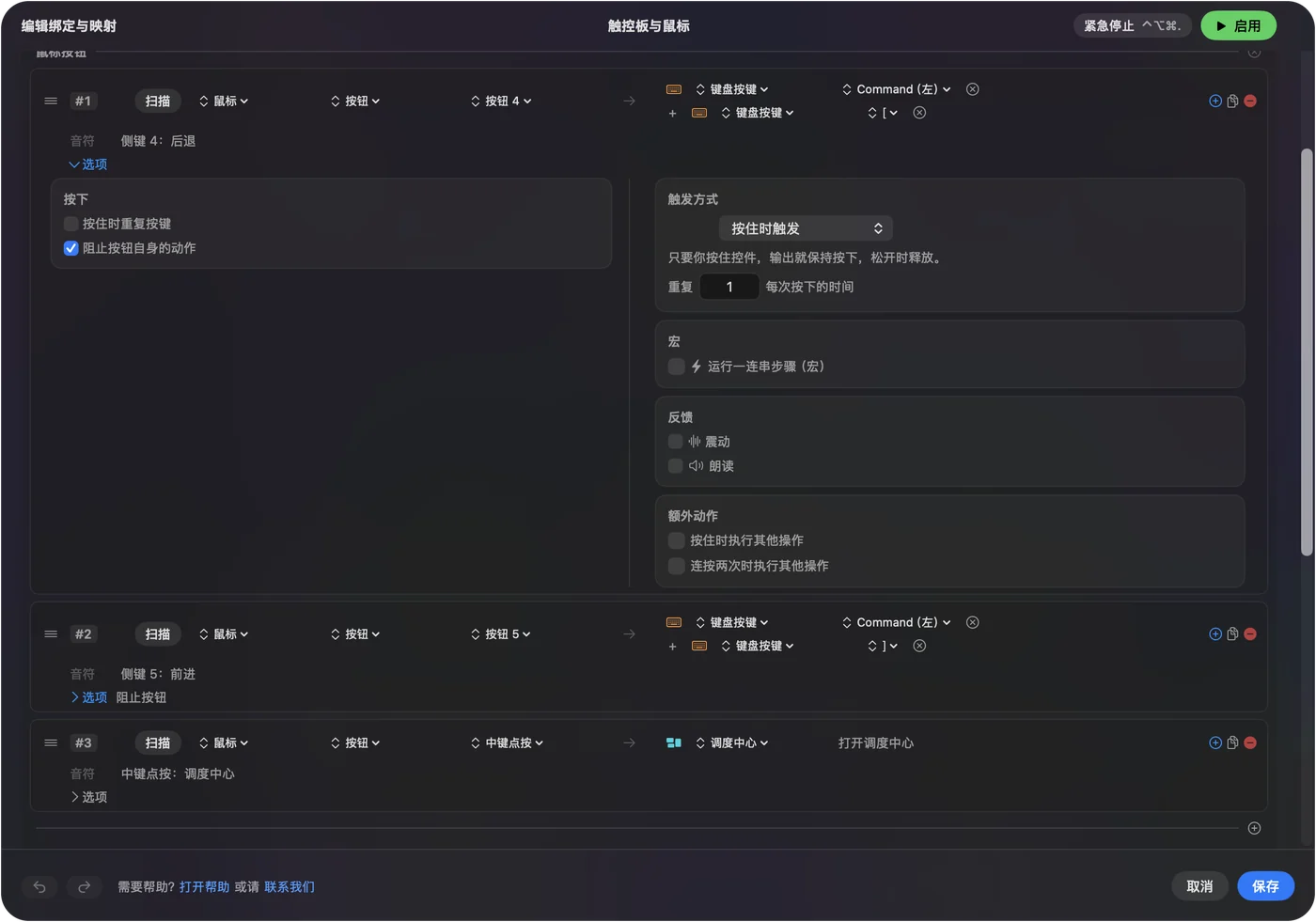
丢弃只是一次点按,所以为 Button 5 做一行发送 Q 就够了,再做第二行用 Control 和 Q,设在双击上,就能丢弃整组。Mac 上的陷阱是这样的:在 Mac 上,点击时按住 Control 算作右键点击。如果你把冲刺放在按住的 Control 上,然后破坏方块,这次点击可能变成放置。我会先试的办法,是在 Key Binds 里把冲刺移到没有别的东西在用的键上,比如 F 键或字母,然后从侧键发送那个键,这样 Control 就永远不会被按住。
宏和有帮助的选项
- 搭桥。一个宏按住左 Shift,短暂等待,再右键点击,就成了可重复的边缘放置步骤。它是省事的办法,不是战斗工具。
- 按住和双击。一个侧键点按发送 Q,双击发送 Control Q。
- 按 App。把 Minecraft 列在 Automation & Gaming Utilities 的 Activate when these apps are in front 里,你的侧键在浏览器里是后退和前进,在游戏里是潜行和丢弃。
InputConfig 内置的 Trackpad & Mouse 预设会让侧键发送 Command 加左右方括号,用作后退和前进。除了游戏,这在其他地方正是你想要的,这就是按 App 列表重要的原因。

给真实玩家的一些想法
- 快速搭桥的玩家。把潜行放在拇指按钮上,手指就能一直放在移动键上。
- 建造者。数字键上的拇指按键区就是快捷栏。保持原样就好,因为 Minecraft 本来就读取数字。
- 单手玩家。我做 InputConfig,是因为我的手很难用。从鼠标上按住潜行或冲刺,能让另一只手空出来用键盘。
- 年纪小的玩家。限定在 Minecraft 里的预设,可以避免侧键扰乱他们的其他 App。
侧键没有反应时
按下面的梯子往上爬,从最小的一步开始:
- 试试 Key Binds。点按一个绑定,然后按这个按钮。如果游戏接受,就完成了。
- 点按 Scan。如果 Scan 不出任何东西,说明这个按钮只和厂商的软件通信。
- 检查版本。基岩版把 Fourth Mouse Button 留给了 Menu Cancel。
- 移开冲刺。如果点击变成了右键点击,说明 Control 被按住了。给冲刺换另一个键。
- 检查功能键。在 MacBook 上,F 键需要按住 fn,除非你在“系统设置”的“键盘”里更改。
- 停止预设。Control Option Command 句号会关掉它。
它做不到什么
- 拦截输入的按键。InputConfig 监听键盘,但不会拦截它。发送数字的拇指按键区仍然会发送它们。
- 读取配置文件按钮。DPI 和配置文件按钮不会向 macOS 发送任何东西。
- 更改 DPI。要用厂商的 App,或者 LinearMouse 或 Mac Mouse Fix 这样的工具。
- 增加基岩版。基岩版没有 Mac 版本,InputConfig 也无法做出一个。
- 保证服务器规则。我没有查过任何服务器关于宏的规则。
简短版本
- 先 Java 版。在 Key Binds 里绑定侧键。
- 按住一个键。Fires while held 让你用拇指潜行和冲刺。
- 留意 Control。在 Mac 上,Control 加点击就是右键点击。
能在游戏里绑定就在游戏里绑定,想要按住一个键或者多一层功能时再用 InputConfig。
常见问题
Minecraft 在 Mac 上支持鼠标侧键吗?
Java 版支持。Minecraft Wiki 说鼠标按钮 4 和 5 可以用于绑定,更高编号的按钮也可以。基岩版没有 Mac 版本。
怎样在 Minecraft 里把潜行绑定到鼠标侧键?
打开 Options、Controls、Key Binds,点按 Sneak,然后按下侧键。如果游戏不接受,就用 InputConfig 让按钮发送左 Shift,并把这一行设为按住时触发。
为什么在 Mac 上的 Minecraft 里 Control 点击会放置方块?
在 Mac 上,点击时按住 Control 算作右键点击。把冲刺换到另一个键,或者设为切换,这样挖掘时就不会按住 Control。
Mac 上有 Minecraft 基岩版吗?
没有。能在 Mac 上运行的是 Java 版。Minecraft Wiki 把 Fourth Mouse Button 列为基岩版里的 Menu Cancel,这是给在其他机器上玩的玩家看的。
能把 Minecraft 里的丢弃放到鼠标按钮上吗?
可以。丢弃默认是 Q,Control 加 Q 丢弃整组。在 Key Binds 里把侧键绑定到 Q,或者用 InputConfig 让按钮发送 Q。
更多中文页面
详细指南(英文)
作者说明。Ryleigh Newman 开发了 InputConfig,因为双手活动不便,每天都用手柄操作自己的 Mac。本页译自英文。Mac 的语言设为简体中文时,App 的主要按钮和菜单显示为中文,本页使用这些名称,并在括号中附上英文名称。App 的其他部分和网站的其他页面都是英文。
本页的其他语言版本: English, العربية, Čeština, Dansk, Deutsch, Español, Suomi, Français, עברית, Magyar, Bahasa Indonesia, Italiano, 日本語, 한국어, Norsk, Nederlands, Polski, Português, Русский, Slovenčina, Svenska, ไทย, Türkçe, Українська, Tiếng Việt, 繁體中文
免费。macOS 14 或更高版本。无需账户,数据不会离开你的 Mac。 源代码在 GitHub 上.