Türkçe
Mac’te Minecraft’ta fare yan düğmelerini nasıl kullanırım?
 Bu uygulama tamamen ücretsiz. Hesap oluşturmanız gerekmez. Abonelik yok, zahmetli indirme yok ve hiçbir şey kilitli değil. Apple silicon için optimize edildi.
Minecraft Java Edition’da Options, Controls, Key Binds bölümlerini aç, Sneak’e tıkla ve bir yan düğmeye bas. Minecraft Wiki, fare düğmeleri 4 ve 5’in atamalarda çalıştığını, bunların üstündeki düğmelerin de çalıştığını söylüyor. Mac’te çalışan sürüm Java olduğu için basit cevap bu. Fare bunun yerine tuş gönderdiğinde ya da bir yan düğmenin bir tuşu basılı tutmasını istediğinde, benim yaptığım ücretsiz Mac uygulaması InputConfig bunu yapar. Aşağıda anlattığım, Mac’te kaçınman gereken bir tuzak da var.
Wiki’nin kontroller sayfasını 21 Ekim 2026’da okudum. Bedrock Edition’ın Fourth Mouse Button’ı Menu Cancel’a bağladığını söylüyor ve Bedrock’un Mac sürümü yok. Bu yüzden Bedrock yalnızca başka bir makinede de oynuyorsan burada önemli.
InputConfig 1.7 sürümünün Ekim 2026'da çıkması bekleniyor ve tamamen Türkçe olarak kullanılabilecek.
Adımlar
- Minecraft Java Edition’da Options, Controls ve sonra Key Binds bölümünü aç.
- Sneak’e tıkla, bir yan düğmeye bas ve oyunun bunu kabul edip etmediğine bak.
- Etmezse InputConfig’te bir Mouse satırı ekle, Scan’e bas ve yan düğmeye bas.
- Klavye Tuşu’nu seç, Left Shift’i seç ve satırı basılı tutulduğu sürece çalışacak şekilde ayarla.
- Minecraft’ı ön ayarın uygulama listesine ekle, Activate’e bas ve bir bloğun kenarında çömelmeyi test et.
Hiçbir şey kurmadan neler çalışır
Java Edition fare düğmelerini atama olarak okur. Wiki’nin listelediği varsayılanlar şunlar: sol fare saldırmak ya da kırmak, sağ fare kullanmak ya da yerleştirmek, orta düğme bir bloğu seçmek, Left Shift çömelmek, Left Control koşmak, Q bırakmak ve Control ile Q tüm yığını bırakmak. Java’da el değiştirme F. Geri kalan her şey Key Binds içinde seçtiğin bir atama.
Yan düğmelerin varsayılan bir görevi yok. Wiki’nin eksik bilgi notu, düğme 4 ve 5’in çalıştığını, bunların üstündekilerin de çalıştığını söylüyor ve bir anlık sürüm geçmişi, yeniden atama için en fazla 48 fare düğmesinin desteklendiğini yazıyor. Bunu yeni bir değişiklik sayıp kendi sürümünde test et. Önce oyunun kendi Key Binds ekranını dene, çünkü orada yaptığın bir atama arka planda hiçbir şey çalışmasını gerektirmez.
Sunucular için, bir atama bir atamadır ama bir makro ya da tekrarlanan bir tıklama bir sunucunun kurallarını bozabilir. Minecraft otomatik tıklayıcı sayfası bu kuralları anlatıyor.
Mac’te Java ile Bedrock
| Java Edition | Bedrock Edition | |
|---|---|---|
| Mac’te | Evet, bu Mac sürümü | Mac sürümü yok |
| Çömelme ve koşma | Left Shift ve Left Control | Windows’ta Shift ve Ctrl |
| Ek fare düğmeleri | Düğme 4 ve 5 çalışır, yeni bir anlık sürüm bunu genişletir | Fourth Mouse Button varsayılan olarak Menu Cancel |
| Nerede yeniden atanır | Options, Controls, Key Binds | Oyunun kendi ayarları |
Fare yerine kontrolcü istiyorsan, Minecraft kontrolcü sayfası bunu anlatıyor, Mac’te Minecraft kontrolleri ise her varsayılan tuşu listeliyor.
Her düğmenin ne gönderdiğini bul
Çoğu yan düğme Button 4 ve Button 5 olarak gelir. Bir MMO faresinin baş parmak ızgarası genellikle sayı yazar, Minecraft’ta da sayılar hızlı çubuk yuvalarını seçer, bu yüzden bir ızgara tek başına da işe yarayabilir. Hangisine sahip olduğunu Scan söyler.
- Sen: InputConfig’i aç, bir Mouse satırı ekle, Bu Mac’in fare veya izleme dörtgenini seç, Scan’e bas ve düğmeye tıkla.
- InputConfig: Adını söyler, örneğin Button 4. Menüdeki More buttons ise Button 9 ile Button 32 arasını tutar.
- Kontrol: Hiçbir şey adlandırılmıyorsa, düğme yalnızca üreticinin yazılımıyla konuşur, örneğin bir DPI anahtarı, ve hiçbir uygulama onu okuyamaz.

Çömelmeyi, koşmayı ve bırakmayı bir yan düğmeden basılı tut
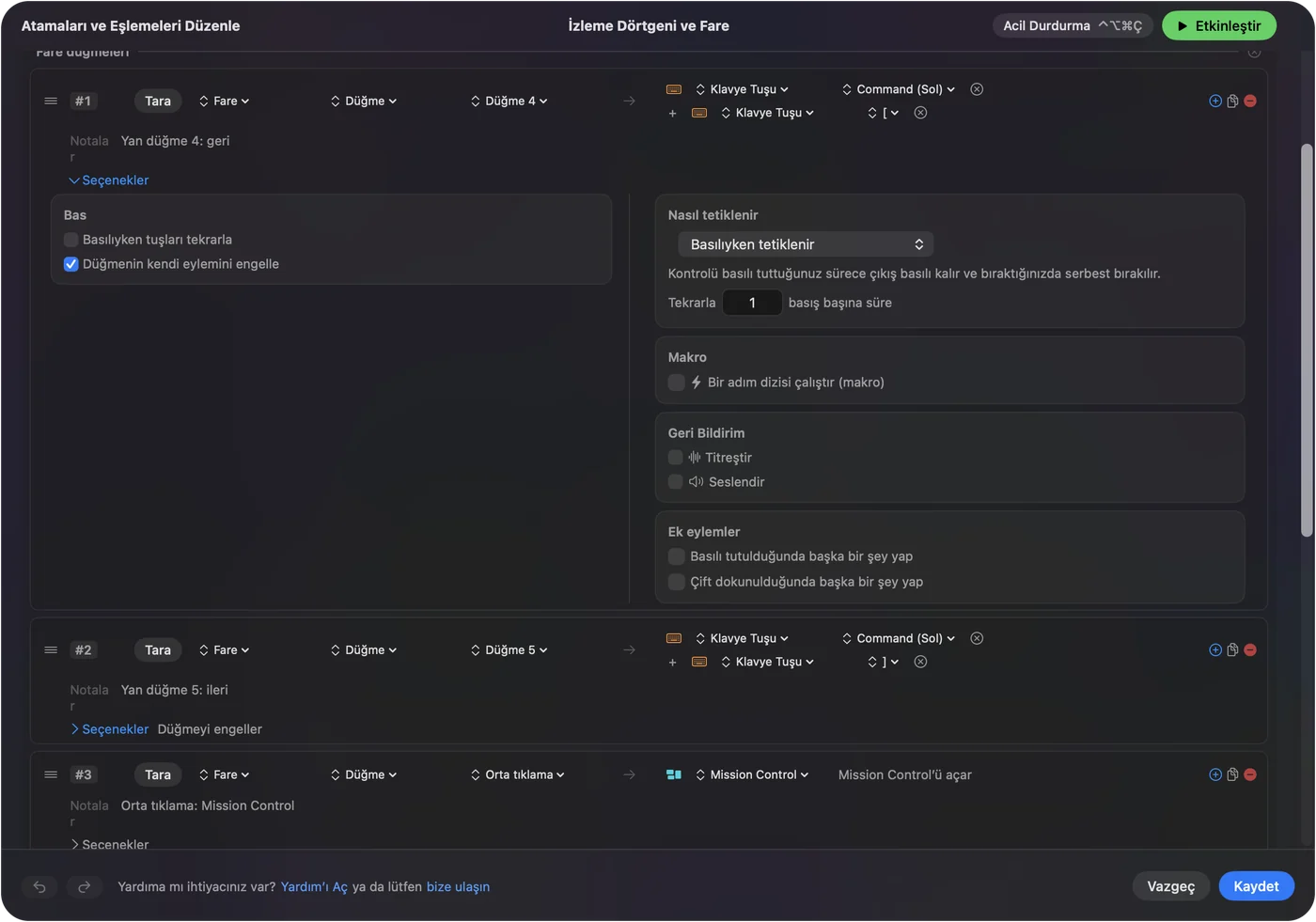
Bir satırın Options bölümünde bir How it fires menüsü var. Fires while held, düğmeyi tuttuğun sürece çıkışı basılı tutar ve bıraktığında bırakır. Çömelme ve koşmanın istediği de bu.
- Sen: Button 4 için bir Mouse satırı ekle, Klavye Tuşu ve Left Shift’i seç ve Press kutusunda Block the button’s own action seçeneğini işaretle.
- InputConfig: Düğmeyi tuttuğun sürece Left Shift’i basılı tutar ve bıraktığında serbest bırakır.
- Kontrol: Bir platformun kenarında Button 4’ü basılı tut. Karakterin çömelir ve düşmez.
Bırakmak düz bir dokunuş, bu yüzden Button 5 için Q gönderen bir satır yeterli, ve Control ile Q içeren ikinci bir satır, çift dokunmada ayarlanmış olarak tüm yığını bırakır. Mac’teki tuzak şu: Mac’te tıklarken Control basılı tutmak sağ tıklama sayılır. Koşmayı basılı Control’e koyup sonra bir bloğu kırarsan, tıklama yerleştirmeye dönüşebilir. Önce deneyeceğim düzeltme, Key Binds’te Sprint’i başka hiçbir şeyin kullanmadığı bir tuşa, örneğin bir F tuşuna ya da bir harfe taşımak ve yan düğmeden o tuşu göndermek. Böylece Control hiç basılı tutulmaz.
Makrolar ve yardımcı seçenekler
- Bir köprüyü engelle. Basılı tutulan Left Shift, kısa bir bekleme ve bir sağ tıklamadan oluşan bir makro, tekrarlanabilir bir kenar yerleştirme adımı yapar. Bu bir angarya kurtarıcı, savaş aracı değil.
- Basılı tut ve çift dokun. Bir yan düğme dokunmada Q, çift dokunmada Control Q gönderir.
- Uygulamaya göre. Minecraft’ı Automation & Gaming Utilities altında, Activate when these apps are in front listesine ekle; böylece yan düğmelerin tarayıcıda Geri ve İleri, oyunda ise çömelme ve bırakma olur.
InputConfig’in yerleşik Trackpad & Mouse ön ayarı, yan düğmelerden Geri ve İleri için sol ve sağ köşeli parantezli Command gönderir. Bu, oyun dışındaki her yerde istediğin şey, bu yüzden uygulama başına liste önemli.

Gerçek oyuncular için fikirler
- Hızlı köprü kuranlar. Çömelmeyi baş parmak düğmesine koy, böylece parmakların hareket üzerinde kalır.
- İnşa edenler. Sayı tuşları üzerindeki baş parmak ızgarası bir hızlı çubuktur. Olduğu gibi bırak, Minecraft zaten sayıları okur.
- Tek elle oynayanlar. InputConfig’i ellerimin kullanmakta zorlandığı için yaptım. Fareden çömelme ya da koşmayı basılı tutmak, diğer el klavyede serbest kalır.
- Küçük oyuncular. Yalnızca Minecraft’a sınırlı bir ön ayar, yan düğmelerin diğer uygulamalarını bozmasını önler.
Yan düğme hiçbir şey yapmazsa
Bu merdiveni tırman, en küçük adımla başla:
- Key Binds’i dene. Bir atamaya tıkla ve düğmeye bas. Oyun kabul ederse bitti.
- Scan’e bas. Hiçbir şey taranmazsa düğme yalnızca üreticinin yazılımıyla konuşur.
- Sürümü kontrol et. Bedrock, Fourth Mouse Button’ı Menu Cancel’da tutar.
- Sprint’i taşı. Tıklamalar sağ tıklamaya dönüşüyorsa Control basılı tutuluyordur. Sprint için başka bir tuş kullan.
- İşlev tuşlarını kontrol et. Bir MacBook’ta F tuşları için, System Settings, Keyboard bölümünde değiştirmediğin sürece fn basılı tutulmalı.
- Ön ayarı durdur. Control Option Command period onu kapatır.
Yapamadıkları
- Yazılan bir tuşu engellemek. InputConfig klavyeyi dinler ve engellemez. Sayı gönderen bir baş parmak ızgarası yine onları gönderir.
- Profil düğmelerini okumak. DPI ve profil düğmeleri macOS’a hiçbir şey göndermez.
- DPI’ı değiştirmek. Bunu üreticinin uygulaması ya da LinearMouse ve Mac Mouse Fix gibi bir araç yapar.
- Bedrock eklemek. Bedrock’un Mac sürümü yok ve InputConfig bir tane yapamaz.
- Sunucu kurallarını vaat etmek. Hiçbir sunucunun makrolar hakkındaki kurallarını kontrol etmedim.
Kısa özet
- Önce Java. Yan düğmeyi Key Binds’te ata.
- Bir tuşu basılı tut. Fires while held, baş parmakta çömelme ve koşma verir.
- Control’e dikkat et. Mac’te Control ile tıklama sağ tıklamadır.
Mümkünse oyunun içinde ata, bir tuşun basılı tutulmasını ya da bir katman istediğinde InputConfig’i kullan.
Sorular
Minecraft Mac’te fare yan düğmelerini destekliyor mu?
Java Edition destekliyor. Minecraft Wiki, fare düğmeleri 4 ve 5’in atamalarda çalıştığını ve bunların üstündekilerin de çalıştığını söylüyor. Bedrock’un Mac sürümü yok.
Minecraft’ta çömelmeyi bir fare yan düğmesine nasıl atarım?
Options, Controls, Key Binds bölümünü aç, Sneak’e tıkla ve yan düğmeye bas. Oyun kabul etmezse, InputConfig ile düğmeden Left Shift gönder ve satırı basılı tutulduğunda çalışacak şekilde ayarla.
Mac’te Minecraft’ta Control tıklaması neden blok yerleştiriyor?
Mac’te tıklarken Control basılı tutmak sağ tıklama sayılır. Koşmayı başka bir tuşa taşı ya da aç-kapa olarak ayarla, böylece madencilik yaparken Control basılı kalmasın.
Minecraft Bedrock Mac’te var mı?
Hayır. Mac’te çalışan sürüm Java Edition. Minecraft Wiki, başka makinelerdeki oyuncular için Bedrock’ta Fourth Mouse Button’ı Menu Cancel olarak listeliyor.
Minecraft’ta bırakmayı bir fare düğmesine koyabilir miyim?
Evet. Bırakma varsayılan olarak Q’dur ve Control ile Q tüm yığını bırakır. Key Binds’te bir yan düğmeyi Q’ya bağla ya da InputConfig ile düğmeden Q gönder.
Türkçe başka sayfalar
Ayrıntılı rehberler, İngilizce
Kim yazıyor. Ryleigh Newman InputConfig'i geliştiriyor ve elleri iyi çalışmadığı için kendi Mac'ini her gün bir kontrolcüyle kullanıyor. Bu sayfa İngilizceden çevrildi. Uygulamanın arayüzü ve sitenin geri kalanı İngilizce.
Bu sayfa diğer dillerde: English, العربية, Čeština, Dansk, Deutsch, Español, Suomi, Français, עברית, Magyar, Bahasa Indonesia, Italiano, 日本語, 한국어, Norsk, Nederlands, Polski, Português, Русский, Slovenčina, Svenska, ไทย, Українська, Tiếng Việt, 繁體中文, 简体中文
Ücretsiz. macOS 14 veya üstü. Hesap yok, hiçbir şey Mac'inizden çıkmaz. GitHub'da açık kaynak.