Türkçe
Mac’te fare düğmeleriyle nasıl kopyalar ve yapıştırırsın?
 Bu uygulama tamamen ücretsiz. Hesap oluşturmanız gerekmez. Abonelik yok, zahmetli indirme yok ve hiçbir şey kilitli değil. Apple silicon için optimize edildi.
Evet, Mac’te iki yan düğme kopyala ve yapıştır olabilir. macOS bunu tek başına yapamaz, ama benim yaptığım ücretsiz uygulama InputConfig’te bir Mouse satırı bir düğmede Command C, sonraki düğmede Command V basabilir ve üçüncü bir düğme çifti geri al ve yinele görevini taşıyabilir. Seçimi fareyle yaparsın, baş parmak düğmesine basarsın ve diğer elin klavyeye hiç ihtiyaç duymaz.
Görevler, Apple’ın Mac rehberinin klavye için listelediği görevlerle aynı: kopyalamak için Command C, yapıştırmak için Command V, istenmeyen bir yapıştırmayı geri almak için Command Z. Düğmeler yalnızca bu tuşlara senin yerine basar.
InputConfig 1.7 sürümünün Ekim 2026'da çıkması bekleniyor ve tamamen Türkçe olarak kullanılabilecek.
Adımlar
- Yan düğmeler gibi yan yana iki fare düğmesi seç, örneğin Button 4 ve Button 5.
- InputConfig’te bir satır ekle, Scan’e bas ve ilk düğmeye tıkla. Çıkışı Command ve C ile Klavye Tuşu yap.
- Diğer düğme için Command ve V içeren ikinci bir satır ekle.
- Her satırın Options bölümünde Block the button’s own action seçeneğini işaretle, böylece tarayıcı geri ve ileri gitmez.
- Activate’e tıkla, biraz metin seç ve önce ilk düğmeye, sonra ikinciye bas.
Bir fare, uygulama olmadan neler yapabilir
Düz bir fare zaten panoya birkaç yol sunar. Seçili metne sağ tıklayınca bağlam menüsünde Copy ve Paste çıkar, seçili metni bir yerden başka bir yere sürükleyebilirsin ve menü çubuğundaki Edit menüsü Copy, Paste, Undo ve Redo’yu listeler. Apple’ın Mac Kullanım Kılavuzu klavye sürümlerini veriyor: Command C, Command V ve geri almak için Command Z. Çoğu uygulamada yinele Shift Command Z.
Bu yollar her seferinde bir tıklama ve bir menü maliyeti getirir. Bir baş parmak düğmesi tek basıştır ve imleç seçimin üstünden ayrılmaz.
Düğmenin ne gönderdiğini bul
Bir satırda Scan’e bas ve düğmeye tıkla, satır adını gösterir. Olağan çiftler:
| Düğmeler | Görev | Neden |
|---|---|---|
| Button 4 ve Button 5 | Kopyala ve yapıştır | Baş parmağın altındaki iki yan düğme. Geri ve ileri görevlerini engelle. |
| Button 6 ve Button 7 | Geri al ve yinele | Baş parmak ızgarası olan bir farede ikinci çift. |
| Sola ve sağa eğim | Geri al ve yinele | Zıtlar zıtlarla eşleşir. Bkz. eğimli tekerlek sayfası. |
| Sol ve sağ tıklama | Kaçın | Engellenemezler. |
Yalnızca iki yan düğmesi olan bir fare kopyala ve yapıştırı kapsar, geri al ise basılı tutmaya ya da çift dokunmaya gider. Mac’in okuyamadığı bir şey gönderen düğme, örneğin bir DPI düğmesi, bağlanamaz.
Kopyala ve yapıştırı iki düğmeye koy
Adım 1: Kopyala
- Sen: Bir satır ekle, cihazı Bu Mac’in fare veya izleme dörtgeni olarak, girdiyi Mouse olarak ayarla, Scan’e bas ve Button 4’e tıkla. Çıkışı Klavye Tuşu yap, Command’ı seç, artı düğmesine tıkla ve C’yi seç.
- InputConfig: Düğmeye her bastığında Command ve C’yi birlikte basar.
- Kontrol: Notlar’da metin seç, düğmeye bas, sonra bir kez klavyeyle yapıştır. Metin görünür.
Adım 2: Yapıştır
- Sen: Button 5 için Command ve V içeren ikinci bir satır ekle. İki satırın Options bölümünde Press kutusunda Block the button’s own action seçeneğini işaretle.
- InputConfig: Yapıştırma kısayolunu basar ve ön ayar çalışırken uygulamalar yan düğmeleri görmez.
- Kontrol: Button 4 ile kopyala, başka bir yere tıkla, Button 5’e bas, metin oraya düşer.

Kes, geri al ve yinele ekle
Aynı iki düğme daha fazlasını taşıyabilir. Options bölümündeki Extra actions, hızlı bir basışın bir şey, daha uzun bir basılı tutmanın başka bir şey yapmasını sağlar. Böylece Button 4’e dokunmak kopyalar, 400 milisaniyeyi geçen basılı tutma keser ve basılı tutma çıkışı Command X’tir. Button 5’e dokunmak yapıştırır, basılı tutması çoğu uygulamada Paste and Match Style olan Option Shift Command V gönderebilir. Ben şöyle bir düzen kurardım:
| Düğme | Dokunma | Basılı tutma |
|---|---|---|
| Button 4 | Command C | Command X |
| Button 5 | Command V | Option Shift Command V |
| Button 6 | Command Z | Shift Command Z |

Çift dokunma da geri almayı taşıyabilir, ama çift dokunmalı bir satır tek basışını pencerenin süresi kadar geciktirir, bu yüzden geri almayı basılı tutmada ya da kendi düğmesinde tutardım. Makro çalıştıran bir satır basılı tutma da taşıyamaz, bu yüzden her makro kendi düğmesinde durur.
Kopyala bir uygulamada, yapıştır diğerinde
Bir makro tüm yolculuğu yapabilir. Satırın Options bölümünde Run a sequence of steps (macro) seçeneğini işaretle ve adımları ekle: Command C’ye dokun, son uygulamaya geçmek için Command Tab’a dokun, birkaç yüz milisaniye bekle, Command V’ye dokun. Her adımın kendi bekleme ve basılı tutma süresi var, bu yüzden duraklama uygulama değişimini kapsar.
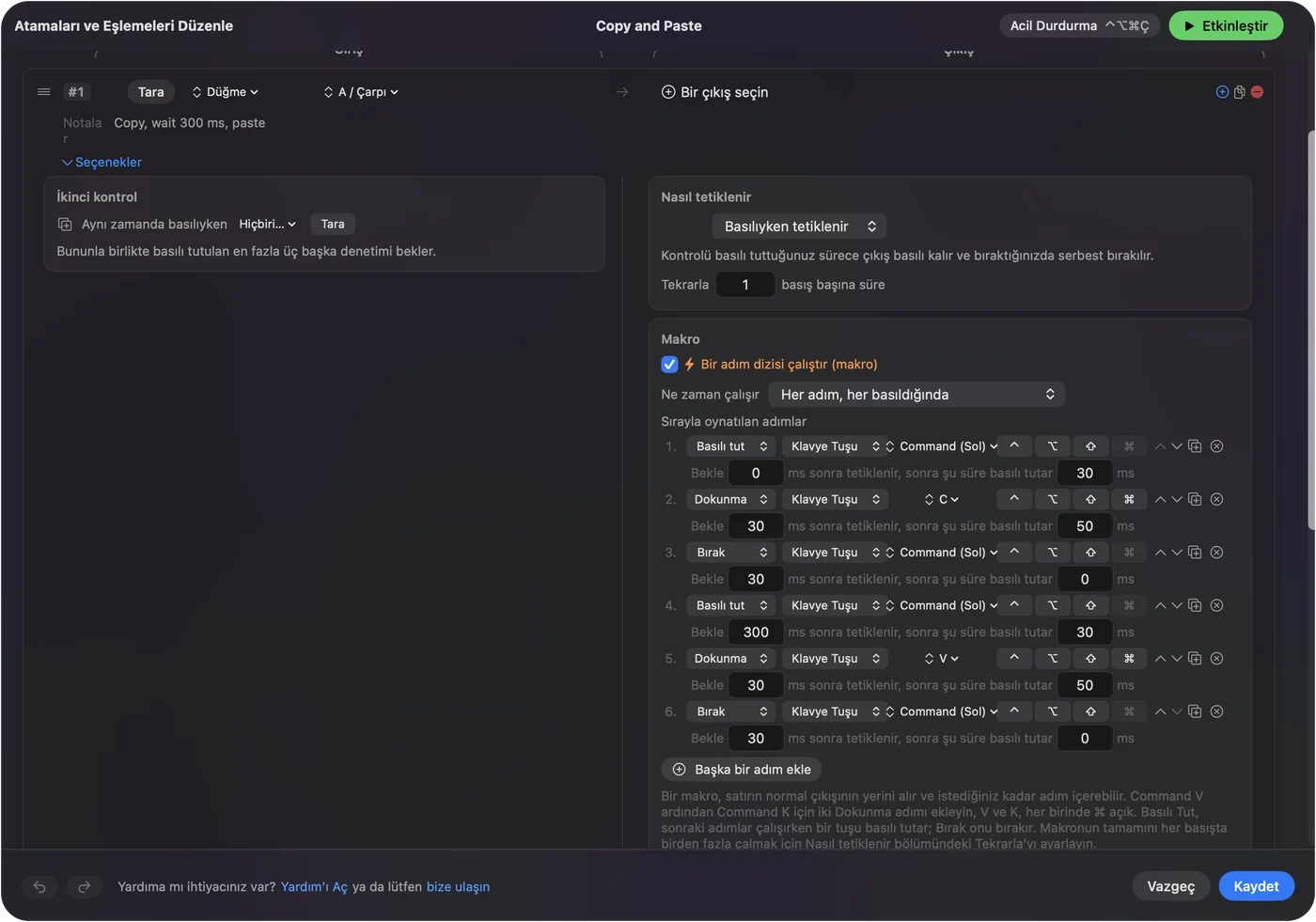
Her Mac’te süresini ölçmedim, bu yüzden ikinci uygulama yavaşsa beklemeyi uzat. Yapıştırma yanlış pencereye düşerse, bekleme çok kısaydı.
Farklı işler için fikirler
- Elektronik tablo işi. Yan düğmelerde kopyala ve yapıştır, sağ el fareda, sol el sayı yazmak için serbest.
- Metin düzenleme. Kes, kopyala ve yapıştır tek bir kümede, geri al eğimli tekerlekte.
- Tasarımcılar. Baş parmak ızgarasında Command C ve Command V, artı bir nesneyi çoğaltmak için bir makro. Bkz. fare makroları.
- Tek elle kullanım. Tüm kümeyi fare elinde tut, klavye hiç dokunulmadan kalsın. Bkz. yan düğmeler.
Düğmeler hiçbir şey kopyalamazsa
Bu merdiveni tırman, en küçük adımla başla:
- Notlar’da test et. Düz bir uygulama kısayolun kendisinin çalışıp çalışmadığını söyler.
- Ön ayarın açık olduğunu kontrol et. Satırlar Activate’e tıklayana kadar hiçbir şey yapmaz ve InputConfig’in System Settings, Privacy & Security bölümünde Erişilebilirliğe ihtiyacı var.
- Sırayı kontrol et. Değiştirici önce gelir, harf sonda, artı düğmesiyle eklenir.
- Düğmenin taranıp taranmadığını kontrol et. Scan bir tuş adı gösteriyorsa, düğmeyi üreticinin yazılımında F13 ile F20’ye taşı.
- Uygulamaya bak. Terminal gibi bazı uygulamaların kendi kopyala ve yapıştır tuşları var, yapıştırmayı engelleyen bir uygulama engelli kalır.
Yapamadıkları
- Senin yerine seçmek. Yine önce sol tuşla seçim yaparsın.
- Engelleme olmadan eski görevi kaldırmak. Bir yan düğme, işaretlemezsen geri ve ileriyi tutar.
- İki fareyi ayırmak. Bağlı her fare tek sayılır.
- Macler arasında pano paylaşmak. Bu bir macOS özelliği, bunun bir parçası değil.
Kısa özet
- İki düğme. Button 4 ve Button 5’te Command C ve Command V.
- Basılı tutmalar. Daha uzun basışta kes, yapıştır ve biçimi eşleştir.
- Engelle. Geri ve ileri çalışmasın diye işaretle.
Yeni bir fareye ilk koyacağım kurulum, yan düğmelerde kopyala ve yapıştır.
Sorular
Fare düğmeleriyle Mac’te kopyalayıp yapıştırabilir miyim?
Evet. InputConfig’te iki düğmeyi Command C ve Command V’ye bağla. macOS bunun için bir fare düğmesi ayarı sunmuyor.
Mac’te bir fare düğmesiyle nasıl geri alırım?
Bir düğmeyi Command Z’ye bağla. Çoğu uygulamada yinele Shift Command Z’dir ve yanındaki bir düğmeye ya da eğimli tekerleğin diğer yarısına uyar.
Biçimi eşleştirerek yapıştır kısayolu nedir?
Çoğu uygulamada Option Shift Command V. Yapıştır düğmenizin basılı tutma eylemine koyabilirsin.
Yan düğmem tarayıcıda neden yine geri gidiyor?
Düğme, engellemediğin sürece kendi görevini korur. Satırın Options bölümünü aç ve Block the button’s own action seçeneğini işaretle.
Türkçe başka sayfalar
Ayrıntılı rehberler, İngilizce
Kim yazıyor. Ryleigh Newman InputConfig'i geliştiriyor ve elleri iyi çalışmadığı için kendi Mac'ini her gün bir kontrolcüyle kullanıyor. Bu sayfa İngilizceden çevrildi. Uygulamanın arayüzü ve sitenin geri kalanı İngilizce.
Bu sayfa diğer dillerde: English, العربية, Čeština, Dansk, Deutsch, Español, Suomi, Français, עברית, Magyar, Bahasa Indonesia, Italiano, 日本語, 한국어, Norsk, Nederlands, Polski, Português, Русский, Slovenčina, Svenska, ไทย, Українська, Tiếng Việt, 繁體中文, 简体中文
Ücretsiz. macOS 14 veya üstü. Hesap yok, hiçbir şey Mac'inizden çıkmaz. GitHub'da açık kaynak.