Slovenčina
Ako kopírovať a vkladať tlačidlami myši na Macu
 Táto aplikácia je úplne zadarmo. Nemusíte si zakladať účet. Žiadne predplatné, žiadne zložité sťahovanie a nič nie je zamknuté. Optimalizované pre Apple Silicon.
Áno, dve bočné tlačidlá môžu byť kopírovanie a vkladanie na Macu. macOS to samo nedokáže, ale v InputConfig, bezplatnej aplikácii, ktorú robím, môže riadok Mouse stlačiť Command C na jednom tlačidle a Command V na ďalšom a tretia dvojica tlačidiel môže niesť späť a znova. Označte myšou, stlačte palcové tlačidlo a druhá ruka nikdy nepotrebuje klávesnicu.
Úlohy sú tie isté, aké uvádza návod Apple pre Mac pre klávesnicu: Command C na kopírovanie, Command V na vloženie a Command Z na vrátenie nechcenej vložky. Tlačidlá ich len stlačia za vás.
Verzia 1.7 aplikácie InputConfig, očakávaná v októbri 2026, bude plne dostupná v slovenčine.
Postup
- Vyberte dve susedné tlačidlá myši, napríklad Button 4 a Button 5.
- V InputConfig pridajte riadok, stlačte Scan a kliknite na prvé tlačidlo. Nastavte výstup na Keyboard Key s Command a C.
- Pridajte druhý riadok pre druhé tlačidlo s Command a V.
- V možnostiach každého riadku začiarknite Block the button's own action, aby prehliadač prestal ísť späť a vpred.
- Kliknite na Activate, označte text a stlačte prvé tlačidlo a potom druhé.
Čo myš dokáže bez aplikácie
Obyčajná myš už má niekoľko ciest do schránky. Kliknutie pravým tlačidlom na označený text ukáže v kontextovej ponuke Copy a Paste, označený text môžete ťahať z jedného miesta na druhé a ponuka Edit v lište s ponukami uvádza Copy, Paste, Undo a Redo. Návod Mac User Guide od Apple uvádza verzie na klávesnici: Command C, Command V a Command Z na späť. Znova je v väčšine aplikácií Shift Command Z.
Tieto cesty stoja pri každom použití kliknutie a ponuku. Palcové tlačidlo je jedno stlačenie a ukazovateľ sa z označenia nepohne.
Zistite, čo posiela vaše tlačidlo
Na riadku stlačte Scan a kliknite na tlačidlo, aby ste videli jeho názov. Bežné dvojice:
| Tlačidlá | Úloha | Prečo |
|---|---|---|
| Button 4 a Button 5 | Kopírovať a vložiť | Dve bočné tlačidlá pod palcom. Zablokujte ich úlohy späť a vpred. |
| Button 6 a Button 7 | Späť a znova | Druhá dvojica na myši s mriežkou palca. |
| Naklonenie doľava a doprava | Späť a znova | Opačné sa hodia k opačným. Pozrite stránku o naklápacom kolieske. |
| Ľavé a pravé kliknutie | Vyhnúť sa | Nedajú sa zablokovať. |
Myš s dvoma bočnými tlačidlami stačí na kopírovanie a vkladanie a späť ide na podržanie alebo dvojité klepnutie. Tlačidlo, ktoré posiela niečo, čo Mac nedokáže prečítať, napríklad tlačidlo DPI, sa priradiť nedá.
Dajte kopírovanie a vkladanie na dve tlačidlá
Krok 1: Kopírovať
- Vy: Pridajte riadok, nastavte zariadenie na myš alebo trackpad tohto Macu a vstup na Mouse, potom stlačte Scan a kliknite na Button 4. Nastavte výstup na Keyboard Key, zvoľte Command, kliknite na tlačidlo plus a zvoľte C.
- InputConfig: Pri každom stlačení tlačidla stlačí Command a C naraz.
- Kontrola: Označte text v Poznámkach, stlačte tlačidlo a potom raz vložte klávesnicou. Text sa objaví.
Krok 2: Vložiť
- Vy: Pridajte druhý riadok pre Button 5 s Command a V. V možnostiach oboch riadkov začiarknite Block the button's own action v poli Press.
- InputConfig: Stlačí skratku vloženia a kým predvoľba beží, aplikácie bočné tlačidlá nevidia.
- Kontrola: Skopírujte tlačidlom Button 4, kliknite inde, stlačte Button 5 a text pristane tam.

Pridajte strih, späť a znova
Tie isté dve tlačidlá dokážu niesť viac. V možnostiach položka Extra actions dovolí rýchlemu stlačeniu urobiť jednu vec a dlhšiemu podržaniu druhú, takže klepnutie na Button 4 kopíruje a podržanie dlhšie než 400 ms strihá, s Command X ako výstupom pri podržaní. Klepnutie na Button 5 vkladá a jeho podržanie môže poslať Option Shift Command V, čo je vo väčšine aplikácií Paste and Match Style. Takto to odporúčam rozložiť:
| Tlačidlo | Klepnutie | Podržanie |
|---|---|---|
| Button 4 | Command C | Command X |
| Button 5 | Command V | Option Shift Command V |
| Button 6 | Command Z | Shift Command Z |

Dvojité klepnutie môže niesť aj späť, ale riadok s dvojitým klepnutím oneskorí svoje jedno stlačenie o okno čakania, takže späť odporúčam nechať na podržanie alebo na vlastnom tlačidle. Riadok s makrom nemôže mať zároveň podržanie, takže každé makro patrí na vlastné tlačidlo.
Kopírovať v jednej aplikácii a vložiť v inej
Makro dokáže celú cestu. V možnostiach riadku začiarknite Run a sequence of steps (macro) a pridajte kroky: klepnutie na Command C, klepnutie na Command Tab na prepnutie do poslednej aplikácie, čakanie niekoľko stoviek milisekúnd, klepnutie na Command V. Každý krok má vlastné čakanie a dobu držania, takže pauza pokrýva prepnutie aplikácie.
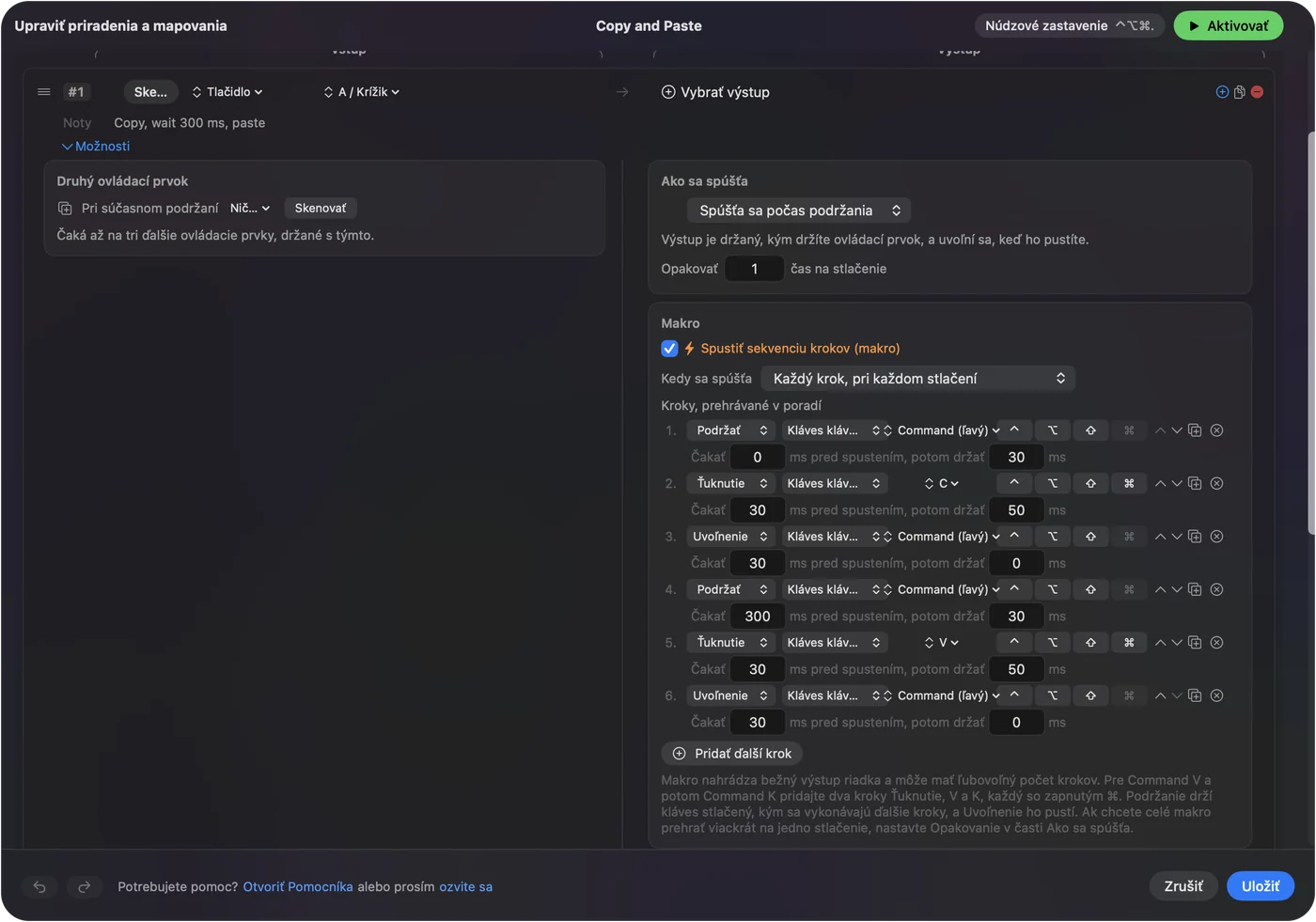
Nebolo zmerané na každom Macu, takže ak je druhá aplikácia pomalá, čakanie predĺžte. Ak sa vloženie objaví v zlom okne, čakanie bolo príliš krátke.
Nápady pre rôzne úlohy
- Práca s tabuľkami. Kopírovanie a vkladanie na bočných tlačidlách, s pravou rukou na myši a ľavou voľnou na písanie čísel.
- Úprava textu. Strih, kopírovanie a vkladanie v jednej skupine, so späť na naklápacom kolieske.
- Dizajnéri. Command C a Command V na mriežke palca, plus makro na duplikovanie objektu. Pozrite si makrá myši.
- Jednoručné používanie. Celú sadu dajte na ruku s myšou, aby klávesnica zostala nedotknutá. Pozrite si bočné tlačidlá myši.
Ak tlačidlá nič nekopírujú
Postupujte podľa tohto rebríka, od najmenšieho kroku:
- Otestujte v Poznámkach. Obyčajná aplikácia vám povie, či samotná skratka funguje.
- Skontrolujte, že predvoľba je zapnutá. Riadky nerobia nič, kým nekliknete na Activate, a InputConfig potrebuje Prístupnosť v System Settings, Privacy & Security.
- Skontrolujte poradie. Modifikátor ide prvý a písmeno posledné, pridané tlačidlom plus.
- Skontrolujte, že tlačidlo sa naskenuje. Ak Scan pomenuje kláves, presuňte tlačidlo na F13 až F20 v softvéri výrobcu.
- Pozrite sa na aplikáciu. Niektoré aplikácie, napríklad terminál, majú vlastné klávesy kopírovania a vloženia a aplikácia, ktorá vkladanie blokuje, zostáva zablokovaná.
Čo to nedokáže
- Označiť za vás. Najprv stále označujete ľavým tlačidlom.
- Odstrániť starú úlohu bez blokovania. Bočné tlačidlo si ponecháva späť a vpred, pokiaľ nezačiarknete blokovanie.
- Rozlíšiť dve myši. Každá pripojená myš sa počíta ako jedna.
- Zdieľať schránku medzi Macmi. To je funkcia macOS a nie súčasť tohto.
Stručne
- Dve tlačidlá. Command C a Command V na Button 4 a Button 5.
- Podržania. Strih, vloženie a prispôsobenie štýlu pri dlhšom stlačení.
- Blokovanie. Začiarknite ho, aby sa späť a vpred prestali spúšťať.
Kopírovanie a vkladanie na bočných tlačidlách je nastavenie, ktoré odporúčam dať na novú myš ako prvé.
Otázky
Môžem kopírovať a vkladať tlačidlami myši na Macu?
Áno. Priraďte dve tlačidlá k Command C a Command V v InputConfig. macOS na to nemá nastavenie tlačidiel myši.
Ako vrátim späť tlačidlom myši na Macu?
Priraďte tlačidlo k Command Z. Znova je vo väčšine aplikácií Shift Command Z a hodí sa na susedné tlačidlo alebo na druhú polovicu naklápacieho kolieska.
Aká je skratka pre Paste and Match Style?
Option Shift Command V vo väčšine aplikácií. Môžete ju dať na akciu pri podržaní vášho tlačidla vloženia.
Prečo moje bočné tlačidlo ide v prehliadači aj späť?
Tlačidlo si ponecháva svoju vlastnú úlohu, pokiaľ ju nezablokujete. V možnostiach riadku začiarknite Block the button's own action.
Viac po slovensky
Podrobné návody, v angličtine
Kto píše. Ryleigh Newman vyvíja InputConfig a svoj Mac každý deň ovláda ovládačom, pretože ruky nefungujú dobre. Táto stránka je preložená z angličtiny. Rozhranie aplikácie a zvyšok webu sú v angličtine.
Táto stránka v iných jazykoch: English, العربية, Čeština, Dansk, Deutsch, Español, Suomi, Français, עברית, Magyar, Bahasa Indonesia, Italiano, 日本語, 한국어, Norsk, Nederlands, Polski, Português, Русский, Svenska, ไทย, Türkçe, Українська, Tiếng Việt, 繁體中文, 简体中文
Zadarmo. macOS 14 alebo novší. Bez účtu, nič neopúšťa váš Mac. Open source na GitHube.