Slovenčina
Ako nastaviť Logitech Signature M650 alebo Pebble na Macu?
 Táto aplikácia je úplne zadarmo. Nemusíte si zakladať účet. Žiadne predplatné, žiadne zložité sťahovanie a nič nie je zamknuté. Optimalizované pre Apple Silicon.
Spárujte ju cez Bluetooth a na Macu funguje bez akéhokoľvek softvéru. Stránka Logitech na nastavenie Signature M650 hovorí, že na prispôsobenie bočných tlačidiel, nastavenie správania podľa aplikácie a gestá slúži Logi Options+, a Logitech uvádza macOS ako podporovaný. Ak chcete tlačidlám dať úlohy pre Mac, ako Mission Control alebo Start Dictation, InputConfig je bezplatná aplikácia pre Mac, ktorú robím, a funguje s ľubovoľným tlačidlom, ktoré Mac vidí.
Stránky Logitech o začatí práce s M650 a o Options+ boli čítané 21. októbra 2026. Pebble je iná: podľa výpisov Pebble Mouse 2 M350s, ktoré boli čítané, sa v Options+ dá prispôsobiť len stlačenie kolieska, takže nemá bočné tlačidlá na priradenie. Stránku Logitech pre pôvodnú Pebble M350 alebo pre M750 nebolo možné prečítať, preto označujem to, čo nie je známe.
Verzia 1.7 aplikácie InputConfig, očakávaná v októbri 2026, bude plne dostupná v slovenčine.
Postup
- Spárujte myš v System Settings, Bluetooth, alebo zapojte prijímač Logi Bolt, ak ho máte.
- Nainštalujte Logi Options+ len vtedy, ak chcete vlastné nastavenia tlačidiel, gest a posúvania od Logitech.
- Otvorte InputConfig, pridajte riadok, stlačte Scan a stlačte bočné tlačidlo.
- Zvoľte výstup a ak tlačidlo zároveň ide späť, použite Block the button's own action.
- Uložte a aktivujte, potom použite predvoľbu pre jednotlivé aplikácie, ak chcete.
Zistite, čo má každá myš
- Signature M650. Stránka Logitech uvádza SmartWheel, tlačidlá späť a vpred, snímač 4000 DPI, pripojenie cez Bluetooth Low Energy alebo Logi Bolt a jednu batériu AA s výdržou až 24 mesiacov. Existuje aj ľaváčska M650L s bočnými tlačidlami na pravej strane.
- Signature M750. Súrodenec M650. Stránka k nej nebola čítaná, takže ju naskenujte.
- Pebble M350. Stránku Logitech pre pôvodný model nebolo možné prečítať, preto neuvádzam počet tlačidiel.
- Pebble Mouse 2 M350s. Výpisy, ktoré boli čítané, uvádzajú tri tlačidlá s prispôsobiteľným stlačením kolieska, Bluetooth, Easy-Switch pre tri zariadenia, macOS 11 alebo novší a jednu batériu AA s výdržou až 24 mesiacov. Prijímač Logi Bolt je voliteľný a nie je v balení.
SmartWheel na M650 prepína medzi ratchet posúvaním, po jednom kliku, a rýchlym posúvaním pre dlhé stránky. Stránka Options+ od Logitech pridáva, že nastavenie rýchlosti posúvania na M650 je dostupné, keď je myš pripojená k macOS. Pebble je myš s tromi tlačidlami, takže ak chcete bočné tlačidlá, M650 je tá, ktorá ich má.
Zistite, čo posiela každé tlačidlo
Stlačte Scan v InputConfig a stlačte každé tlačidlo, pričom Options+ musí byť ukončený.
| Tlačidlo | Ako hlási | Čo urobiť |
|---|---|---|
| Ľavé a pravé kliknutie | Štandardné kliknutia | InputConfig tieto nedokáže zmeniť |
| Stlačenie kolieska | Middle click | Priraďte ho, a používatelia Pebble môžu použiť aj Options+ |
| M650 späť a vpred | Pravdepodobne Button 4 a Button 5 | Priraďte ich |
| Gestové tlačidlo M650, ak ho váš model má | Nie je isté, pretože ho môže spravovať Options+ | Naskenujte ho |
| Tlačidlo Connect alebo Easy-Switch | Spravuje sa vnútri myši | Nie je vstup pre aplikácie na Macu |
Tieto myši neboli testované, takže skutočným testom je Scan. Tester myši robí to isté v prehliadači.

Priraďte bočné tlačidlá
- Vy: Pridajte riadok, nastavte zariadenie na myš alebo trackpad tohto Macu, stlačte Scan a stlačte spodné bočné tlačidlo.
- InputConfig: Pomenuje ho, pravdepodobne Button 4, a dovolí zvoliť výstup.
- Kontrola: Zvoľte Mission Control, uložte, aktivujte a stlačte tlačidlo. Mission Control sa otvorí.
Stránka Logitech uvádza príklady ako kopírovať a vložiť pre bočné tlačidlá, v jej zozname sa objavujú aj späť a znova, hlasitosť a navigácia v OS. S InputConfig môžu tie isté dve tlačidlá spúšťať aj úlohy len pre Mac, ako Start Dictation, Lock Screen alebo snímku obrazovky. Bočné tlačidlá myši na Macu majú úplný postup.
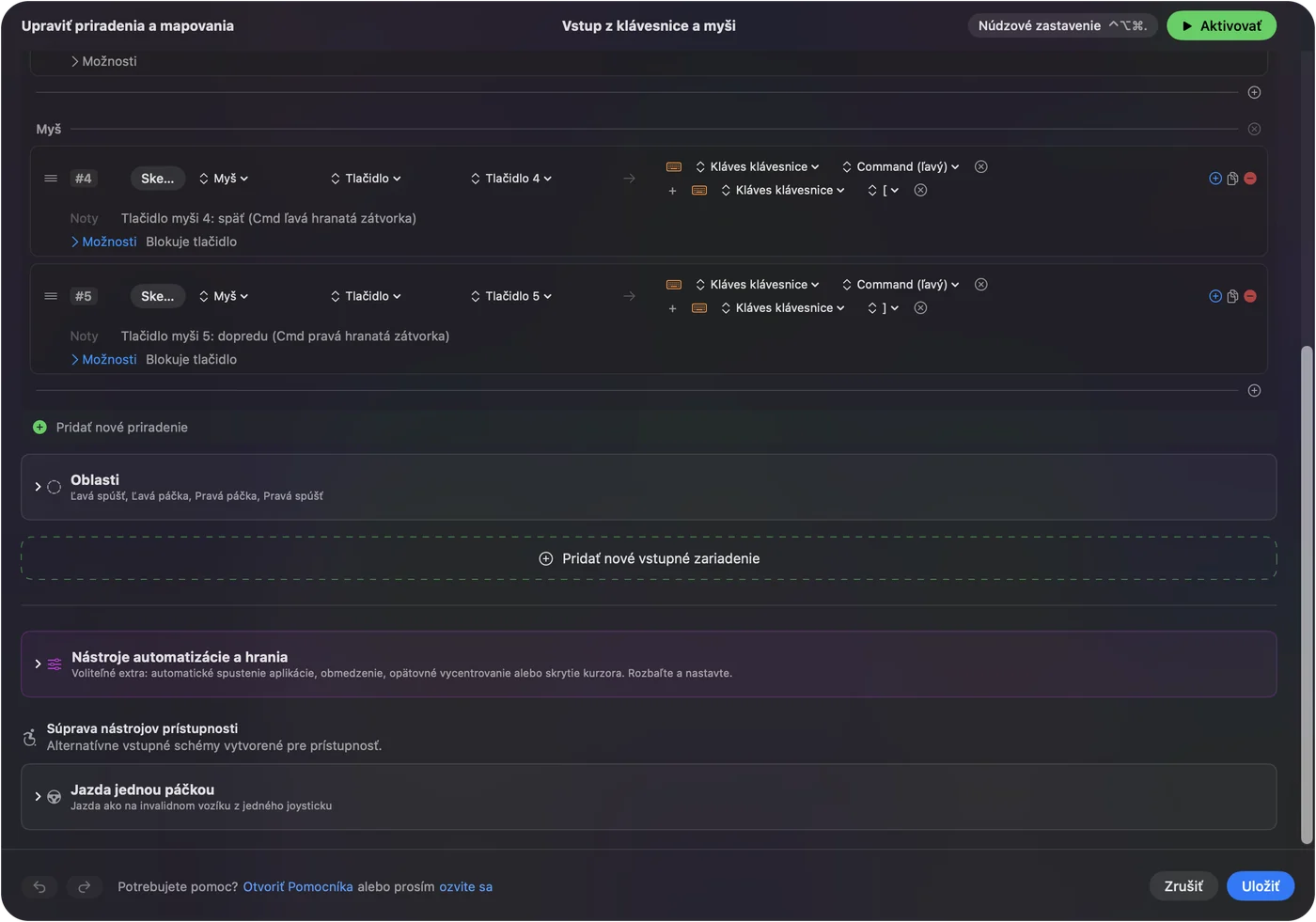
Urobte z troch tlačidiel viac úloh
Myš s dvoma bočnými tlačidlami a stlačením kolieska má len niekoľko vstupov, takže podržanie a dvojité klepnutie sú dôležité. Každý riadok môže mať akciu pri podržaní a akciu pri dvojitom klepnutí. Bočné tlačidlo môže pri klepnutí ísť späť, pri dvojitom klepnutí zavrieť kartu a pri podržaní otvoriť Mission Control. Stlačenie kolieska môže pri dvojitom klepnutí vložiť. Pre bočné tlačidlá a stredné tlačidlo začiarknite Block the button's own action, aby aplikácie prestali vidieť pôvodné stlačenie.
Riadok typu Double click sa spustí na druhom kliknutí z dvojice, čo môže ušetriť dvojité kliknutie, keď je to namáhavé. Makro pridá viac: v možnostiach riadku začiarknite Run a sequence of steps (macro) a pridajte kroky s klávesmi, skratkami a kliknutiami, každý s čakaním. Časovanie ukazuje podržanie a dvojité klepnutie.

Rozloženia pre aplikácie a prekrytie s Options+
Logitech hovorí, že Options+ dokáže nastaviť rozdielne akcie podľa aplikácie, napríklad stlmenie v Zoom. InputConfig to robí cez predvoľby: uveďte aplikáciu pod Automation & Gaming Utilities a v nastaveniach, v časti Advanced, zapnite Switch presets when the front app changes. Naraz beží len jedna predvoľba a Control Option Command period je núdzové zastavenie. Ak má tlačidlo úlohu v Options+ a riadok v InputConfig, môžu sa spustiť obe, takže jedno tlačidlo dajte jednému vlastníkovi. Pomáha Block the button's own action. Voľbu opisuje stránka alternatíva k Logi Options+ na Macu.
Nápady pre tieto myši
- Kancelária a e-mail. Kopírovať a vložiť na bočných tlačidlách M650.
- Čítanie a výskum. Späť a vpred pri klepnutí, zatvorenie karty pri dvojitom klepnutí.
- Cesty. Pebble je plochá a tichá. Použite Options+ len na stredné tlačidlo a zvyšok nechajte jednoduchý.
- Ľaváci. M650L má bočné tlačidlá na pravej strane, takže Scan ich pomenuje rovnako.
Ak niečo nie je v poriadku
Postupujte podľa tohto rebríka, od najmenšieho kroku:
- Skontrolujte batériu. Slabá batéria AA spôsobuje trhanie a LED Logitech pri kritickej úrovni bliká načerveno.
- Spárujte znova. Odstráňte ju v System Settings, Bluetooth a spárujte ju od začiatku.
- Ukončite Options+ a naskenujte znova. Môže držať tlačidlo.
- Aktivujte predvoľbu. Riadky bežia len vtedy, keď predvoľba beží.
- Skontrolujte Prístupnosť. InputConfig ju potrebuje.
Čo to nedokáže
- Pridať tlačidlá. Pebble má stlačenie kolieska a nič iné na priradenie.
- Zmeniť DPI alebo pocit posúvania. To robí Options+ alebo System Settings.
- Čítať tlačidlá, ktoré zostávajú v myši. Tlačidlo Connect sa do aplikácií nedostane.
- Rozlíšiť dve myši. Každá myš sa počíta ako jedna.
Stručne
- Spárujte a používajte. Na základy nie je potrebný softvér.
- Tlačidlá. Naskenujte, priraďte a pridajte podržanie a dvojité klepnutie.
- Options+. Len na to, čo Mac nevidí.
Dve bočné tlačidlá stačia, ak má každé klepnutie, podržanie a dvojité klepnutie.
Otázky
Funguje Logitech Signature M650 na Macu?
Áno, cez Bluetooth Low Energy alebo prijímač Logi Bolt. Logitech uvádza macOS ako podporovaný.
Ako zmením bočné tlačidlá Logitech M650 na Macu?
Nainštalujte Logi Options+, otvorte Buttons a pre každé bočné tlačidlo zvoľte funkciu, alebo použite InputConfig.
Má Logitech Pebble bočné tlačidlá?
Výpisy Pebble Mouse 2 M350s, ktoré boli čítané, opisujú tri tlačidlá s prispôsobiteľným stlačením kolieska, takže bočné tlačidlá na priradenie nie sú.
Funguje Logitech Pebble s Macom?
Áno. Výpisy uvádzajú Bluetooth s macOS 11 alebo novším.
Existuje ľaváčska Signature M650?
Áno, M650L dáva bočné tlačidlá na pravú stranu.
Viac po slovensky
Podrobné návody, v angličtine
Kto píše. Ryleigh Newman vyvíja InputConfig a svoj Mac každý deň ovláda ovládačom, pretože ruky nefungujú dobre. Táto stránka je preložená z angličtiny. Rozhranie aplikácie a zvyšok webu sú v angličtine.
Táto stránka v iných jazykoch: English, العربية, Čeština, Dansk, Deutsch, Español, Suomi, Français, עברית, Magyar, Bahasa Indonesia, Italiano, 日本語, 한국어, Norsk, Nederlands, Polski, Português, Русский, Svenska, ไทย, Türkçe, Українська, Tiếng Việt, 繁體中文, 简体中文
Zadarmo. macOS 14 alebo novší. Bez účtu, nič neopúšťa váš Mac. Open source na GitHube.