Slovenčina
Ako používať tlačidlá myši v Premiere Pro na Macu
 Táto aplikácia je úplne zadarmo. Nemusíte si zakladať účet. Žiadne predplatné, žiadne zložité sťahovanie a nič nie je zamknuté. Optimalizované pre Apple Silicon.
Premiere Pro nedovolí priradiť tlačidlo myši k príkazu, takže na Macu dáte úlohu na kláves a tlačidlo stlačí tento kláves. Diskusie v komunite Adobe, ktoré boli čítané 21. októbra 2026, hovoria to isté, vrátane žiadosti o mapovanie tlačidiel myši, ktorá je stále otvorená. InputConfig, bezplatná aplikácia pre Mac, ktorú robím, prečíta ľubovoľné tlačidlo myši a pošle kláves alebo celú skratku, a dokáže sledovať Premiere Pro ako aplikáciu v popredí. Táto aplikácia je úplne zadarmo a nemusíte si vytvárať účet.
Klávesy na tejto stránke pochádzajú zo zoznamu predvolených skratiek Premiere Pro od Adobe, ktorý bol čítaný 21. októbra 2026. Ak strihate pomocou MIDI podložky alebo shuttle, pozrite si MIDI ovládač pre Premiere Pro a sprievodcu shuttle pre strih videa.
Verzia 1.7 aplikácie InputConfig, očakávaná v októbri 2026, bude plne dostupná v slovenčine.
Postup
- Nainštalujte InputConfig a v System Settings, Privacy & Security, Accessibility povoľte prístup.
- Pridajte riadok, nastavte vstup na Mouse, stlačte Scan a kliknite na palcové tlačidlo, ktoré chcete použiť.
- Nastavte výstup na Keyboard Key a zvoľte Command, potom pridajte K, čo je v Premiere Add Edit.
- Začiarknite Block the button's own action pri bočných a stredných tlačidlách, kliknite na panel Timeline v Premiere a otestujte.
- Pridajte Premiere Pro pod Activate when these apps are in front, zapnite Switch presets when the front app changes a kliknite na Activate.
Čo dávajú Premiere Pro a macOS myši
Premiere číta ľavé tlačidlo, pravé tlačidlo a koliesko a na časovej osi už používa niektoré kombinácie kolieska a modifikátorov. Tabuľka Adobe uvádza, že na Macu Command s kolieskom posúva časovú os, Option s kolieskom mení výšku jednej stopy a Shift s kolieskom mení výšku všetkých video alebo audio stôp naraz. Stojí za to to vedieť skôr, než pridáte riadok s kolieskom.
Vlastný editor skratiek Premiere, Premiere Pro, Keyboard Shortcuts v lište s ponukami, priraďuje klávesy a tlačidlá myši tam nie sú. Softvér výrobcu myši dokáže na Macu posielať klávesy podľa aplikácie a dokáže to aj mapovač. Každá úloha Premiere nižšie je klávesová skratka, ktorú za vás stlačí tlačidlo myši.
Zistite, čo posiela každé tlačidlo
Tlačidlo myši sa k Macu dostane ako Left click, Right click, Middle click alebo Button 4 a vyššie. Stlačte Scan a potom kliknite na tlačidlo. Ak Scan namiesto tlačidla myši pomenuje kláves, myš posiela kláves a riešenie je na stránke F13 až F19 na Macu.
| Tlačidlo | Ako sa zvyčajne hlási | Dobrá úloha v Premiere |
|---|---|---|
| Ľavé a pravé kliknutie | Left click a Right click | Nechajte ich. Nedajú sa zablokovať. |
| Stlačenie kolieska | Middle click | Pridať značku alebo Snap in Timeline. |
| Bočné tlačidlá | Button 4 a Button 5 | Add Edit a Späť. |
| Mriežka palca alebo ďalšie tlačidlá | Button 6 a vyššie | Mark In, Mark Out, Lift, Extract. |
| Bočné koliesko | Posúvanie do strán | Priblížiť a oddialiť časovú os. |
| Tlačidlo DPI alebo profilu | Často nič, čo Mac dokáže prečítať | Nič. Ak Scan nezachytí stlačenie, žiadna aplikácia ho neprečíta. |
Dajte klávesy časovej osi na tlačidlá
Tabuľka Adobe dáva každý z týchto klávesov pre macOS. Add Edit je strih: rozdelí klipy na označených stopách v polohe prehrávacej hlavy.
Krok 1: Naskenujte a priraďte Add Edit
- Vy: Pridajte riadok, nastavte zariadenie na myš alebo trackpad tohto Macu, vstup na Mouse a typ na Button, potom stlačte Scan a kliknite na palcové tlačidlo. Nastavte výstup na Keyboard Key, v Modifier Keys zvoľte Command, kliknite na tlačidlo plus a pridajte K.
- InputConfig: Pri každom stlačení tlačidla stlačí Command K.
- Kontrola: Postavte prehrávaciu hlavu na klip na časovej osi a stlačte tlačidlo. Klip sa rozdelí.
Krok 2: Zastavte pôvodnú úlohu
- Vy: Pri bočnom alebo strednom tlačidle otvorte možnosti riadku a v poli Press začiarknite Block the button's own action.
- InputConfig: Kým predvoľba beží, aplikácie to tlačidlo nevidia.
- Kontrola: Stlačte tlačidlo raz. Stane sa len strih.

| Úloha | Kláves Premiere Pro na Macu | Dobré miesto |
|---|---|---|
| Add Edit pri prehrávacej hlave | Command K | Button 4 |
| Add Edit to All Tracks | Shift Command K | Podržanie na Button 4 |
| Späť a znova | Command Z a Shift Command Z | Button 5 a podržanie na ňom |
| Priblížiť a oddialiť časovú os | Znamienko rovnosti a znamienko mínus | Naklonenie doľava a doprava, alebo dve palcové tlačidlá |
| Snap in Timeline | S | Stlačenie kolieska |
| Pridať značku | M | Palcové tlačidlo |
| Mark In a Mark Out | I a O | Dve palcové tlačidlá |
| Lift a Extract | Bodkočiarka a apostrof | Dve horné tlačidlá |
| Ripple Delete | Shift Forward Delete | Podržanie na palcovom tlačidle |
| Prehrať a zastaviť | Space | Palcové tlačidlo |
| Shuttle vľavo, zastaviť a vpravo | J, K a L | Tri palcové tlačidlá |
| Predchádzajúci a ďalší bod strihu | Šípka nahor a šípka nadol | Dve palcové tlačidlá |
Nástroj Razor a ďalšie nástrojové klávesy v tejto tabuľke nie sú. Premiere ukazuje kláves nástroja v bubline, keď nad ním podržíte kurzor, takže ju skontrolujte tam, ak chcete Razor na tlačidle. Add Edit urobí rovnaký strih bez prepnutia nástroja.
Makrá a viacero krokov
Makro je riadok so zapnutým Run a sequence of steps a každý krok je kláves, skratka alebo kliknutie s vlastným čakaním. Tri, ktoré sa hodia pre Premiere:
- Strihnúť a označiť. Command K, krátke čakanie, potom M. Jedno stlačenie strihne v prehrávacej hlave a nechá tam značku.
- Označiť klip a prehrať ho. X označí klip pod prehrávacou hlavou podľa tabuľky Adobe, potom Space prehráva. Je to rýchly náhľad výberu.
- Strihať na každej stope a ísť ďalej. Shift Command K, potom šípka nadol, aby ste preskočili na ďalší bod strihu.
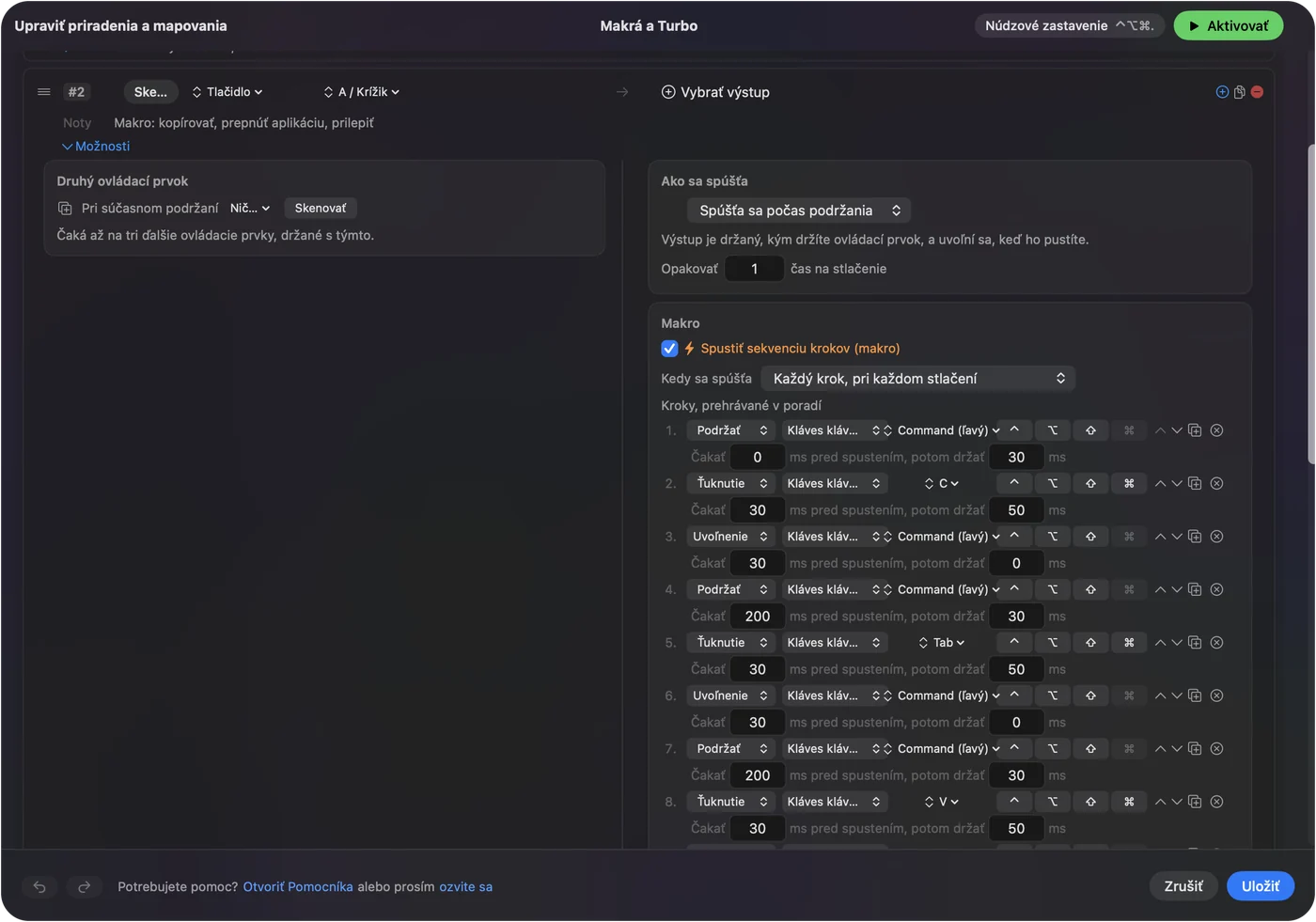
Tieto makrá neboli spúšťané v Premiere. Vyskúšajte ich najprv na kópii sekvencie. Makro, ktoré strihá, stojí za test na mieste, kde nemôže uškodiť.
Podržanie, opakovanie, dvojité klepnutie a prepínanie podľa aplikácie
- Klepnutie a podržanie. Command K pri klepnutí a Shift Command K pri podržaní, takže jedno palcové tlačidlo strihá označené stopy alebo všetky. Rýchle klepnutie pošle bežný výstup a podržanie dlhšie než nastavený čas pošle niečo iné.
- Opakovanie kláves počas držania. Pri krokovaní šípkami toto spôsobí, že podržané tlačidlo kláves stále posiela. Pri strihoch a mazaní ho vypnite.
- Zablokujte pôvodnú funkciu tlačidla. Dostupné pre stredné tlačidlo a bočné tlačidlá, takže aplikácie ich prestanú vidieť, kým predvoľba beží.

Ak chcete rozloženie vo vnútri Premiere, otvorte v predvoľbe časť Automation & Gaming Utilities, pridajte Premiere Pro pod Activate when these apps are in front a v nastaveniach, v časti Advanced, zapnite Switch presets when the front app changes. Naraz beží len jedna predvoľba, takže každá aplikácia dostane vlastnú predvoľbu. Núdzovým zastavením je Control Option Command period. Tlačidlo, ktoré strihá, by malo byť aktívne len vtedy, keď je editor v popredí.
Rozloženia pre myš, ktorú máte
- Myš s mriežkou palca. Strihy na prvom riadku, Mark In a Out na druhom a značky, lift a extract na ostatných. Stránka MMO myš na Macu sa venuje samotnej mriežke.
- Trackball. Guľa je ukazovateľ pre časovú os a dve malé tlačidlá sú Add Edit a Späť.
- Vertikálna myš. Dve bočné tlačidlá: Add Edit a Späť, s podržaniami pre Add Edit to All Tracks a znova.
- Myš s klávesnicou. Myš zvláda strihy a klávesnica zvyšok. Pozrite si stránku o USB makro klávesnici.
Na začiatok stačia dve tlačidlá.
Ak tlačidlo v Premiere Pro nerobí nič
Postupujte podľa tohto rebríka, od najmenšieho kroku:
- Skontrolujte, že predvoľba je zapnutá. Kliknite na Activate a uistite sa, že Premiere Pro je aplikácia, ktorú predvoľba sleduje.
- Skontrolujte Prístupnosť. V System Settings, Privacy & Security, Accessibility.
- Kliknite na panel Timeline. Skratky Premiere pôsobia na panel, ktorý má fokus, takže kliknite raz na Timeline a stlačte tlačidlo znova.
- Skontrolujte vlastné klávesy Premiere. Ak ste skratku zmenili, použite svoj kláves v riadku. Premiere Pro, Keyboard Shortcuts ukazuje, na čo je príkaz nastavený.
- Skontrolujte Scan. Ak sa tlačidlo naskenuje ako kláves, najprv ho v softvéri výrobcu nastavte na F13 až F20.
- Ukončite softvér výrobcu. Logi Options+ a podobné aplikácie môžu tlačidlo prevziať.
Čo to nedokáže
- Dostať sa do Premiere. InputConfig posiela klávesy, kliknutia a posúvanie. Nevie prečítať časovú os ani to, ktorý klip je vybratý.
- Rozlíšiť dve myši. Každá pripojená myš sa počíta ako jedno zariadenie.
- Meniť rýchlosť ukazovateľa. Použite nastavenia Macu, aplikáciu výrobcu, alebo LinearMouse, Mac Mouse Fix či SteerMouse.
- Nahradiť jog koliesko. Shuttle posúva prehrávaciu hlavu plynulo. Tlačidlo myši posiela len diskrétne klávesy.
Stručne
- Klávesy, nie tlačidlá. Premiere berie klávesy. Add Edit je Command K a späť je Command Z.
- Naskenujte, potom zablokujte. Naskenujte palcové tlačidlo a zablokujte jeho pôvodnú funkciu.
- Sledujte aplikáciu. Pridajte Premiere Pro pod Activate when these apps are in front.
Add Edit na palcovom tlačidle a strih je jedno kliknutie od miesta, kde už máte ukazovateľ.
Otázky
Môžem priradiť tlačidlo myši k skratke v Premiere Pro?
Nie vnútri Premiere. Jej editor skratiek priraďuje klávesy, takže kláves priraďte tlačidlu cez InputConfig alebo softvér výrobcu myši a potom použite vlastnú skratku Premiere.
Aká je skratka Premiere Pro na strihanie klipu na Macu?
Add Edit je Command K a Add Edit to All Tracks je Shift Command K, podľa tabuľky Adobe. Nástroj Razor má vlastný kláves, ktorý je zobrazený v jeho bubline.
Ako priblížim časovú os Premiere Pro tlačidlom myši?
Klávesy priblíženia v tabuľke Adobe sú znamienko rovnosti a znamienko mínus. Dajte ich na dve tlačidlá alebo na ľavú a pravú stranu naklápacieho kolieska.
Prečo tlačidlo myši nerobí nič v Premiere Pro?
Skontrolujte, či je predvoľba aktívna, či je povolená Prístupnosť a či má panel Timeline fokus. Ak sa tlačidlo nikdy nenaskenuje, hovorí len so softvérom výrobcu.
Môže bočné tlačidlo myši v Premiere Pro slúžiť na prehrávanie a pozastavenie?
Áno. Dajte tlačidlu kláves Space, ktorý je v tabuľke Adobe prepínaním prehrať a zastaviť.
Viac po slovensky
Podrobné návody, v angličtine
Kto píše. Ryleigh Newman vyvíja InputConfig a svoj Mac každý deň ovláda ovládačom, pretože ruky nefungujú dobre. Táto stránka je preložená z angličtiny. Rozhranie aplikácie a zvyšok webu sú v angličtine.
Táto stránka v iných jazykoch: English, العربية, Čeština, Dansk, Deutsch, Español, Suomi, Français, עברית, Magyar, Bahasa Indonesia, Italiano, 日本語, 한국어, Norsk, Nederlands, Polski, Português, Русский, Svenska, ไทย, Türkçe, Українська, Tiếng Việt, 繁體中文, 简体中文
Zadarmo. macOS 14 alebo novší. Bez účtu, nič neopúšťa váš Mac. Open source na GitHube.