Slovenčina
Ako používať myš SteelSeries Rival na Macu?
 Táto aplikácia je úplne zadarmo. Nemusíte si zakladať účet. Žiadne predplatné, žiadne zložité sťahovanie a nič nie je zamknuté. Optimalizované pre Apple Silicon.
Zapojte ju alebo spárujte a Rival funguje ako myš hneď, s ukazovateľom, oboma kliknutiami a kolieskom. Dodatočné tlačidlá sú časť, ktorá potrebuje starostlivosť. SteelSeries GG je aplikácia výrobcu pre ne a má verziu pre Mac, ale SteelSeries popisuje GG na macOS ako s menším počtom funkcií než vo Windows. Ak chcete, aby každé tlačidlo, ktoré Mac vidí, malo vlastnú úlohu, InputConfig je bezplatná aplikácia pre Mac, ktorú robím, a funguje spolu s GG.
Počty tlačidiel nižšie pochádzajú z vlastných stránok SteelSeries pre Rival 5 a Rival 600 a z recenzií, ktoré boli čítané 21. októbra 2026. Podporné články SteelSeries o GG na Macu sa mi nepodarilo otvoriť, takže to, čo hovorím o GG, pochádza zo súhrnov vyhľadávania, a tak to aj označujem. Počty tlačidiel sa líšia podľa modelu, preto vždy uvádzam model. Širšiu stránku o myšiach SteelSeries na Macu nájdete na myši SteelSeries na Macu, ak vaša nie je Rival.
Verzia 1.7 aplikácie InputConfig, očakávaná v októbri 2026, bude plne dostupná v slovenčine.
Postup
- Zapojte Rival, alebo spárujte Rival 3 Wireless alebo Rival 650 cez jej prijímač alebo Bluetooth, a skontrolujte ukazovateľ a koliesko.
- Nainštalujte SteelSeries GG len vtedy, ak chcete osvetlenie, citlivosť alebo nastavenia v myši, a ak ju nevie nájsť, povoľte Monitorovanie vstupu.
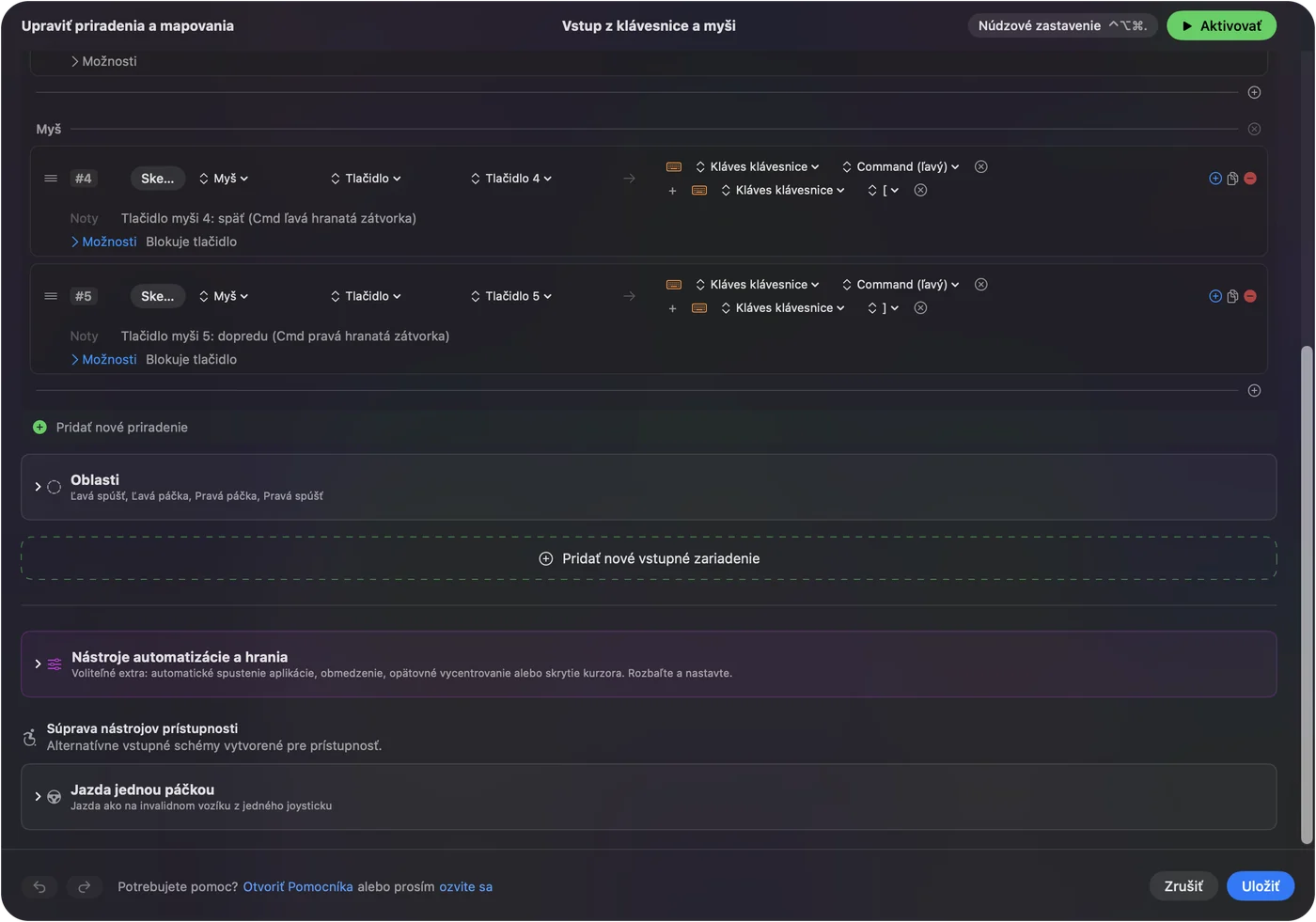
- Otvorte InputConfig, pridajte riadok, nastavte zariadenie na myš alebo trackpad tohto Macu, stlačte Scan a stlačte bočné tlačidlo.
- Zvoľte výstup a ak tlačidlo zároveň ide späť alebo vpred, zapnite Block the button's own action.
- Uložte a aktivujte, potom to vyskúšajte, a pridajte predvoľbu pre jednotlivé aplikácie, ak sa tie isté tlačidlá majú v aplikáciách líšiť.
Zistite, čo má každý Rival a čo funguje bez inštalácie čohokoľvek
Názov Rival zahŕňa niekoľko myší a rozloženia sú rozdielne. Počet na škatuli odporúčam dôverovať viac než akémukoľvek zoznamu.
- Rival 5. SteelSeries uvádza deväť programovateľných tlačidiel vrátane bočného panela s piatimi tlačidlami navrhnutými pre palec a prepínača rýchlej akcie. Jedna recenzia, ktorá bola čítaná, opisuje prepínač ako fungujúci ako dve tlačidlá, plus tlačidlo sniper a dvojica obyčajných bočných tlačidiel.
- Rival 600. Porovnanie, ktoré bolo čítané, uvádza tri bočné tlačidlá a deväť programovateľných vstupov. Stránka SteelSeries hovorí, že procesor myši dokáže uložiť nastavenia citlivosti, osvetlenia, väzby klávesov a makrá do pamäte, takže fungujú bez softvéru.
- Rival 3 a Rival 3 Wireless. Počet tlačidiel pre Rival 3 nebolo možné potvrdiť, preto žiaden neuvediem. Stránka SteelSeries pre bezdrôtovú verziu uvádza 2,4 GHz a Bluetooth 5.0.
- Rival 650. Bezdrôtový súrodenec Rival 600. Stránka pre ňu nebola čítaná, takže naskenujte, čo posiela vaša.
Bez akejkoľvek inštalácie Mac dá ukazovateľ, ľavé a pravé kliknutie, koliesko a to, čo myš hlási ako späť a vpred. System Settings, Mouse nastavuje rýchlosť sledovania a smer posúvania. Podpora SteelSeries, ako to vyjadril súhrn vyhľadávania, hovorí, že dodatočné tlačidlá na macOS nemajú predvolenú akciu, kým jej nepriradíte. Práve túto medzeru vypĺňa mapovač tlačidiel.
Zistite, čo posiela každé tlačidlo
Stlačte Scan v InputConfig a stlačte každé tlačidlo, pričom SteelSeries GG musí byť ukončený, aby myš nedržal. Takto očakávam, že sa Rival bude správať. Pravý stĺpec je odhad, kým Scan nepovie inak.
| Tlačidlo | Ako hlási | Čo urobiť |
|---|---|---|
| Ľavé, pravé a stlačenie kolieska | Štandardné kliknutia | Ľavé a pravé nechajte na pokoji |
| Bočné tlačidlá a panel Rival 5 | Najpravdepodobnejšie tlačidlá myši, Button 4 a vyššie | Naskenujte každé a priraďte |
| Rýchly prepínač (Rival 5) | Nie je isté, pretože ho môže spravovať myš | Prepnite ho, kým beží Scan, a uvidíte |
| Tlačidlo citlivosti za kolieskom | Na väčšine herných myší ho spravuje myš | Ak Scan zostane prázdny, mení ho len GG |
| Tlačidlo sniper | Závisí od nastavenia v GG | Naskenujte ho, a ak mlčí, najprv ho nastavte v GG |
Rival nebol testovaný, takže nebudem tvrdiť, ktoré z nich sa naskenujú. Ak Scan tlačidlo pomenuje, je vaše, a ak zostane prázdny, to tlačidlo komunikuje len so SteelSeries. Tester myši ukazuje to isté v prehliadači.

Priraďte bočné tlačidlá
- Vy: Pridajte riadok, nastavte zariadenie na myš alebo trackpad tohto Macu, stlačte Scan a stlačte prvé tlačidlo bočného panela.
- InputConfig: Pomenuje ho a položka More buttons obsahuje Button 9 až Button 32, ak váš model hlási tak vysoko.
- Kontrola: Zvoľte Mission Control, uložte, aktivujte a stlačte tlačidlo. Mission Control sa otvorí.
Päťtlačidlový palcový panel je veľa na naučenie, takže odporúčam začať s tromi úlohami, ktoré robíte každý deň. Späť a vpred na dvoch najbližších palcu, Mission Control na ďalšom a Kopírovať a Vložiť alebo snímka obrazovky na zvyšku. Bočné tlačidlá myši na Macu majú úplné nastavenie.
Makrá a viacero krokov na Rival
Makro spustí z jedného stlačenia viac krokov. V možnostiach riadku začiarknite Run a sequence of steps (macro) a pridajte kroky s klávesmi, skratkami a kliknutiami, každý s čakaním a dobou držania. Bočné tlačidlo na Rival 600 alebo Rival 5 dokáže jedným stlačením skopírovať, počkať, prepnúť aplikáciu cez Command Tab a vložiť. Riadok môže spustiť aj skratku Siri, ktorá dosiahne čokoľvek, čo dokáže aplikácia Skratky.
Ak ste makrá už uložili do vnútornej pamäte myši cez GG, bežia vnútri myši. Makrá InputConfig bežia na Macu, takže môžu používať výstupy len pre Mac, ako System Function, Open App a Start Dictation. Ako vytvoriť makro na Macu ukazuje kroky.
Nechajte každé tlačidlo robiť viac
Každý riadok môže mať akciu pri podržaní a akciu pri dvojitom klepnutí, každá je úplný druhý výstup. Bočné tlačidlo môže pri klepnutí ísť späť, pri dvojitom klepnutí zavrieť kartu a pri podržaní zobraziť Mission Control. Zapnite Block the button's own action pre bočné tlačidlá a stredné tlačidlo, aby prehliadač nešiel späť dvakrát, kým predvoľba beží. Ľavé a pravé kliknutie sa zablokovať nedajú.
Pre rozloženia podľa aplikácie uveďte aplikáciu v predvoľbe pod Automation & Gaming Utilities a potom zapnite Switch presets when the front app changes v nastaveniach, v časti Advanced. Naraz beží len jedna predvoľba a Control Option Command period je núdzové zastavenie. Podržanie a dvojité klepnutie ukazuje časovanie.

Nápady pre používateľov Rival
- Úprava fotografií a videa. Späť, znova, priblíženie a oddialenie na paneli Rival 5 s predvoľbou pre jednotlivé aplikácie pre Final Cut Pro alebo Lightroom.
- Hranie na Macu. Tlačidlá panela priraďte ku kľúčom, ktoré hra uvádza. Niektoré hry čítajú myš priamo, takže bežiaca predvoľba môže stlačenie zdvojiť, preto testujte v hre.
- Prehliadanie a výskum. Späť, vpred, zatvoriť kartu a znovuotvoriť zatvorenú kartu na štyroch tlačidlách panela premení palec na lištu kariet.
- Kľúče z myši. Ak tlačidlo posiela kláves a chcete, aby robilo niečo iné, nastavte ho v GG na F13 až F20 a priraďte tento kláves. F21 až F24 macOS aplikáciám neposúva.
Ak tlačidlo nechce byť naskenované
Postupujte podľa tohto rebríka, od najmenšieho kroku:
- Použite zadný port. Zapojte myš priamo, nie cez rozbočovač. Podľa toho, ako tomu rozumiem, je rada SteelSeries priamy port.
- Ukončite GG a naskenujte znova. GG môže vlastniť tlačidlo a nemusí ho preposielať ďalej.
- Dajte GG povolenie Monitorovanie vstupu. SteelSeries hovorí, že bez neho GG nemusí myš vidieť. V System Settings, Privacy & Security, Input Monitoring ho zapnite, a ak je už uvedený, odstráňte ho, reštartujte Mac a pridajte ho znova.
- Hľadajte firmvér. Jeden používateľ Apple Community mal dongle SteelSeries rozpoznaný ako klávesnicu, čo opravila aktualizácia firmvéru v softvéri SteelSeries.
- Aktivujte predvoľbu. Riadky bežia len vtedy, keď predvoľba beží.
- Skontrolujte Prístupnosť. InputConfig ju potrebuje na stláčanie klávesov.
Čo to nedokáže
- Meniť citlivosť, frekvenciu dotazovania alebo osvetlenie. To robí GG a nastavenia sa dajú uložiť do myši.
- Čítať tlačidlá, ktoré zostávajú v myši. Tlačidlá citlivosti a niektoré prepínače neposielajú nič do macOS.
- Rozlíšiť dve myši. Každá myš sa počíta ako jedna, takže dva Rivaly nemôžu mať pre to isté tlačidlo rôzne úlohy.
- Opraviť GG. Ak sa GG na vašom Macu sama neotvorí, s tým je potrebná podpora SteelSeries.
Stručne
- Základy. Zapojte a používajte, softvér nie je potrebný.
- Osvetlenie a citlivosť. Nastavte ich v GG a uložte do myši.
- Tlačidlá. Naskenujte, priraďte, čo Mac vidí, a tlačidlá posielajúce kláves presuňte na F13 až F20.
Hardvérové nastavenia urobte v GG raz a potom nechajte InputConfig, aby tlačidlám dal úlohy pre Mac.
Otázky
Funguje SteelSeries Rival na Macu?
Áno, ako myš bez softvéru. SteelSeries GG má verziu pre Mac na osvetlenie a nastavenia.
Funguje SteelSeries GG na Macu pre Rival 5?
GG má verziu pre macOS, ale SteelSeries uvádza, že jej sada funkcií na Macu je menšia než vo Windows. Skontrolujte, či sa váš model v GG zobrazí, keď beží.
Koľko tlačidiel má Rival 5?
SteelSeries uvádza deväť programovateľných tlačidiel vrátane bočného panela s piatimi tlačidlami a prepínača rýchlej akcie.
Prečo moje bočné tlačidlá Rival na Macu nefungujú?
Dodatočné tlačidlá na macOS nemajú predvolenú úlohu. Priraďte jednu v GG alebo v InputConfig a vyskúšajte priamy port USB.
Potrebujem na Macu pre SteelSeries GG Monitorovanie vstupu?
SteelSeries hovorí, že GG ho môže potrebovať na videnie zariadenia. Zapnite ho v System Settings, Privacy and Security.
Viac po slovensky
Podrobné návody, v angličtine
Kto píše. Ryleigh Newman vyvíja InputConfig a svoj Mac každý deň ovláda ovládačom, pretože ruky nefungujú dobre. Táto stránka je preložená z angličtiny. Rozhranie aplikácie a zvyšok webu sú v angličtine.
Táto stránka v iných jazykoch: English, العربية, Čeština, Dansk, Deutsch, Español, Suomi, Français, עברית, Magyar, Bahasa Indonesia, Italiano, 日本語, 한국어, Norsk, Nederlands, Polski, Português, Русский, Svenska, ไทย, Türkçe, Українська, Tiếng Việt, 繁體中文, 简体中文
Zadarmo. macOS 14 alebo novší. Bez účtu, nič neopúšťa váš Mac. Open source na GitHube.