Čeština
Jak používat myš SteelSeries Rival na Macu?
 Tahle aplikace je úplně zdarma. Nemusíte si zakládat účet. Žádná předplatná, žádné složité stahování a nic není zamčené. Optimalizováno pro Apple Silicon.
Zapojte ji nebo spárujte a Rival funguje jako myš hned, s ukazatelem, oběma kliknutími a kolečkem. Dodatečná tlačítka vyžadují opatrnost. SteelSeries GG je aplikace výrobce pro ně a má verzi pro Mac, ale SteelSeries popisuje GG na macOS jako verzi s menším počtem funkcí než ve Windows. Pro dání úlohy každému tlačítku, které Mac vidí, je tu InputConfig, bezplatná aplikace pro Mac, kterou vyvíjím, a funguje vedle GG.
Počty tlačítek níže pocházejí z vlastních stránek SteelSeries pro Rival 5 a Rival 600 a z recenzí, které byly zkontrolovány 21. října 2026. Podpůrné články SteelSeries o GG na Macu se mi neotevřely, takže to, co říkám o GG, pochází z jejich shrnutí z vyhledávání, a tak je i označuji. Počty tlačítek se liší podle modelu, takže vždy uvádím model. Pokud máte jiný model než Rival, je k dispozici obecnější stránka o myších SteelSeries na Macu.
Verze 1.7 aplikace InputConfig, očekávaná v říjnu 2026, bude plně dostupná v češtině.
Postup
- Zapojte Rival, nebo spárujte Rival 3 Wireless nebo Rival 650 přes přijímač nebo Bluetooth, a ověřte ukazatel a kolečko.
- Nainstalujte SteelSeries GG, jen pokud chcete osvětlení, citlivost nebo nastavení v paměti myši, a pokud ji GG nenajde, dejte jí oprávnění Input Monitoring.
- Otevřete InputConfig, přidejte řádek, nastavte zařízení na This Mac's mouse or trackpad, stiskněte Scan a stiskněte boční tlačítko.
- Zvolte výstup a pokud tlačítko také jde zpět nebo vpřed, zapněte Block the button's own action.
- Uložte a aktivujte, pak to vyzkoušejte a případně přidejte předvolbu pro každou aplikaci, pokud se mají stejná tlačítka mezi aplikacemi lišit.
Zjistěte, co každý Rival má a co funguje bez čehokoli nainstalovaného
Název Rival zahrnuje několik myší a rozložení se liší. Počet u vašeho modelu na krabici berte přednostně před jakýmkoli seznamem.
- Rival 5. SteelSeries uvádí devět programovatelných tlačítek, včetně pětitlačítkového bočního panelu pro palec a rychlého přepínače. Jedna recenze popisuje přepínač jako dvě tlačítka, plus tlačítko sniper a dvojici běžných bočních tlačítek.
- Rival 600. Porovnání uvádí tři boční tlačítka a devět programovatelných vstupů. Stránka SteelSeries uvádí, že procesor myši dokáže uložit citlivost, osvětlení, vazby kláves a makra do paměti, takže fungují bez softwaru.
- Rival 3 a Rival 3 Wireless. Počet tlačítek u Rival 3 nebyl potvrzen, takže žádný neuvedu. Stránka SteelSeries pro bezdrátovou verzi uvádí 2,4 GHz a Bluetooth 5.0.
- Rival 650. Bezdrátový sourozenec modelu 600. Stránka nebyla přečtena, takže použijte Scan, abyste viděli, co posílá váš.
Bez čehokoli nainstalovaného vám Mac dá ukazatel, levé a pravé kliknutí, kolečko a cokoli, co myš hlásí jako zpět a vpřed. System Settings, Mouse nastavuje rychlost sledování a směr rolování. Podpora SteelSeries, jak to shrnulo vyhledávání, říká, že dodatečná tlačítka na macOS nemají výchozí akci, dokud ji nepřiřadíte. Právě tuto mezeru zaplňuje mapovač tlačítek.
Zjistěte, co posílá každé tlačítko
Stiskněte Scan v InputConfig a stiskněte každé tlačítko, s ukončeným SteelSeries GG, aby myš nedržela. Takto očekávám chování Rivalu. Pravý sloupec je odhad, dokud Scan neřekne jinak.
| Tlačítko | Jak se hlásí | Co dělat |
|---|---|---|
| Levé, pravé a kolečko | Běžná kliknutí | Levé a pravé nechte být |
| Boční tlačítka a panel Rival 5 | Nejpravděpodobněji tlačítka myši, Button 4 a výš | Naskenujte každé a svažte |
| Rychlý přepínač (Rival 5) | Nejisté, protože ho může řešit uvnitř myš | Přepněte ho během Scan a uvidíte |
| Tlačítko citlivosti za kolečkem | Na většině herních myší se řeší uvnitř myši | Pokud Scan zůstane prázdný, změnit ho umí jen GG |
| Tlačítko sniper | Záleží na nastavení v GG | Naskenujte je a pokud zůstane tiché, nejdřív ho nastavte v GG |
Rival nebyl testován, takže se nedá říci, které z nich se naskenují. Pokud Scan tlačítko pojmenuje, je vaše, a pokud zůstane prázdné, to tlačítko mluví jen se SteelSeries. Test myši ukazuje totéž v prohlížeči.

Svažte boční tlačítka
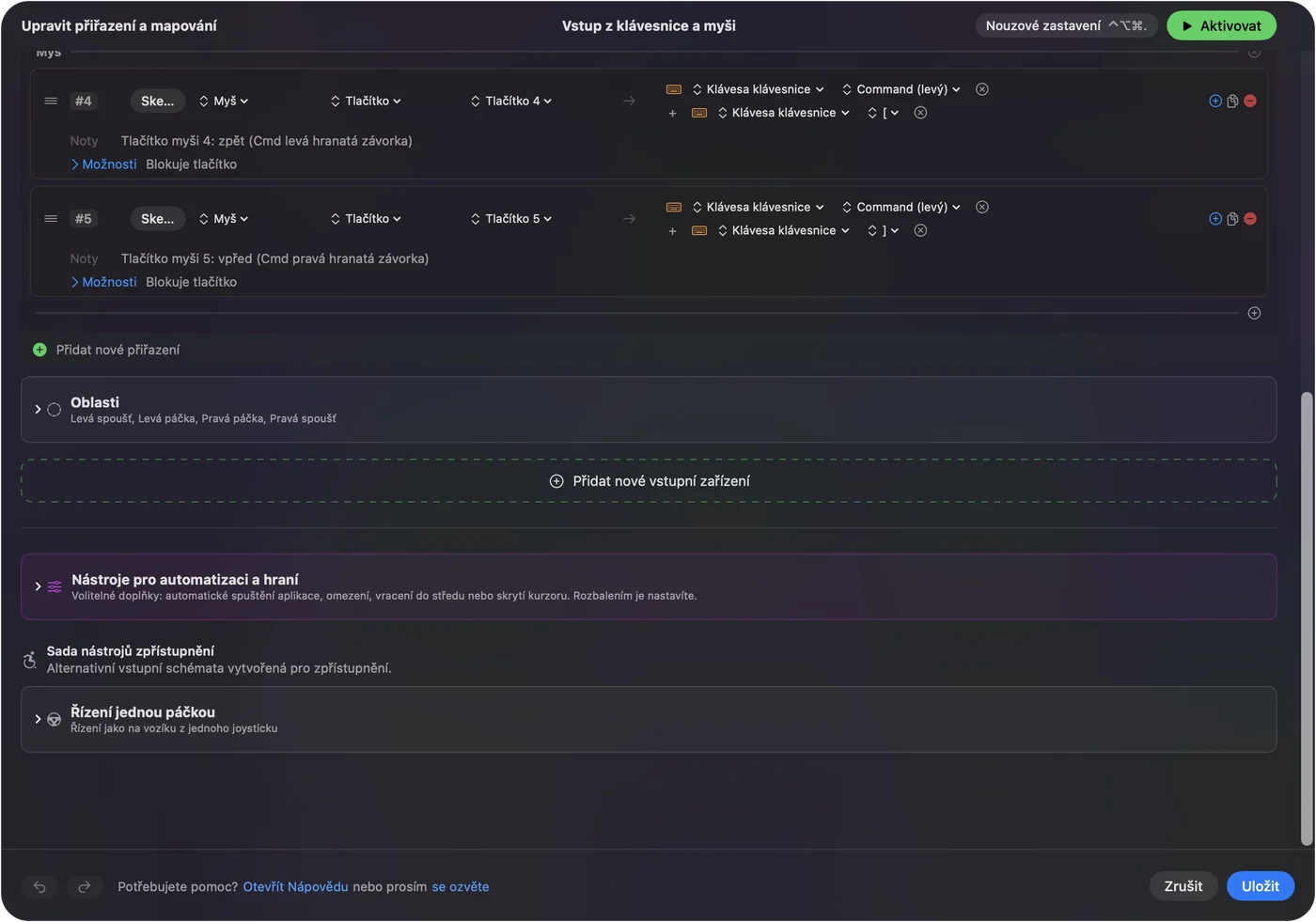
- Vy: Přidejte řádek, nastavte zařízení na This Mac's mouse or trackpad, stiskněte Scan a stiskněte první tlačítko bočního panelu.
- InputConfig: Pojmenuje ho. Položka More buttons obsahuje Button 9 až Button 32, pokud model hlásí tak vysoko.
- Kontrola: Zvolte Mission Control, uložte, aktivujte a stiskněte tlačítko. Mission Control se otevře.
Pětitlačítkový palcový panel je hodně na učení, takže je vhodné začít třemi úlohami, které děláte každý den. Zpět a vpřed na dvou tlačítkách nejblíž palci, Mission Control na dalším a kopírovat a vložit nebo snímek obrazovky na zbytku. Boční tlačítka myši na Macu obsahují celé nastavení.
Makra a vícekrokové úlohy na Rivalu
Makro spustí z jednoho stisku několik kroků. V možnostech řádku zaškrtněte Run a sequence of steps (macro) a přidejte kroky s klávesami, zkratkami a kliknutími, každý s čekáním a dobou držení. Boční tlačítko Rival 600 nebo Rival 5 umí zkopírovat, počkat, přepnout aplikaci pomocí Command Tab a vložit jedním stiskem. Řádek může spustit také zkratku Siri, která dosáhne čehokoli, co dokáže aplikace Zkratky.
Pokud jste makra už uložili do paměti myši přes GG, běží uvnitř myši. Makra InputConfig běží na Macu, takže mohou používat výstupy jen pro Mac, jako jsou System Function, Open App a Start Dictation. Jak vytvořit makro na Macu obsahuje kroky.
Dejte každému tlačítku víc úloh
Každý řádek může mít akci při podržení a akci při dvojkliku, každou s plným druhým výstupem. Boční tlačítko může na klepnutí jít zpět, na dvojklik zavřít kartu a na podržení ukázat Mission Control. Zapněte Block the button's own action pro boční a prostřední tlačítko, aby prohlížeč nešel zpět dvakrát, zatímco běží předvolba. Levé a pravé kliknutí zablokovat nejde.
Rozložení pro různé aplikace nastavíte tak, že v předvolbě vypíšete aplikaci v části Automation & Gaming Utilities a v Settings, Advanced zapnete Switch presets when the front app changes. Běží vždy jen jedna předvolba a nouzové zastavení je Control Option Command period. Podržení a dvojklik ukazuje časování.

Nápady pro majitele Rivalu
- Úpravy fotografií a videa. Vraťte, znovu, přiblížit a oddálit na panelu Rival 5 s předvolbou pro každou aplikaci pro Final Cut Pro nebo Lightroom.
- Hry na Macu. Svažte tlačítka panelu s klávesami, které hra uvádí. Některé hry čtou myš přímo, takže běžící předvolba může zdvojit stisk, a proto to vyzkoušejte ve hře.
- Prohlížení a výzkum. Zpět, vpřed, zavřít kartu a znovu otevřít zavřenou kartu na čtyřech tlačítkách panelu dělá z palce lištu karet.
- Klávesy z myši. Pokud tlačítko posílá klávesu a chcete, aby dělalo něco jiného, nastavte ho v GG na F13 až F20 a svažte tuto klávesu. Klávesy F21 až F24 macOS aplikacím nepředává.
Když tlačítko nejde naskenovat
Projděte tento žebřík, nejmenší krok první:
- Použijte zadní port. Zapojte myš přímo, ne přes rozbočovač. Podle doporučení SteelSeries, jak byly prohlédnuty, je to přímý port.
- Ukončete GG a naskenujte znovu. GG může tlačítko vlastnit a nepředat ho dál.
- Dejte GG oprávnění Input Monitoring. SteelSeries uvádí, že bez něj GG nemusí zařízení vidět. V System Settings, Privacy & Security, Input Monitoring ho zapněte, a pokud už je uveden, odeberte ho, restartujte Mac a přidejte znovu.
- Hledejte firmware. Jeden uživatel Apple Community měl dongle SteelSeries rozpoznaný jako klávesnici, což se opravilo aktualizací firmwaru v softwaru SteelSeries.
- Aktivujte předvolbu. Řádky běží jen tehdy, když běží předvolba.
- Zkontrolujte Accessibility. InputConfig ho potřebuje ke stisku kláves.
Co nedokáže
- Měnit citlivost, frekvenci dotazování nebo osvětlení. To dělá GG a nastavení se dají uložit do myši.
- Číst tlačítka, která zůstávají v myši. Tlačítka citlivosti a některé přepínače neposílají do macOS nic.
- Rozlišit dvě myši. Každá myš se počítá jako jedna, takže dva Rivaly nemohou mít pro stejné tlačítko různé úlohy.
- Opravit GG. Pokud se GG na vašem Macu vůbec neotevře, s tím se obraťte na podporu SteelSeries.
Stručně
- Základy. Zapojte a jeďte, žádný software není potřeba.
- Světlo a citlivost. Nastavte je v GG a uložte do myši.
- Tlačítka. Naskenujte, svažte to, co Mac vidí, a tlačítka posílající klávesy přesuňte na F13 až F20.
Hardwarová nastavení v GG udělejte jednou a pak nechte InputConfig dát tlačítkům jejich úlohy na Macu.
Otázky
Funguje SteelSeries Rival na Macu?
Ano, jako myš bez softwaru. SteelSeries GG má verzi pro Mac pro osvětlení a nastavení.
Funguje SteelSeries GG na Macu pro Rival 5?
GG má verzi pro macOS, ale SteelSeries uvádí, že sada funkcí na Macu je menší než ve Windows. Zkontrolujte, že se váš model v GG objeví, když běží.
Kolik tlačítek má Rival 5?
SteelSeries uvádí devět programovatelných tlačítek, včetně pětitlačítkového bočního panelu a rychlého přepínače.
Proč mi na Macu nefungují boční tlačítka Rivalu?
Dodatečná tlačítka na macOS nemají výchozí úlohu. Přiřaďte jim úlohu v GG nebo v InputConfig a zkuste přímý port USB.
Potřebuji pro SteelSeries GG na Macu oprávnění Input Monitoring?
SteelSeries uvádí, že GG ho může potřebovat, aby viděl zařízení. Zapněte ho v System Settings, Privacy and Security.
Další v češtině
Podrobné návody, v angličtině
Kdo píše. Ryleigh Newman vyvíjí InputConfig a svůj Mac každý den ovládá ovladačem, protože ruce nefungují dobře. Tato stránka je přeložená z angličtiny. Rozhraní aplikace a zbytek webu jsou v angličtině.
Tato stránka v dalších jazycích: English, العربية, Dansk, Deutsch, Español, Suomi, Français, עברית, Magyar, Bahasa Indonesia, Italiano, 日本語, 한국어, Norsk, Nederlands, Polski, Português, Русский, Slovenčina, Svenska, ไทย, Türkçe, Українська, Tiếng Việt, 繁體中文, 简体中文
Zdarma. macOS 14 nebo novější. Bez účtu, nic neopouští váš Mac. Open source na GitHubu.