Čeština
Funguje myš ASUS ROG na Macu?
 Tahle aplikace je úplně zdarma. Nemusíte si zakládat účet. Žádná předplatná, žádné složité stahování a nic není zamčené. Optimalizováno pro Apple Silicon.
Ano, jako myš: myš ASUS ROG pohybuje ukazatelem a klikne na Macu přes kabel, přijímač 2,4 GHz nebo Bluetooth, bez čehokoli nainstalovaného. Armoury Crate, ASUS program pro nastavení, je postaven pro Windows, a verze pro Mac, Armoury Crate Gear for Mac, pokrývá jen krátký seznam zařízení. Z myší, na které se lidé ptají, byla na tomto seznamu nalezena jedna, ROG Harpe Ace Aim Lab Edition, a žádný z modelů Keris, Gladius nebo Chakram.
Mac může tlačítkům pořád dát úlohu. Dělám InputConfig, bezplatnou aplikaci pro Mac, která čte dodatečná tlačítka myši a svazuje každé z nich. Myš ROG nebyla testována, takže všechny údaje o ROG na této stránce pocházejí ze stránek ASUS a recenzí a tam, kde nebylo možné něco ověřit, to uvádím.
Verze 1.7 aplikace InputConfig, očekávaná v říjnu 2026, bude plně dostupná v češtině.
Postup
- Zapojte myš, nebo ji spárujte přes Bluetooth, nebo použijte přijímač 2,4 GHz. Ukazatel a kliknutí fungují hned.
- Zkontrolujte pro svůj model seznam Armoury Crate Gear for Mac od ASUS.
- Pokud na seznamu není, nastavte jednou citlivost DPI a paměť tlačítek na počítači s Windows, protože mnoho myší ROG uchovává nastavení v myši.
- V InputConfig přidejte řádek, stiskněte Scan a stiskněte každé boční tlačítko, abyste viděli, co dorazí.
- Svažte tlačítka, která se naskenují, a uložte a aktivujte předvolbu.
Zjistěte, které myši ROG mají software pro Mac
Podpůrná stránka ASUS pro Armoury Crate Gear for Mac, která byla zkontrolována 21. října 2026, uvádí čtyři zařízení: ROG Azoth Extreme, ROG Azoth, ROG Falchion RX Low Profile a ROG Harpe Ace Aim Lab Edition. První tři jsou klávesnice. Vyžaduje macOS 13.6 nebo novější, má samostatné sestavení pro Intel a žádá oprávnění Bluetooth, Accessibility a Input Monitoring. Stránka uvádí sestavení pro Intel u Harpe Ace jako připravované.
| Myš | Co bylo zjištěno | Software pro Mac |
|---|---|---|
| ROG Keris Wireless AimPoint | Pět programovatelných tlačítek, tři režimy připojení | Není na seznamu Gear for Mac |
| ROG Gladius III Wireless AimPoint | Šest programovatelných tlačítek, tři režimy připojení | Není na seznamu |
| ROG Harpe Ace Aim Lab Edition | Pět programovatelných tlačítek, tři režimy připojení | Na seznamu, s konfigurací zařízení přidanou ve verzi 1.4.11 |
| ROG Chakram X | 11 programovatelných tlačítek, analogový joystick, tři režimy připojení | Není na seznamu |
Počty tlačítek pocházejí z výpisů ASUS, které byly nalezeny vyhledáváním 21. října 2026, takže je před spolehnutím zkontrolujte na stránce svého modelu. Recenze RTINGS k Chakram Core uvádí, že tato myš nemá software pro přizpůsobení na macOS a že její joystick tam není podporován. Jediná myš ROG, která byla nalezena, má software pro Mac, takže počítejte s tím, že zbytek se nastavuje jinde.
Zjistěte, co funguje bez čehokoli nainstalovaného
- Ukazatel, kliknutí a kolečko. Každá myš ROG je pro macOS běžná myš.
- Boční tlačítka. Měla by přicházet jako Button 4 a Button 5. Ověřte to stiskem Scan.
- DPI a osvětlení. Tlačítko DPI funguje uvnitř myši. Mac nemá způsob, jak změnit kroky nebo osvětlení.
- Nastavení uložené v myši. Nebylo možné potvrdit, že každý model ROG drží profily v paměti, takže nejdřív na svém modelu otestujte jednu změnu.
ASUS uvádí, že macOS potřebuje aplikaci Gear for Mac pro uvedená zařízení, a pro ostatní nebyl od ASUS nalezen vůbec žádný údaj. Pokud vaše myš na seznamu není, nastavte ji jednou na počítači s Windows a zjistěte, zda nastavení zůstanou.
Zjistěte, co posílá každé tlačítko
Otevřete InputConfig, přidejte řádek, stiskněte Scan a klikněte na každé tlačítko jednou. Rodina Chakram přináší překvapení, protože její joystick a dodatečná tlačítka jsou daleko od obyčejné myši.
| Ovládací prvek | Co čekat | Co doporučuji |
|---|---|---|
| Levé, pravé a kliknutí kolečkem | Left click, Right click a Middle click | Kliknutí kolečkem svažte, pokud chcete, a zbytek nechte být |
| Dvě palcová tlačítka | Pravděpodobně Button 4 a Button 5 | Naskenujte pro potvrzení a pak svažte |
| Dodatečná boční tlačítka na Chakram X nebo Gladius | Čísla Button, nebo nic | Naskenujte každé. Cokoli se naskenuje, lze svázat |
| Joystick Chakram | Nebylo možné potvrdit, co na Macu posílá | Stiskněte Scan a pohněte jím každým směrem. Pokud se objeví řádky, svažte je. Pokud ne, myš si jej nechává pro Armoury Crate |
| Tlačítko DPI nebo profilu | Často nic, co Mac vidí | Pokud Scan zůstane prázdný, aplikace pro Mac ho nemůže přečíst |
Píšu „očekávání“, protože tyto myši nebyly naskenovány. Tlačítko, které mluví jen s Armoury Crate, neposílá nic do macOS, takže se nic nenaskenuje a žádná aplikace ho nepřečte. Stiskněte Scan na všem a nechte rozhodnout to, co se objeví, a ne krabici.

Svažte tlačítka
- Vy: Přidejte řádek, vyberte Mouse, stiskněte Scan a klikněte na tlačítko. Pak zvolte výstup: klávesu s modifikátory, Type Text, makro, System Function nebo zkratku Siri.
- InputConfig: Pojmenuje tlačítko, například Button 5, a při každém stisku spustí výstup.
- Kontrola: Klikněte na Save and Activate, stiskněte tlačítko v aplikaci a sledujte, jak se úloha provede.
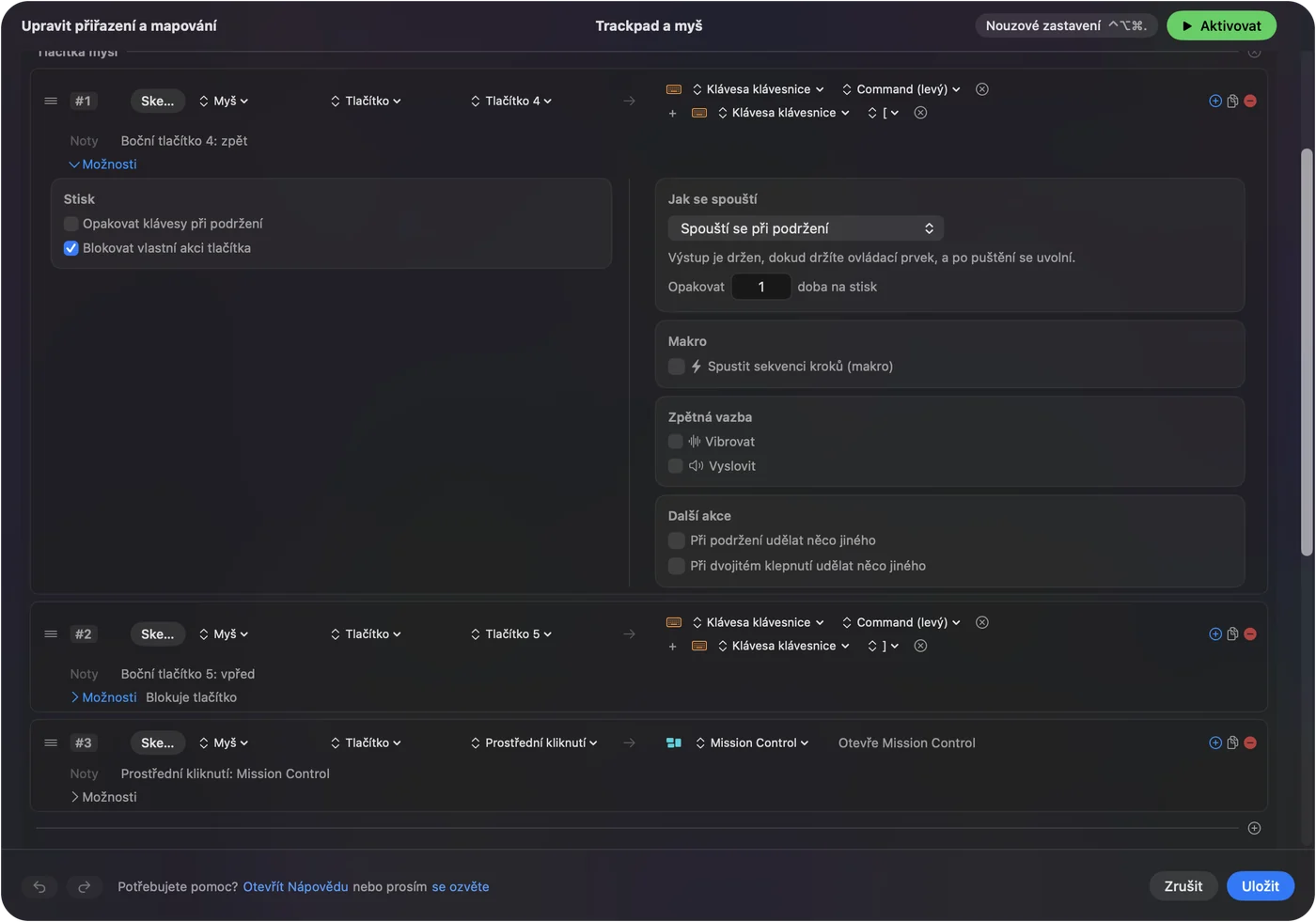
U palcových tlačítek je výchozí úlohou zpět a vpřed: Command [ a Command ] fungují v Safari, ve Finder a v mnoha aplikacích. U bočních tlačítek ve stylu Gladius jsou dobrou volbou Mission Control a Zobrazit plochu, protože na Macu tato tlačítka nic jiného nepoužívá. Zaškrtnutí Block the button's own action u bočního tlačítka zabrání tomu, aby je aplikace viděla dvakrát.
Potřebujete nejdřív základy? Boční tlačítka myši na Macu obsahují celý návod.
Použijte joystick Chakram a dodatečná tlačítka
Chakram X je ten, na který se lidé ptají. Má analogový joystick pod palcem a podle ASUS 11 programovatelných tlačítek. V Armoury Crate lze joystick nastavit na několik úloh. Na Macu nebylo možné potvrdit nic o tom, co posílá, a RTINGS uvádí, že u Core není pro macOS podporován.
- Pokud se joystick naskenuje. Každý směr se stane vlastním řádkem a šipky nebo dvojice zkratek pro plochy se nabízejí přirozeně.
- Pokud se nenaskenuje. Pak myš neposílá nic, co Mac vidí, a jedinou cestou je nastavení na počítači s Windows, aby posílala klávesy.
- Nastavte klávesy na F13 až F20. Pokud tlačítko posílá klávesu, přesuňte ho v Armoury Crate na Windows na F13 až F20 a svažte tyto klávesy. F21 až F24 se k aplikacím na macOS nedostanou.
InputConfig sleduje klávesnici vedle macOS, takže tlačítko, které posílá obyčejnou klávesu, ji dál napíše. Přesuňte tlačítko na F13 až F20 a psaní se zastaví. Viz F13 až F19 na Macu.
Makra, držení a rozložení podle aplikace
- Makro. V možnostech řádku zaškrtněte Run a sequence of steps (macro) a přidejte kroky s klávesami, zkratkami a kliknutími, každý s čekáním a dobou držení. Kopírovat, počkat a vložit na jednom tlačítku je klasika.
- Podržení a dvojklik. Každý řádek může mít obojí, takže jedno palcové tlačítko nese tři úlohy.
- Opakovat při držení. Podržením tlačítka pokračujete v přepínání karet nebo snímků.
- Druhé ovládání. While also holding vytvoří kombinaci, například boční tlačítko plus kliknutí kolečkem.
- Podle aplikace. Vypište aplikace v předvolbě v části Automation & Gaming Utilities a rozložení bude sledovat aplikaci v popředí.
Podrobněji popisují makra myši na Macu a různé akce podle aplikace.
Nápady pro majitele myší ROG
- Hráč FPS na Macu. Tlačítka myši, která hra čte, nechte tak, jak jsou, a rychlé uložení nebo mluvení na stisk dejte na boční tlačítka jen v aplikacích, které je potřebují.
- Chakram X v kreslicí aplikaci. Zpět a znovu na bočních tlačítkách, klávesa velikosti štětce na druhém.
- Keris na cesty. S tak malým počtem tlačítek dejte každému podržení, takže pět tlačítek udělá deset úloh.
- Dvojí nastavení. Pokud je jedna myš sdílená s počítačem s Windows, nastavení uložená v myši ji následují, zatímco úlohy InputConfig zůstávají na Macu.
Hry, které čtou myš přímo, uvidí surové tlačítko, takže to vyzkoušejte ve hře samotné.
Když tlačítko nic nedělá
Projděte tento žebřík, nejmenší krok první:
- Naskenujte tlačítko. Pokud se zaznamená číslo Button, Mac ho přijímá a problém je v předvolbě.
- Zkontrolujte, že to není tlačítko profilu nebo DPI. Ta často zůstávají uvnitř myši.
- Aktivujte předvolbu a zkontrolujte Accessibility. V System Settings, Privacy & Security, Accessibility musí být uveden InputConfig.
- Ukončete jiné nástroje pro myš. SteerMouse, LinearMouse a Mac Mouse Fix mohou tlačítko už používat.
- Nastavte to na Windows. Pokud tlačítko posílá klávesu, kterou nechcete, změňte ji jednou v Armoury Crate na F13 až F20.
Pokud Scan zůstane prázdný, tlačítko patří jen Armoury Crate.
Co nedokáže
InputConfig nemění DPI, frekvenci dotazování, osvětlení ani pocit ze sledování a nespouští profily Armoury Crate. Nemůže přečíst tlačítko, které macOS nic neposílá. Také nemůže dát dvěma myším různé úlohy na stejném tlačítku. Armoury Crate na počítači s Windows, nebo Gear for Mac, pokud je váš model na seznamu, slouží k samotné myši.
Stručně
- Funguje. Ukazatel, kliknutí a kolečko u každé myši ROG.
- Software. Armoury Crate je software pro Windows a Gear for Mac pokrývá jen několik zařízení, jedním z nich je myš.
- Tlačítka. Naskenujte, svažte a tvrdohlavá tlačítka nastavte na F13 až F20 na Windows.
Nejdřív naskenujte každé tlačítko, protože to, co dorazí, určuje, co můžete dělat.
Otázky
Funguje Armoury Crate na Macu?
Program pro Windows ne. ASUS má Armoury Crate Gear for Mac, ale jeho seznam měl při čtení v říjnu 2026 jen čtyři zařízení a jedinou myší byla ROG Harpe Ace Aim Lab Edition.
Funguje ROG Chakram na Macu?
Jako myš ano. RTINGS uvádí, že Chakram Core nemá software pro přizpůsobení na macOS a jeho joystick tam není podporován.
Jak používám boční tlačítka myši ROG na Macu?
Stiskněte v InputConfig Scan a klikněte na každé tlačítko. Tlačítka, která se naskenují, mohou posílat zpět, vpřed, zkratku nebo makro.
Můžu myš ROG nastavit na Windows a používat ji na Macu?
Je to obvyklé řešení pro myši, které ukládají nastavení do paměti, ale nebylo možné potvrdit, které modely ROG to dělají. Vyzkoušejte jedno nastavení a na Macu ho zkontrolujte.
Existuje software ROG Keris pro Mac?
Na seznamu Gear for Mac od ASUS nebyl žádný nalezen. Keris funguje jako myš a jeho tlačítka může svázat mapovač.
Další v češtině
Podrobné návody, v angličtině
Kdo píše. Ryleigh Newman vyvíjí InputConfig a svůj Mac každý den ovládá ovladačem, protože ruce nefungují dobře. Tato stránka je přeložená z angličtiny. Rozhraní aplikace a zbytek webu jsou v angličtině.
Tato stránka v dalších jazycích: English, العربية, Dansk, Deutsch, Español, Suomi, Français, עברית, Magyar, Bahasa Indonesia, Italiano, 日本語, 한국어, Norsk, Nederlands, Polski, Português, Русский, Slovenčina, Svenska, ไทย, Türkçe, Українська, Tiếng Việt, 繁體中文, 简体中文
Zdarma. macOS 14 nebo novější. Bez účtu, nic neopouští váš Mac. Open source na GitHubu.