Čeština
Jak nastavit Logitech MX Anywhere 3S na Macu?
 Tahle aplikace je úplně zdarma. Nemusíte si zakládat účet. Žádná předplatná, žádné složité stahování a nic není zamčené. Optimalizováno pro Apple Silicon.
Spárujte ji přes Bluetooth Low Energy a na Macu funguje hned, včetně ukazatele, kliknutí a kolečka. Logitech prodává MX Anywhere 3S pro Mac s Logi Options+ pro rychlost sledování, změny tlačítek a nastavení pro jednotlivé aplikace. Je to malá cestovní myš s několika tlačítky, takže skutečná otázka zní, jak z těch, která má, dostat víc. Aplikace InputConfig, bezplatná aplikace pro Mac, dává každému tlačítku, které Mac vidí, až tři úlohy: při stisku, podržení a dvojkliku.
Údaje zde pocházejí ze stránky Logitech MX Anywhere 3S pro Mac a z výpisů prodejců, které byly čteny 21. října 2026. Stránka Logitech v čitelném textu neuvádí minimální verzi macOS, takže ji zkontrolujte na krabici nebo na stránce.
Verze 1.7 aplikace InputConfig, očekávaná v říjnu 2026, bude plně dostupná v češtině.
Postup
- Spárujte myš přes Bluetooth a v System Settings, Bluetooth vyberte svůj Mac.
- Instalujte Logi Options+ jen tehdy, pokud chcete nastavení Logitech, nebo ho přeskočte pro obyčejnou myš.
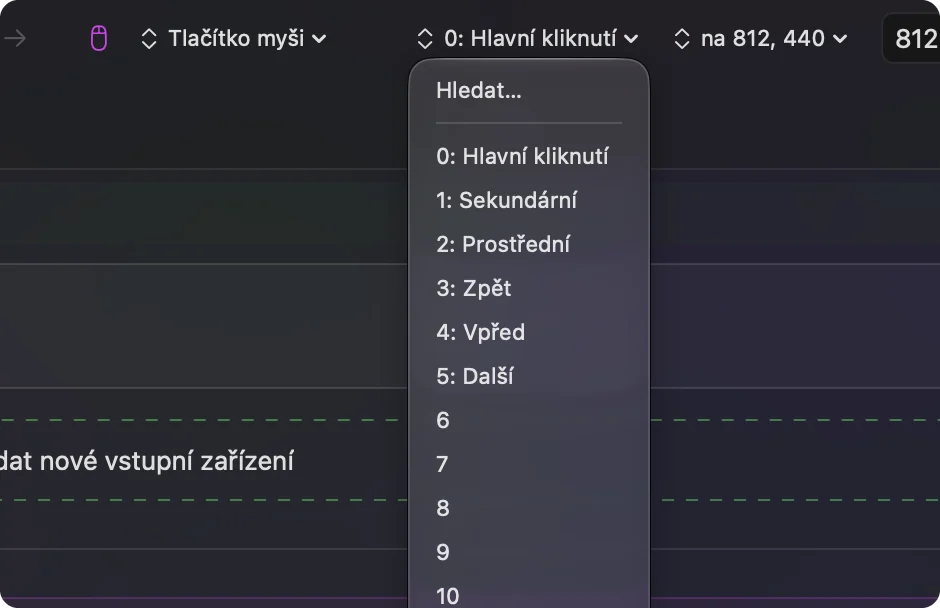
- Otevřete InputConfig, přidejte řádek, stiskněte Scan a stiskněte boční tlačítko.
- Zvolte výstup a pokud chcete na jedno tlačítko víc úloh, přidejte akci při podržení a dvojkliku.
- Uložte, stiskněte Activate a vyzkoušejte to.
Zjistěte, co myš dělá sama
MX Anywhere 3S je podle výpisů prodejců myš se šesti tlačítky, s kolečkem MagSpeed, které podle Logitech rolují přibližně 1 000 řádků za sekundu, a senzorem 8 000 DPI, který sleduje pohyb i na skle. Srovnávací tabulka Logitech neuvádí boční kolečko, takže nejde o menší MX Master. Páruje se až se třemi zařízeními Apple a přijímač Logi Bolt se kupuje zvlášť. Logitech uvádí, že baterie vydrží až 70 dní.
- Ukazatel a kliknutí. Fungují bez instalace čehokoli. Rychlost sledování se nastavuje v System Settings, Mouse.
- Kolečko. Rolování funguje jako u každého kolečka. Zda cvakne, nebo se volně točí, je chování myši a aplikace Logitech ho může změnit.
- Snadné přepínání. Přepínání mezi třemi zařízeními se děje tlačítkem na myši a nepotřebuje aplikaci pro Mac.
Protože má myš málo tlačítek, má každé z nich stát za dobrou úlohu. Ostatní stránky Logitech zde pokrývají těžší modely, například MX Master.
Stránka Logitech také uvádí, že Flow, který vyžaduje Logi Options+, přesouvá ukazatel a zkopírovaný text, obrázky a soubory mezi počítači Mac. Jeden výpis uvádí jako požadavek pro myš s Logi Options+ macOS 10.15 nebo novější. Recenze z roku 2024 k příbuznému modelu MX Master 3S uvádí, že Logi Options+ se občas po studeném restartu zasekl na obrazovce nastavení a pomohl restart. InputConfig tuto aplikaci nepotřebuje, takže pokud se něco chová špatně, vaše tlačítka mohou dál fungovat.
Zjistěte, co posílá každé tlačítko
Výpis specifikací, který byl čten 21. října 2026, uvádí šest tlačítek jako levé a pravé kliknutí, zpět a vpřed, tlačítko přepínání režimu kolečka a kliknutí kolečkem. Co každé z nich hlásí Macu, je jiná otázka a Scan ji zodpoví za sekundu. Přidejte v InputConfig řádek, stiskněte Scan a postupně stiskněte každé tlačítko.
| Tlačítko | Co očekávat | Co dělat |
|---|---|---|
| Levé a pravé kliknutí | Standardní kliknutí | Nechte je, InputConfig je nemůže změnit |
| Kliknutí kolečkem | Middle click | Přiřaďte je, nebo zablokujte jejich původní úlohu |
| Zpět a vpřed | Obvykle Button 4 a Button 5 | Přiřaďte je čemukoli |
| Tlačítko přepínání režimu kolečka | Nejisté | Stiskněte Scan s ukončeným Logi Options+ |
| Tlačítko pro párování dole | Řeší se uvnitř myši | Není vstupem pro žádnou aplikaci na Macu |
Tlačítko, které při Scan nedá žádný výsledek, patří myši nebo aplikaci Logitech. Pokud Scan tlačítko pojmenuje, lze jej přiřadit, a pokud Scan zůstane prázdný, žádná jiná aplikace se k němu nedostane.

Přiřaďte boční tlačítka
- Vy: Přidejte řádek, stiskněte Scan a stiskněte spodní boční tlačítko.
- InputConfig: Pojmenuje řádek jako Button 4 nebo Button 5 a nechá vás zvolit výstup.
- Kontrola: Zvolte Mission Control, uložte, aktivujte a tlačítko stiskněte. Mission Control se otevře.
Pak přiřaďte druhé boční tlačítko k něčemu, co používáte na cestách: Start Dictation, Lock Screen nebo snímek obrazovky. To jsou všechno výstupy System Function. Před přidáváním dalších úloh zvolte jednu úlohu na tlačítko. Otevření Mission Control tlačítkem myši rozvádí první z nich.
Získejte víc ze tří nebo čtyř tlačítek
Myš s několika tlačítky brzy dojde místa a právě tady si akce při podržení a dvojkliku zaslouží své místo. Každý řádek může mít akci při podržení a akci při dvojkliku, každou jako plný výstup. Takže zadní tlačítko může při klepnutí jít zpět, při dvojkliku zavřít kartu a při podržení kartu znovu otevřít.
- Klepnutí. Zpět, pomocí Command levé hranaté závorky.
- Dvojklik. Zavřít kartu, pomocí Command W.
- Podržení. Znovu otevřít zavřenou kartu, pomocí Shift Command T.
Pokud chcete, aby druhé kliknutí z dvojice bylo spouštěčem, použijte řádek typu Double click. Podržení a dvojklik vysvětluje, jak časování funguje.

Přidejte makro a rozložení pro každou aplikaci
Pro cestovní myš jsou užitečná makra krátká: kopírovat, počkat, pak vložit, nebo otevřít tři aplikace najednou. V možnostech řádku zaškrtněte Run a sequence of steps (macro) a přidejte kroky, každý s vlastním čekáním a dobou držení. Řádek může také spustit Siri Shortcut, což dosáhne čehokoli, co jste vytvořili v aplikaci Zkratky, například zapnutí režimu soustředění. Makra na cestovní myši držte krátká, protože je budete mačkat s myší napůl v ruce.
Pokud nosíte myš mezi notebookem na úpravy a notebookem na schůzky, nastavte předvolbu pro každou aplikaci. V části Automation & Gaming Utilities vypište aplikace v Activate when these apps are in front a v Settings, Advanced zapněte Switch presets when the front app changes. Stejné boční tlačítko je pak Zpět ve vašem editoru a ztlumení v Zoom. Běží vždy jen jedna předvolba, takže každou držte krátkou. Zapněte Block the button's own action u bočních tlačítek, pokud by prohlížeč jinak šel zpět dvakrát.
Nápady pro cestovní myš
- Prezentující. Zpět a vpřed se promění v předchozí a další snímek, s kliknutím kolečkem, které ztmaví obrazovku.
- Editor na cestách. Zpět, znovu a uložit na jednom tlačítku s klepnutím, podržením a dvojklikem.
- Myš na hovory. Přepínání ztlumení a kamery na bočních tlačítkách, jen v Zoom nebo Meet.
Když se nepřipojí nebo tlačítko nic nedělá
Projděte tento žebřík, nejmenší krok první:
- Zkontrolujte slot párování. Myš si pamatuje až tři zařízení. Ujistěte se, že je nastavena na ten, který je váš Mac.
- Spárujte znovu. Odeberte ji v System Settings, Bluetooth a spárujte ji znovu od začátku.
- Ukončete Logi Options+. Pokud vlastní tlačítko, stisk se nemusí nikdy dostat do macOS.
- Zkontrolujte Accessibility a Activate. InputConfig potřebuje oprávnění a běžící předvolbu.
- Nabijte ji. Vybitá baterie vypadá jako mrtvá myš.
U zaseknuté aplikace Logitech viz opravy pro G HUB a Logi Options+.
Co nedokáže
- Změnit DPI nebo pocit z rolování. To patří Logi Options+, macOS nebo aplikaci pro pocit myši.
- Číst tlačítka, která zůstávají v myši. Párování a některá ovládání určená jen pro aplikaci se nikdy nedostanou do aplikace pro Mac.
- Rozlišit dvě myši. Každá připojená myš se počítá jako jedna, takže dvě myši nemohou mít na stejném tlačítku různé úlohy.
Stručně
- Funguje hned. Přes Bluetooth, bez softwaru.
- Přidejte úlohy. Naskenujte každé tlačítko, pak přiřaďte s klepnutím, podržením a dvojklikem.
- Aplikaci Logitech nechte na. DPI a vše, k čemu se dostane jen ona.
S několika tlačítky udělají klepnutí, podržení a dvojklik z tří tlačítek devět úloh.
Otázky
Funguje Logitech MX Anywhere 3S s Macem?
Ano. Páruje se přes Bluetooth Low Energy a funguje jako myš bez softwaru. Logi Options+ přidává kolečko palcem, tlačítko gest a nastavení aplikací.
Potřebuji na Macu Logi Options+?
Pro ukazatel, kliknutí a kolečko ne. Potřebujete jej pro vlastní doplňky Logitech. Mapovač, jako je InputConfig, může tlačítkům, která Mac vidí, dát vlastní úlohy.
Proč nefungují zpět a vpřed na mé myši MX Anywhere 3S na Macu?
Často Logi Options+ je zachytává, nebo aplikace v popředí nemá úlohu pro Button 4 a Button 5. Ukončete aplikaci Logitech, stiskněte Scan a přiřaďte je.
Má MX Anywhere 3S boční kolečko?
Srovnávací tabulka Logitech pro něj žádné boční kolečko neuvádí. Modely MX Master ho mají.
Mohu přemapovat tlačítka MX Anywhere 3S bez softwaru Logitech?
Ano, u tlačítek, která Mac vidí. InputConfig je čte a dává každému úlohu při stisku, podržení a dvojkliku.
Podporuje MX Anywhere 3S na Macu Flow?
Stránka Logitech uvádí, že Flow, který vyžaduje Logi Options+, přesouvá kurzor a soubory mezi Macy. InputConfig Flow nenahrazuje.
Další v češtině
Podrobné návody, v angličtině
Kdo píše. Ryleigh Newman vyvíjí InputConfig a svůj Mac každý den ovládá ovladačem, protože ruce nefungují dobře. Tato stránka je přeložená z angličtiny. Rozhraní aplikace a zbytek webu jsou v angličtině.
Tato stránka v dalších jazycích: English, العربية, Dansk, Deutsch, Español, Suomi, Français, עברית, Magyar, Bahasa Indonesia, Italiano, 日本語, 한국어, Norsk, Nederlands, Polski, Português, Русский, Slovenčina, Svenska, ไทย, Türkçe, Українська, Tiếng Việt, 繁體中文, 简体中文
Zdarma. macOS 14 nebo novější. Bez účtu, nic neopouští váš Mac. Open source na GitHubu.