Čeština
Jak na Macu používat tlačítka myši v Blenderu
 Tahle aplikace je úplně zdarma. Nemusíte si zakládat účet. Žádná předplatná, žádné složité stahování a nic není zamčené. Optimalizováno pro Apple Silicon.
Blender se ovládá prostředním tlačítkem myši a na Macu bez něj máte dvě dobré možnosti. Vestavěné nastavení v Blenderu, Emulate 3 Button Mouse, promění Option a tažení levým tlačítkem na tažení prostředním. Nebo mapovač, jako je InputConfig, bezplatná aplikace pro Mac, kterou vyvíjím, který může z bočního tlačítka držet prostřední tlačítko za vás, takže skutečná myš dostane otáčení, posun a zoom pod palcem.
Údaje o navigaci pocházejí z stránky o navigaci v manuálu Blenderu a ze stránky o nastavení vstupu v manuálu Blenderu, které byly zkontrolovány 21. října 2026. Pokud ovládáte Blender ovladačem, nejbližší stránka je herní ovladač jako 3D myš. Tato stránka je o myši.
Verze 1.7 aplikace InputConfig, očekávaná v říjnu 2026, bude plně dostupná v češtině.
Postup
- V Blender otevřete Preferences, pak Input, a pokud nemáte prostřední tlačítko, zaškrtněte Emulate 3 Button Mouse.
- Pro skutečnou myš s bočními tlačítky nainstalujte InputConfig, povolte přístup Accessibility, přidejte řádek a stiskněte Scan na bočním tlačítku.
- Nastavte výstup na Mouse Button a vyberte Middle click, takže držení bočního tlačítka drží prostřední tlačítko.
- Přidejte druhý řádek s výstupy Keyboard Key Shift a Mouse Button Middle click pro posun a třetí s Control pro zoom.
- Přidejte Blender pod Activate when these apps are in front, zapněte Switch presets when the front app changes a klikněte na Activate.
Co Blender a macOS dávají myši
Manuál Blenderu popisuje ovládání 3D okna takto: otáčení tažením se stisknutým prostředním tlačítkem, posun se Shift a tažením prostředním tlačítkem a zoom kolečkem nebo Control a tažením prostředním tlačítkem. Uvádí také Shift Control a tažení prostředním tlačítkem pro dolly, Home pro zarámování všeho a klávesy numerické klávesnice pro pevné pohledy.
Pro myš bez prostředního tlačítka má předvolby Emulate 3 Button Mouse. Manuál říká, že funguje tak, že se drží Alt a táhne levé tlačítko, což je na Macu Option, a že nastavení Modifier umožňuje zvolit Alt nebo klávesu OS, což je na Macu Command. Manuál uvádí, že volba klávesy OS má výhodu v tom, že se nekříží s existujícími zkratkami s Alt a prostředním tlačítkem. Také varuje, že Alt a levé kliknutí se používají pro některé operace, takže zapnutí emulace je odebere. Manuál dodává, že některé touchpady podporují klepnutí třemi prsty pro prostřední tlačítko.
Laptop bez numerické klávesnice má druhé nastavení, Emulate Numpad, které dělá z řady čísel numerickou klávesnici. Obě nastavení jsou zdarma a zabudovaná, a mapovač přidává třetí možnost: skutečné tlačítko, které drží prostřední klik.
Zjistěte, co posílá každé tlačítko
Tlačítko myši přichází do Macu jako Left click, Right click, Middle click nebo Button 4 a výš. Stiskněte Scan a pak klikněte na tlačítko. Pokud Scan pojmenuje klávesu místo tlačítka myši, myš posílá klávesu a oprava je v F13 až F19 na Macu.
| Tlačítko | Jak se obvykle hlásí | Dobrá úloha v Blenderu |
|---|---|---|
| Levé a pravé kliknutí | Left click a Right click | Nechte je být. Blender je používá pro výběr a nabídky. |
| Stisk kolečka | Middle click | Otáčení, pokud jde o skutečný prostřední klik. Magic Mouse ho nemá. |
| Boční tlačítka | Button 4 a Button 5 | Držený prostřední klik a Shift s drženým prostředním klikem. |
| Palcová mřížka nebo dodatečná tlačítka | Button 6 a výš | Control s drženým prostředním klikem pro zoom, Home, zarámovat výběr. |
| Boční kolečko | Rolování do strany | Pootočení pohledu, nebo procházení pohledů numerické klávesnice. |
| Tlačítko DPI nebo profilu | Často nic, co Mac přečte | Nic. Pokud Scan neslyší stisk, žádná aplikace ho nepřečte. |
Držte prostřední tlačítko z bočního tlačítka
InputConfig umí držet tlačítko myši tak dlouho, dokud držíte jiné tlačítko, a řádek může stisknout několik výstupů najednou. To je celý trik a je to stejný postup jako na stránce o ovladači.
Krok 1: Naskenujte boční tlačítko
- Vy: Přidejte řádek, nastavte zařízení na This Mac's mouse or trackpad, vstup na Mouse a druh na Button, pak stiskněte Scan a klikněte na boční tlačítko.
- InputConfig: Pojmenuje ho, například Button 4.
- Kontrola: Řádek ukazuje název tlačítka.
Krok 2: Dejte mu držený prostřední klik
- Vy: Nastavte výstup na Mouse Button a vyberte Middle click. Otevřete možnosti řádku a zaškrtněte Block the button's own action.
- InputConfig: Drží prostřední tlačítko, dokud držíte boční tlačítko, a ukazatel Macu se dál hýbe sám.
- Kontrola: V Blenderu držte boční tlačítko a pohybujte myší nad 3D oknem. Pohled se otáčí.

Krok 3: Přidejte posun a zoom
- Vy: Přidejte druhý řádek na jiném tlačítku se dvěma výstupy: Keyboard Key Shift a Mouse Button Middle click, přidané tlačítkem plus. Přidejte třetí řádek s Keyboard Key Control a Mouse Button Middle click.
- InputConfig: Stiskne výstupy společně a drží je společně.
- Kontrola: Držte druhé tlačítko a táhněte. Pohled se posouvá. Držte třetí a táhněte, a přibližuje se.
V Blenderu to nebylo zkoušeno, takže první test je držet tlačítko a sledovat pohled. Pokud se ukazatel hýbe, ale pohled ne, řádek nedrží, a řešení je v žebříku níže.
Makra a vícekrokové úlohy
Klávesy pohledu v Blenderu jsou jednotlivé stisky, takže makro se hodí hlavně na řetěz, který opakujete. Klávesy pochází z navigační stránky manuálu:
- Zarámovat výběr, pak krok kolem. Klepnutí na klávesu desetinné tečky numerické klávesnice zarámuje výběr, krátké čekání, pak klepnutí na numerickou 4 nebo 6 otočí pohled o krok.
- Home jako reset. Home zarámuje všechny objekty ve scéně. Je to řádek s jedním krokem a dobrá akce klepnutí pro boční tlačítko.
- Vyrovnat horizont. Shift numerická 4 a Shift numerická 6 natáčejí pohled jedním nebo druhým směrem, takže nakloněný pohled se spraví dvěma stisky.
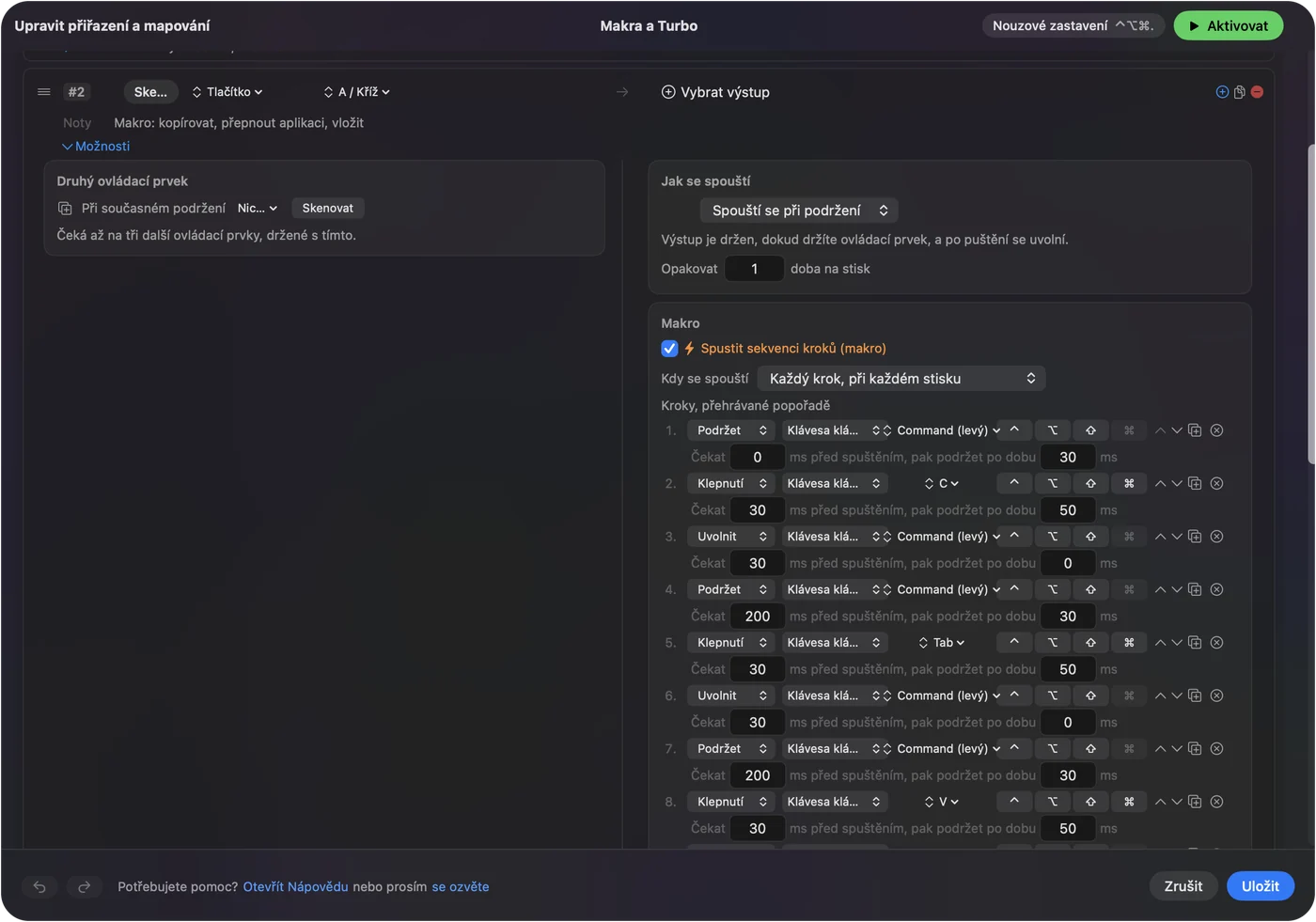
Makro, které mění jen pohled, nemůže poškodit soubor. Home a pak pevný pohled je nejlevnější způsob, jak se zase zorientovat, který znám.
Držení, opakování, dvojklik a přepínání podle aplikace
- Klepnutí a podržení. Klepnutí na boční tlačítko může být Home a podržení může být držený prostřední klik. Rychlé klepnutí pošle běžný výstup a podržení přes nastavený čas pošle něco jiného.
- Opakovat klávesy při držení. U kroků numerické klávesnice to udrží pohled v pohybu, dokud držíte tlačítko.
- Zablokovat vlastní akci tlačítka. Dostupné pro prostřední a boční tlačítka, takže Blender a ostatní aplikace tlačítko přestanou vidět, dokud předvolba běží.

Běží vždy jen jedna předvolba, takže každá aplikace dostane vlastní a ta pro Blender se spustí, když Blender přijde do popředí. Nouzové zastavení je Control Option Command period. Boční tlačítko, které drží prostřední klik, má smysl jen v 3D aplikaci.
Rozložení pro myš, kterou máte
- Myš bez prostředního tlačítka. Použijte Emulate 3 Button Mouse v Blenderu, nebo dejte boční tlačítku držený prostřední klik. Druhá možnost je pro zápěstí snazší.
- Myš s palcovou mřížkou. Otáčení, posun a zoom na prvních třech, pak zarámovat výběr, Home a pohledy numerické klávesnice na ostatních. Stránka MMO myš na Macu popisuje samotnou mřížku.
- Trackball. Kulička je ukazatel, takže držené prostřední kliknutí na velkých tlačítkách z ní dělá přirozený nástroj pro otáčení.
- Magic Mouse. Nemá skutečné prostřední tlačítko, takže odpovědí je emulace v Blenderu nebo jiná myš. Viz tlačítka Magic Mouse a jak udělat prostřední klik na Macu.
Nejdřív otáčení, pak posun, pak zoom.
Když tlačítko v Blenderu nic nedělá
Projděte tento žebřík, nejmenší krok první:
- Zkontrolujte, že předvolba je zapnutá. Klikněte na Activate a ujistěte se, že Blender je aplikace, kterou předvolba sleduje.
- Zkontrolujte Accessibility. V System Settings, Privacy & Security, Accessibility.
- Vypněte Emulate 3 Button Mouse. Pokud je zapnutá, Option a tažení levým tlačítkem dělají prostřední tažení, a držený prostřední klik z tlačítka může test zmást. Zkoušejte jednu metodu najednou.
- Zkontrolujte Scan. Pokud se tlačítko naskenuje jako klávesa, nejdřív ho v softwaru výrobce nastavte na F13 až F20.
- Ukončete software výrobce. Logi Options+ a podobné aplikace mohou tlačítko převzít.
- Sledujte, jak přichází. Otevřete Live Visualizer, vyberte Mouse a držte tlačítko. Pokud se položka rozsvítí, Mac ji přijímá a InputConfig ji může použít.
Co nedokáže
- Rozlišit dvě myši. Každá připojená myš se počítá jako jedno zařízení.
- Pohnout ukazatelem tlačítkem myši. Ukazatel může hýbat ovladačová páčka, a tady ho dál hýbe myš sama.
- Měnit rychlost ukazatele. Použijte nastavení Macu, aplikaci výrobce, nebo LinearMouse, Mac Mouse Fix a SteerMouse.
- Nahradit 3D myš. 3D myš je samostatné zařízení. Manuál Blenderu ji popisuje jako zařízení NDOF.
Stručně
- Žádné prostřední tlačítko. Zaškrtněte Emulate 3 Button Mouse v nastavení vstupu v Blenderu a použijte Option a tažení levým tlačítkem.
- Skutečná myš. Dejte bočnímu tlačítku držený Middle click a s ním Shift nebo Control pro posun a zoom.
- Sledujte aplikaci. Přidejte Blender pod Activate when these apps are in front.
Boční tlačítko, které drží prostřední klik, promění každou myš se dvěma palcovými tlačítky ve tříknoflíkovou.
Otázky
Jak na Macu v Blenderu udělám prostřední klik?
Zapněte Emulate 3 Button Mouse v nastavení vstupu v Blenderu a použijte Option a tažení levým tlačítkem, nebo dejte boční tlačítku myši držený Middle click v InputConfig.
Co dělá Emulate 3 Button Mouse v Blenderu?
Manuál říká, že umožní ukazovacím zařízením bez prostředního tlačítka fungovat tak, že se drží Alt a klikne levým tlačítkem, což je na Macu Option. Může použít také klávesu OS a některé zkratky s Alt a levým kliknutím odebere.
Může boční tlačítko myši v Blenderu otáčet pohled?
Ano. Nastavte boční tlačítko na výstup Mouse Button, Middle click, a zaškrtněte Block the button's own action. Držte tlačítko a pohybujte myší, a pohled se otáčí.
Jak v Blenderu posouvám a přibližuji myší?
Posun je Shift a tažení prostředním tlačítkem a zoom je kolečko nebo Control a tažení prostředním tlačítkem, podle manuálu. Dejte Shift a Middle click a Control a Middle click na další dvě tlačítka.
Můžu na Macu v Blenderu používat notebook bez numerické klávesnice?
Ano. Zapněte Emulate Numpad v nastavení vstupu a řada čísel se chová jako numerická klávesnice.
Další v češtině
Podrobné návody, v angličtině
Kdo píše. Ryleigh Newman vyvíjí InputConfig a svůj Mac každý den ovládá ovladačem, protože ruce nefungují dobře. Tato stránka je přeložená z angličtiny. Rozhraní aplikace a zbytek webu jsou v angličtině.
Tato stránka v dalších jazycích: English, العربية, Dansk, Deutsch, Español, Suomi, Français, עברית, Magyar, Bahasa Indonesia, Italiano, 日本語, 한국어, Norsk, Nederlands, Polski, Português, Русский, Slovenčina, Svenska, ไทย, Türkçe, Українська, Tiếng Việt, 繁體中文, 简体中文
Zdarma. macOS 14 nebo novější. Bez účtu, nic neopouští váš Mac. Open source na GitHubu.