Čeština
Deltarune s ovladačem na Macu nefunguje
 Tahle aplikace je úplně zdarma. Nemusíte si zakládat účet. Žádná předplatná, žádné složité stahování a nic není zamčené. Optimalizováno pro Apple Silicon.
Zkontrolujte čtyři věci postupně: zda Mac vidí pad, spuštění znovu s probuzeným padem, přepsání Steam Input a obrazovku ovládání samotné hry. Deltarune má verzi pro Mac na Steamu a Steam pro ni uvádí plnou podporu ovladačů, včetně padů PlayStation, takže pro většinu lidí ovladač prostě funguje.
Pokud žádná z těch čtyř věcí nepomůže, hra je ve své podstatě jen sedm kláves, takže záložní řešení je snadné: InputConfig, bezplatný mapovač, který vyvíjím, může ty klávesy poslat z padu.
Verze 1.7 aplikace InputConfig, očekávaná v říjnu 2026, bude plně dostupná v češtině.
Postup
- Otevřete Nastavení systému, Herní ovladače, a stiskněte tlačítko, abyste ověřili, že Mac vidí pad.
- Ukončete Deltarune, probuďte ovladač a hru znovu spusťte.
- Přepněte přepsání Steam Input v Properties, Controller ve Steamu pro Deltarune a hru znovu spusťte.
- Zkontrolujte Config, Controls v nabídce Dark World a přemapujte gamepad tam, pokud hra reaguje.
- Pokud pad pořád ignoruje, namapujte šipky, Z, X a C na ovladač pomocí InputConfig.
Zkontrolujte, že Mac vidí ovladač
- Vy: Otevřete Nastavení systému, v postranním panelu klikněte na Herní ovladače a stiskněte tlačítko.
- macOS: Rozsvítí tlačítko na svém obrázku.
- Kontrola: Pokud pad není vypsán, nebo nic nesvítí, problém je ve spárování, ne v Deltarune.
Zapomeňte ovladač v nastavení Bluetooth a spárujte ho znovu (PS5, Xbox, Switch Pro). Pokud v postranním panelu chybí Herní ovladače úplně, na to má vlastní stránku. Pokud tady nic nesvítí, žádná hra pad také neuvidí.
Spusťte znovu s probuzeným padem
Ukončete Deltarune úplně, stiskněte tlačítko na ovladači, aby byl vzhůru a připojený, pak hru znovu otevřete. Pad, který se připojí až poté, co hra začala, nebo který při otevřené hře usnul, nemusí být zachycen až do dalšího spuštění.
Přepněte přepsání Steam Input
V knihovně Steamu klikněte pravým tlačítkem na Deltarune, otevřete Properties, pak Controller, a změňte přepsání: pokud je zapnuté, zkuste Disable Steam Input, a pokud je vypnuté, zkuste Enable. Po každé změně hru spusťte znovu a stiskněte tlačítko ve hře.
Proč tomu tak je. Steam může být mezi padem a hrou, a tohle je přepínač, který se nejvíc vyplatí zkusit.
Zkontrolujte ovládání samotné Deltarune
V Dark World otevřete menu a zvolte Config, volbu s ikonou klíče, pak Controls. Každou akci tam lze přemapovat, pro klávesnici i gamepad, a Reset to default je vrátí zpět. Pokud obrazovka ovládání na váš pad reaguje, hra ho čte a přemapování tam je oprava.
Jedna zvláštnost, kterou uvádí komunitní wiki: levá spoušť je ve výchozím nastavení nastavena na Confirm, a jakmile ji přemapujete, zmizí to, dokud nevrátíte nastavení.
Pošlete jí klávesy, oprava, která vždy funguje
Deltarune je ve své podstatě hra na klávesnici: šipky pohybují, Z potvrzuje, X ruší a při držení běží, a C otevírá menu. Klávesnice se nikdy nepřehlédne. InputConfig čte váš ovladač a posílá tyto klávesy, takže Deltarune vidí klávesnici a vy držíte pad. V aplikaci není hotové rozložení pro Deltarune, takže ho nastavíte jednou.
Krok 1: Naplňte přednastavení
- Vy: Připojte ovladač a otevřete InputConfig. Vytvořte nové přednastavení a s vybranou skupinou vašeho ovladače zvolte Automatically insert available inputs.
- InputConfig: Dá každé páčce, spoušti a tlačítku řádek.
- Kontrola: Editor vypíše ovládací prvky vašeho ovladače.
Krok 2: Dejte mu sedm kláves
- Vy: Dejte křížku a levé páčce čtyři šipky. Spodní tlačítko přední strany dejte Z, pravé X a horní C. Zbytek nechte prázdný.
- InputConfig: Ukáže práci každého řádku vedle kresby v Live Visualizer.
- Kontrola: Kresba pojmenuje úkoly ještě předtím, než je hra otevřená.
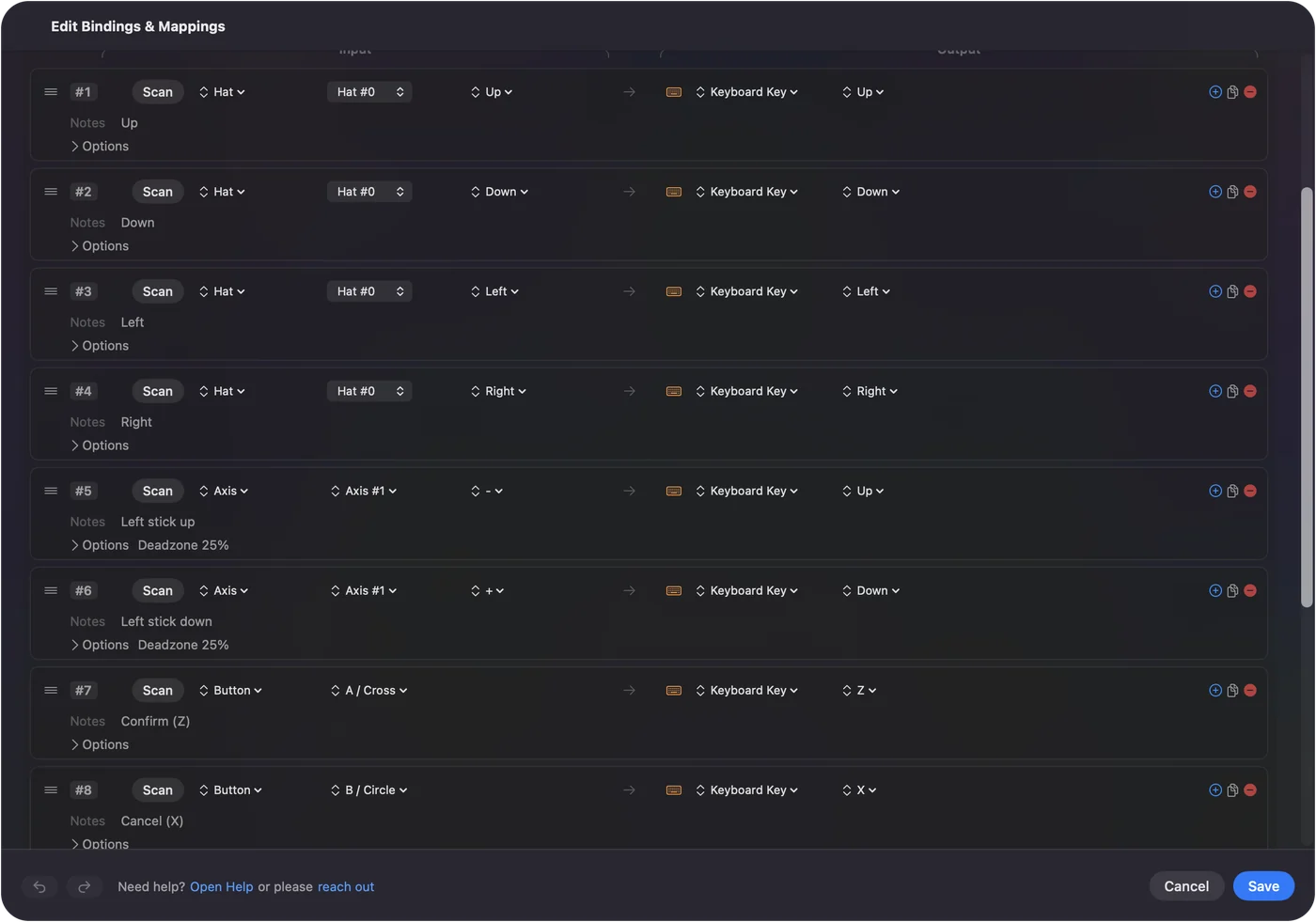
Krok 3: Aktivujte a otestujte
- Vy: Stiskněte Activate, pak jednou stiskněte každé tlačítko ve hře.
- InputConfig: Posílá jednu klávesu na stisk.
- Kontrola: Každý stisk dělá jednu věc. Pokud stisk dělá dvě, Deltarune čte pad také. Vypněte jedno z toho.
Krok 4: Spusťte to spolu s hrou
- Vy: V sekci Automation & Gaming Utilities přednastavení přidejte Deltarune pod Activate when these apps are in front a zapněte Switch presets when the front app changes v Settings, Advanced.
- InputConfig: Zapne přednastavení, kdykoli je hra v popředí.
- Kontrola: Přiveďte Deltarune do popředí a přednastavení se spustí.
Nedávejte Escape na ovladač, protože její držení hru ukončí.
Pro souboje zvolte páčku nebo křížek
Krabice s kulkami chtějí malé, přesné pohyby a křížek jsou čtyři spínače, což jsou přesně šipky.
- Páčka, která se plíží. Pokud dáváte přednost páčce a soul se po puštění plíží za vámi, otevřete Adjust live na řádku páčky a mrtvou zónu trochu zvyšte.
- Diagonály. Vznikají dvěma šipkami najednou a posílají je křížek i páčka.
- Jeden směr najednou. Stránka přednastavení posílá křížek po jednom směru.
Na uhýbání bych použil křížek.
Stručně
- Zkontrolujte, spusťte znovu, přepište. Podívejte se do Herních ovladačů, spusťte znovu s probuzeným padem, pak zkuste přepsání Steam Input.
- Přemapujte ve hře. Použijte Config, Controls, pokud hra na pad reaguje.
- Záložní řešení. Šipky, Z, X a C na pad pomocí InputConfig.
Hra používá jen sedm kláves, takže záložní řešení zabere pět minut a nikdy nezklame.
Otázky
Podporuje Deltarune na Macu ovladače?
Ano. Steam uvádí pro verzi pro Mac plnou podporu ovladačů, včetně podpory DualShock a DualSense. Pokud pad nedělá nic, zkontrolujte, že ho Mac vidí, spusťte znovu a přepněte přepsání Steam Input dřív než cokoli jiného.
Jaké jsou klávesy v Deltarune?
Šipky pohybují, Z nebo Enter potvrzuje, X nebo Shift ruší a při držení běží, C nebo Control otevírá menu a F4 přepíná celou obrazovku. Držení Escape ukončí hru, proto nedávejte Escape na ovladač.
Můžu stejné nastavení použít pro Undertale?
Ano. Undertale používá stejné klávesy. Hraní Undertale s ovladačem na Macu má vlastní stránku.
Další v češtině
Podrobné návody, v angličtině
Kdo píše. Ryleigh Newman vyvíjí InputConfig a svůj Mac každý den ovládá ovladačem, protože ruce nefungují dobře. Tato stránka je přeložená z angličtiny. Rozhraní aplikace a zbytek webu jsou v angličtině.
Tato stránka v dalších jazycích: English, العربية, Dansk, Deutsch, Español, Suomi, Français, עברית, Magyar, Bahasa Indonesia, Italiano, 日本語, 한국어, Norsk, Nederlands, Polski, Português, Русский, Slovenčina, Svenska, ไทย, Türkçe, Українська, Tiếng Việt, 繁體中文, 简体中文
Zdarma. macOS 14 nebo novější. Bez účtu, nic neopouští váš Mac. Open source na GitHubu.