Čeština
Jak namapovat ovladač PS4 na klávesy na Macu
 Tahle aplikace je úplně zdarma. Nemusíte si zakládat účet. Žádná předplatná, žádné složité stahování a nic není zamčené. Optimalizováno pro Apple Silicon.
Ano, s bezplatným mapovačem. DualShock 4 z PS4 funguje na Macu bez ovladače a nativní hry na Macu ho vidí hned, ale pro všechno ostatní musí ovladač vypadat jako klávesnice a myš. InputConfig to zařídí: každé tlačítko, obě páčky, analogové spouště, touchpad a gyroskop mohou posílat klávesy a události myši, které zvolíte, v jakékoli aplikaci.
Porovnáváte aplikace? Všechny bezplatné mapovače ovladačů pro Mac jsou na jedné stránce vedle sebe.
Verze 1.7 aplikace InputConfig, očekávaná v říjnu 2026, bude plně dostupná v češtině.
Postup
- Spárujte DualShock 4 držením PS a Share, nebo připojte kabel micro-USB.
- Otevřete InputConfig a povolte přístup pro Zpřístupnění.
- Začněte od Desktop Navigation, herního rozložení, nebo prázdného přednastavení.
- Klikněte na Scan u řádku, stiskněte ovládací prvek a vyberte klávesu.
- Aktivujte přednastavení.
Namapujte tlačítka
- Spárujte DualShock 4: držte PS a Share, dokud světelný pruh nezabliká, pak ho vyberte v Nastavení systému, Bluetooth. Nebo připojte kabel micro-USB. Připojení ovladače PS4 obsahuje opravy, pokud se nespáruje.
- Otevřete InputConfig a povolte přístup pro Zpřístupnění.
- Začněte od Desktop Navigation, abyste ovládali celý Mac, nebo v Smart Preset Maker najděte svou hru, nebo vytvořte prázdné přednastavení.
- Vy: Klikněte na Scan u řádku, stiskněte ovládací prvek, pak vyberte Keyboard Key a klávesu.
- InputConfig: Vyplní řádek ovládacím prvkem, který jste stiskli. Cross, Circle, Square, Triangle, křížek (D-pad), L1 až R3, Share, Options a kliknutí na touchpad lze všechny namapovat.
- Kontrola: Aktivujte přednastavení, otevřete textový editor a stiskněte tlačítko. Objeví se klávesa.
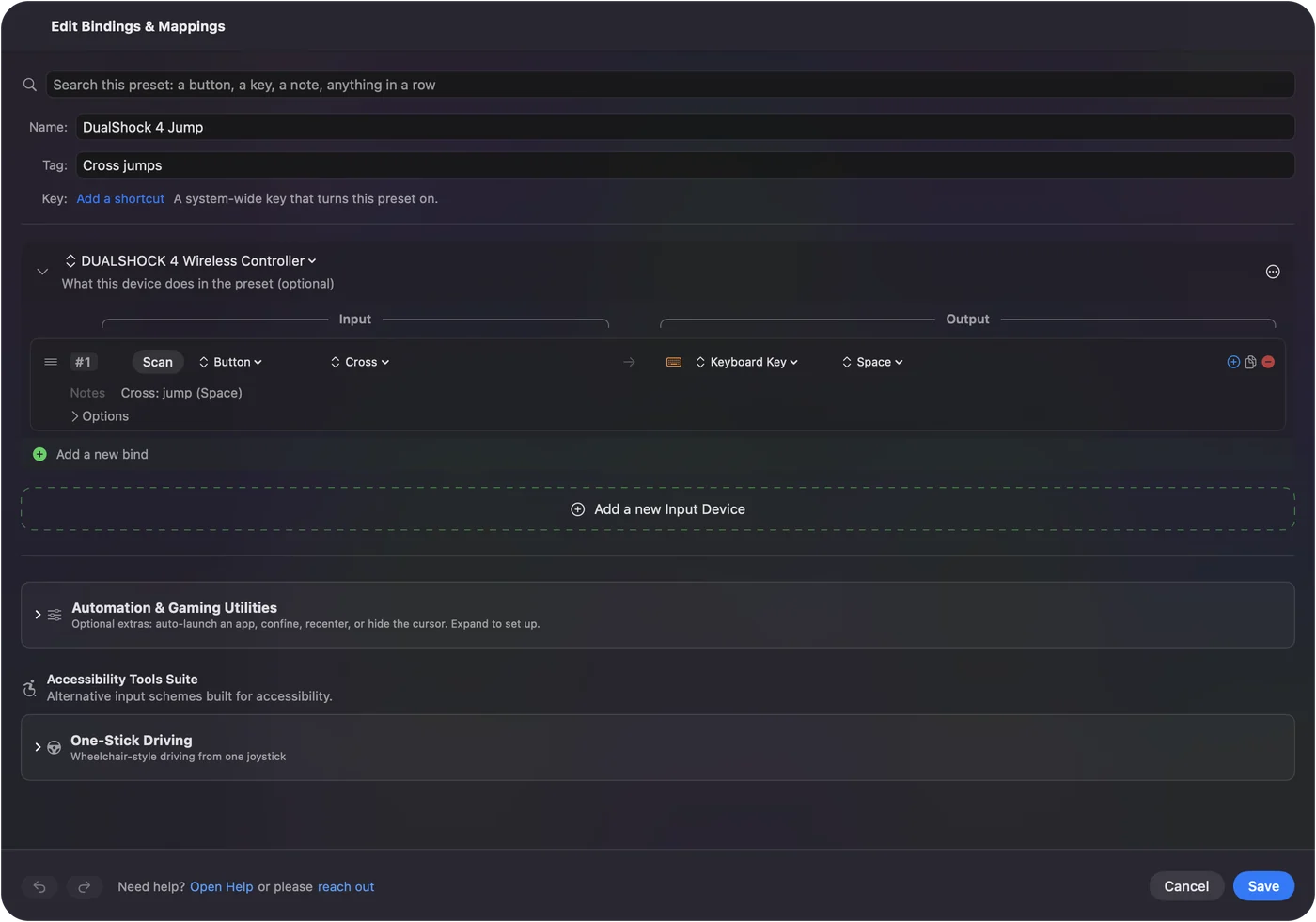
Přednastavení vypněte z lišty nabídek, nebo použijte nouzové zastavení, když chcete ovladač zase normální.
Využijte to, co DualShock 4 přidává
- Touchpad. Použijte ho jako trackpad: jeden prst hýbe ukazatelem, dva prsty posouvají a klepnutí nebo stisk klikne. Viz touchpad jako myš.
- Gyroskop. Náklonem zaměřujete nebo hýbete ukazatelem. Viz zaměřování gyroskopem na Macu.
- Světelný pruh. Každé přednastavení může nastavit vlastní barvu, takže ovladač ukazuje, které rozložení je právě aktivní. Viz světelný pruh.
- Spouště. L2 a R2 jsou analogové, takže mohou klepnout, stisknout klávesu po nastaveném bodu, nebo posouvat.
Začněte od běžného rozložení
| Cíl | Začněte od |
|---|---|
| Ovládat celý Mac: ukazatel, posouvání, kliky, zkratky | Desktop Navigation |
| Touchpad jako trackpad | Touchpad Mouse |
| Minecraft Java | Minecraft |
| Jakákoli hra s výchozími klávesami | knihovna přednastavení, přes 450 her a aplikací |
Stručně
- Bez ovladače. Spárujte DualShock 4 a je připraven.
- Jeden řádek na ovládací prvek. Scan, stisk, výběr klávesy.
- Navíc. Dostanete také touchpad jako trackpad, zaměřování gyroskopem a barvu světelného pruhu pro každé přednastavení.
Začněte od hotového rozložení a měňte jen řádky, které potřebujete.
Otázky
Můžu namapovat ovladač PS4 na klávesy na Macu?
Ano, s mapovačem. Nastavení systému umí jen prohodit jedno tlačítko ovladače za jiné. InputConfig zajistí, že jakékoli tlačítko, páčka nebo spoušť pošle klávesu nebo akci myši v jakékoli aplikaci.
Funguje touchpad DualShock 4 na Macu?
Hry ho většinou ignorují, ale InputConfig ho čte a může ho použít jako trackpad s klepnutím a posouváním dvěma prsty.
Je to zdarma?
Ano. InputConfig je zdarma a s otevřeným zdrojovým kódem na Mac App Store, bez účtu a předplatného. Vyžaduje macOS 14 nebo novější.
Další v češtině
Podrobné návody, v angličtině
Kdo píše. Ryleigh Newman vyvíjí InputConfig a svůj Mac každý den ovládá ovladačem, protože ruce nefungují dobře. Tato stránka je přeložená z angličtiny. Rozhraní aplikace a zbytek webu jsou v angličtině.
Tato stránka v dalších jazycích: English, العربية, Dansk, Deutsch, Español, Suomi, Français, עברית, Magyar, Bahasa Indonesia, Italiano, 日本語, 한국어, Norsk, Nederlands, Polski, Português, Русский, Slovenčina, Svenska, ไทย, Türkçe, Українська, Tiếng Việt, 繁體中文, 简体中文
Zdarma. macOS 14 nebo novější. Bez účtu, nic neopouští váš Mac. Open source na GitHubu.