Čeština
Jak držet klávesu ovladačem na Macu
 Tahle aplikace je úplně zdarma. Nemusíte si zakládat účet. Žádná předplatná, žádné složité stahování a nic není zamčené. Optimalizováno pro Apple Silicon.
Přiřaďte klávesu tlačítku a držte tlačítko, nebo nastavte řádek na přepínání, aby jeden stisk klávesu přidržel a další ji pustil. Držení se hodí na klávesu chůze, sprintu nebo míření ve hře. Přidržení nechá palec odpočinout při dlouhé chůzi, držený Shift nebo tažení.
InputConfig, bezplatný mapovač, který vyvíjím, zvládne obojí z libovolného tlačítka.
Verze 1.7 aplikace InputConfig, očekávaná v říjnu 2026, bude plně dostupná v češtině.
Postup
- Přidejte řádek, naskenujte tlačítko a vyberte klávesu nebo tlačítko myši, které chcete držet.
- Nechte How it fires na Fires while held, aby se drželo, dokud je tlačítko drženo.
- Nebo zvolte Toggles on and off, aby jeden stisk klávesu držel a další ji pustil.
- Zavřete editor a aktivujte předvolbu.
Držte tlačítko, aby držela klávesu
To je výchozí nastavení, Fires while held.
- Vy: Přidejte řádek, stiskněte Scan, stiskněte tlačítko a vyberte klávesu.
- InputConfig: Když stisknete, klávesa se přidrží, a když pustíte, uvolní se. Je to jeden dlouhý stisk bez opakování, stejně jako držení klávesy na klávesnici ve hře.
- Kontrola: Podržte tlačítko ve hře a vaše postava dál jde.
- Tlačítko myši. Výstup Mouse Button funguje stejně: podržte tlačítko a klik zůstane stisknutý, takže můžete táhnout okno nebo označovat text páčkou.
- Více kláves. Klávesy na jednom řádku se drží společně, takže jedno tlačítko může držet Shift a W pro běh vpřed.
Držení je výchozí, takže u většiny her není co měnit.
Jeden stisk pro držení, další pro pustění
- Vy: Nastavte How it fires na Toggles on and off.
- InputConfig: Při jednom stisku výstup stiskne a nechá ho dole. Další stisk ho pustí.
- Kontrola: Stiskněte jednou a tlačítko pusťte. Klávesa zůstane dole.
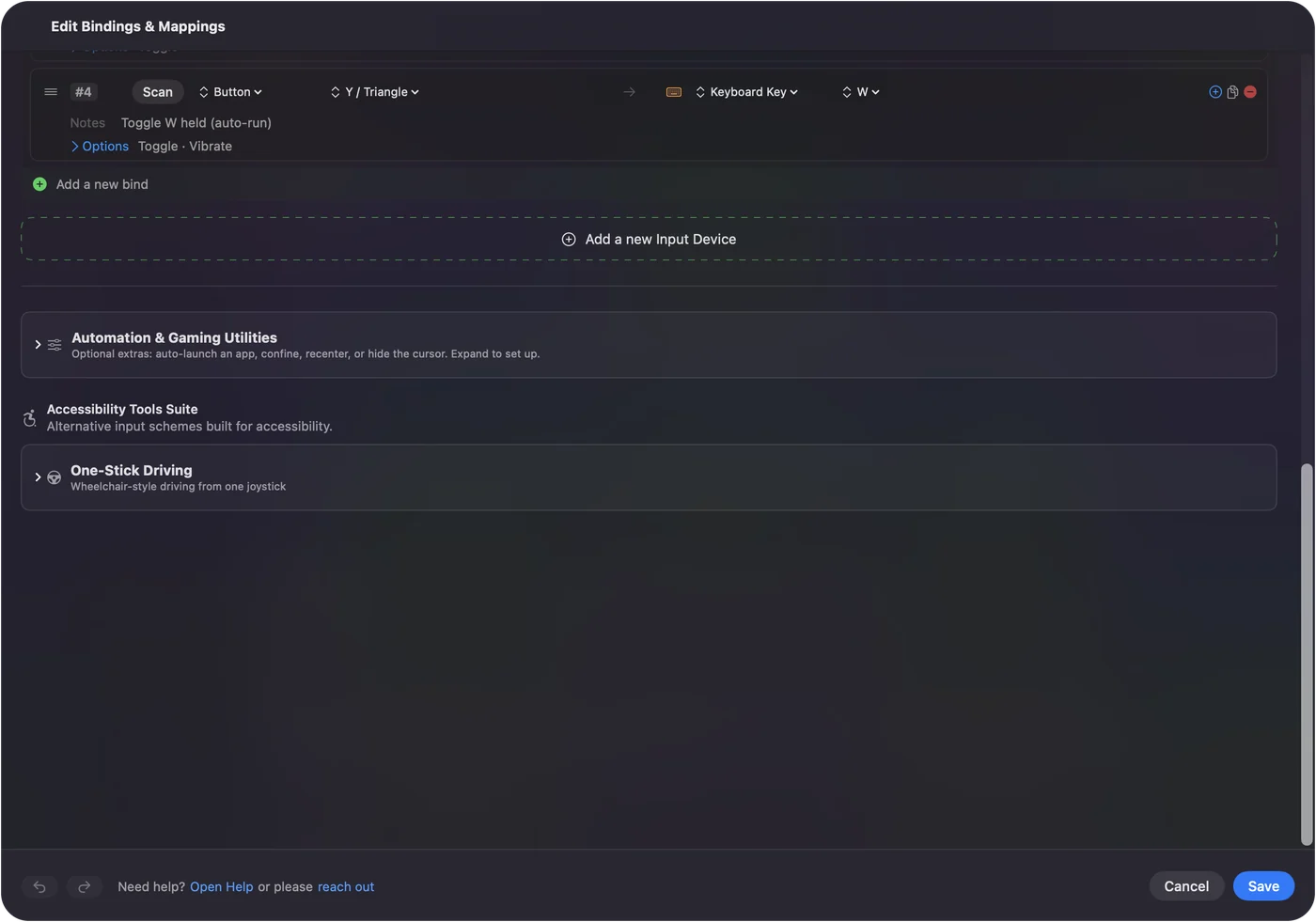
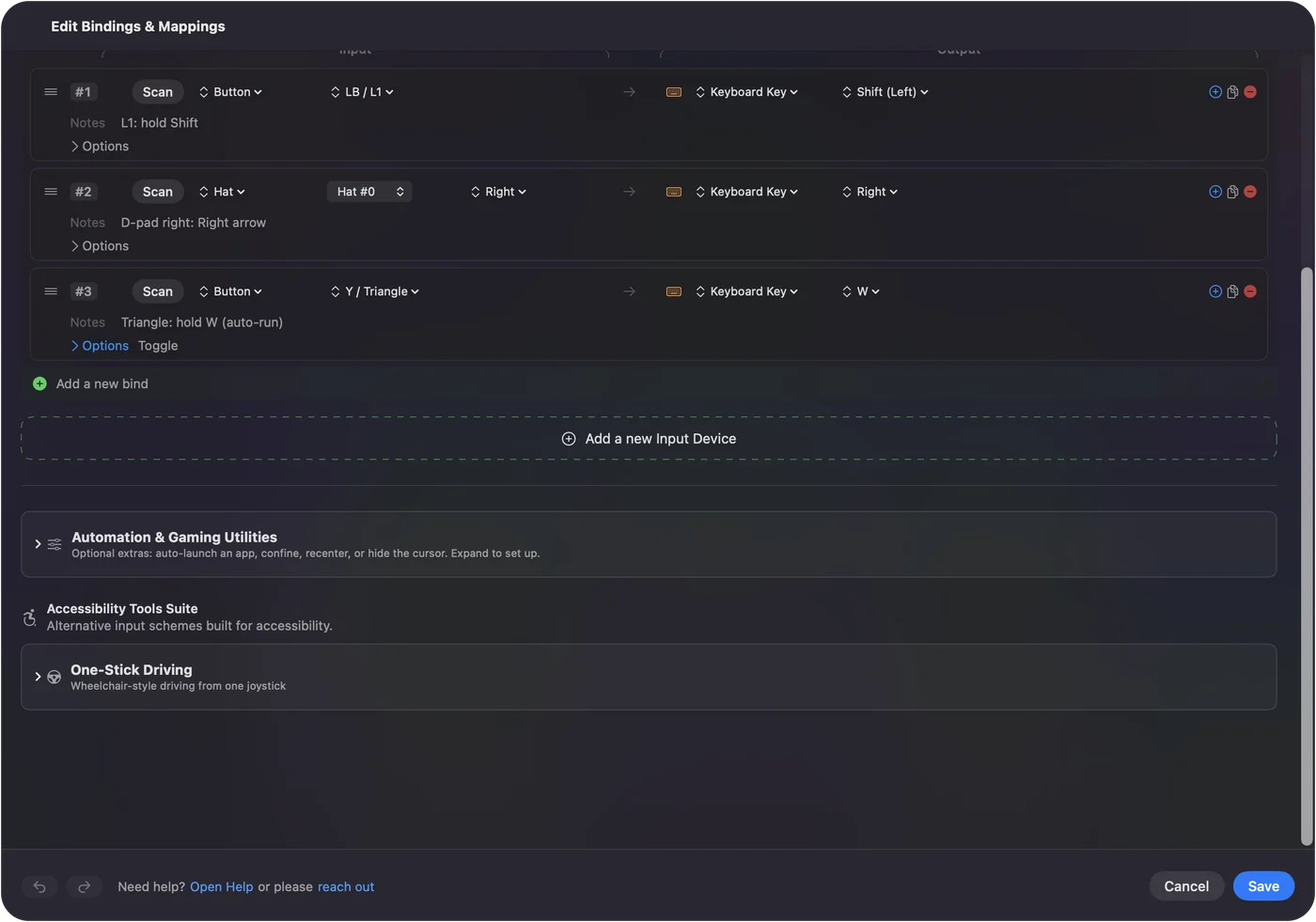
- Toggle Mode. Vestavěná předvolba Toggle Mode ukazuje čtyři: A drží Shift, B drží Command, X drží F10 a Y drží W pro automatický běh. Krátké zabzučení potvrdí přidržení na ovladačích s vibracemi.
- Easy Browse. Easy Browse používá stejný nápad pro tažení: stiskněte levou páčku, chytíte okno, soubor nebo úsek textu, přesunete ho páčkou a znovu stisknete pro upuštění.
Přepínání je šetrné k unavené ruce a ke spínači na adaptivním ovladači, kde je držení těžká část.
Držte modifikátor pro ostatní tlačítka
Řádek, který posílá jen Shift, Command, Option nebo Control, drží tento modifikátor, dokud držíte tlačítko, a klávesy, které mezitím posílají ostatní tlačítka, ho nesou.
- Označování textu. Držte LB nastavené na Shift a šipky na D-padu označují text.
- Zkratky. Podržte tlačítko Command a C na tlačítku X se změní na Command C.
- Lepkavá klávesa. Modifikátor na vlastním tlačítku s Toggles on and off.
V 1.6 řádek nese jinak jen modifikátory vlastního řádku, takže rychlý stisk tlačítka Command V následovaný tlačítkem mezerníku už nevyjde jako Command mezerník.
Nepleťte si to s jinou akcí při držení
Nabídka stisků má také Different action when held. Ta klávesu nedrží: dává tlačítku druhý výstup, který se spustí, až ho podržíte přes nastavený čas, zatímco rychlé klepnutí pošle první. Tak jedno tlačítko dělá dvě práce. Viz držení a dvojklepnutí. Klepnutí odejde při uvolnění jako krátký stisk, takže to nepoužívejte na klávesu, kterou potřebujete držet, třeba W.
Použijte klávesy klávesnice a jiná tlačítka
Stejné režimy stisků fungují u klávesy na klávesnici Macu, u tlačítka myši, u MIDI padu nebo u spínače připojeného k adaptivnímu ovladači.
- Klávesa si zachová svou práci. InputConfig poslouchá spolu s macOS a klávesu nemůže odebrat. Klávesy ze všech klávesnic se počítají jako stejná klávesa.
- Modifier Holds. Vestavěná předvolba Modifier Holds z toho dělá funkci: podržte pravý Command samotný pro Spotlight, pravou Option pro Dictation, pravý Shift pro Mission Control, a každý stále funguje v každé zkratce. Viz pravé klávesy Command a Option.
Vyberte klávesu, která sama nic nedělá, a její nová práce nikomu nepřekáží.
Pokud klávesa zůstane dole
Vylezte po žebříku, nejmenší krok první:
- Stiskněte tlačítko znovu. Pokud je to přepínač, uvolní se.
- Otevřete editor, nebo pozastavte. Otevření editoru předvolby, pozastavení výstupů, zamknutí Macu nebo jeho uspání také pustí všechno, co je drženo.
- Použijte nouzové zastavení. Nouzové zastavení pustí každou klávesu a tlačítko, které aplikace drží: Control Option Command period, nebo podržte společně Back a Start tři sekundy.
Verze 1.6 opravila klávesy a tlačítka myši, které mohly zůstat držené po pádu, vynuceném ukončení nebo když dvě tlačítka sdílela jednu klávesu.
Použijte vlastní přepínání hry, pokud ho má
Mnoho her má vlastní nastavení Hold nebo Toggle pro sprint, krouch a míření, a pokud ho hra nabízí, je to pro tu hru čistší odpověď. Minecraft Java ho má pro krouch a sprint v Options, Controls. Použijte přepínání z InputConfig, když hra takovou volbu nemá, nebo když chcete stejné chování v každé aplikaci.
Některé hry považují automatizovaný vstup za podvod. Držená nebo přidržená klávesa je jeden stisk, ale u čehokoli hraného online zkontrolujte pravidla.
Stručně
- Držet, aby se drželo. Fires while held to dělá a je to výchozí.
- Stisknout pro přidržení. Zvolte Toggles on and off.
- Zaseknuto. Stiskněte znovu, nebo Control Option Command period.
Přidržené W je nejsnazší způsob, jak nechat palec odpočinout při dlouhé chůzi.
Otázky
Jak nastavit tlačítko ovladače na Macu, aby drželo W pro automatický běh?
Přiřaďte W k tlačítku a nastavte How it fires na Toggles on and off. Jeden stisk drží W, další ho pustí. Vestavěná předvolba Toggle Mode to má na Y.
Opakuje držené tlačítko klávesu?
Ne, zůstává dole jako jeden stisk, což hry čekají. Aby se opakovalo jako klávesa na klávesnici, zaškrtněte na řádku Repeat keys while held (nově v 1.6).
Může tlačítko držet tlačítko myši pro tažení?
Ano. Dejte mu výstup Mouse Button: držte pro tažení, nebo ho nastavte na Toggles on and off, aby jeden stisk chytil a další upustil, jako dělá Easy Browse na stisku levé páčky.
Mohu na jednom tlačítku držet Shift a stisknout klávesy na jiných?
Ano. Řádek jen se Shift ho drží, dokud je tlačítko drženo, a klávesy z jiných tlačítek ho nesou.
Další v češtině
Podrobné návody, v angličtině
Kdo píše. Ryleigh Newman vyvíjí InputConfig a svůj Mac každý den ovládá ovladačem, protože ruce nefungují dobře. Tato stránka je přeložená z angličtiny. Rozhraní aplikace a zbytek webu jsou v angličtině.
Tato stránka v dalších jazycích: English, العربية, Dansk, Deutsch, Español, Suomi, Français, עברית, Magyar, Bahasa Indonesia, Italiano, 日本語, 한국어, Norsk, Nederlands, Polski, Português, Русский, Slovenčina, Svenska, ไทย, Türkçe, Українська, Tiếng Việt, 繁體中文, 简体中文
Zdarma. macOS 14 nebo novější. Bez účtu, nic neopouští váš Mac. Open source na GitHubu.