Čeština
Skript automatického klikače pro Mac
 Tahle aplikace je úplně zdarma. Nemusíte si zakládat účet. Žádná předplatná, žádné složité stahování a nic není zamčené. Optimalizováno pro Apple Silicon.
AppleScript umí kliknout na tlačítko, které dokáže pojmenovat, ale ne na libovolné místo na obrazovce. Pro kliky na bod z Terminálu udělá bezplatný nástroj cliclick totéž jedním řádkem. Pokud chcete jen kliky na časovači bez kódu, InputConfig, zdarma v Mac App Store, to zvládne z klávesy nebo tlačítka.
Verze 1.7 aplikace InputConfig, očekávaná v říjnu 2026, bude plně dostupná v češtině.
Postup
- Nainstalujte cliclick přes Homebrew: brew install cliclick.
- Povolte Terminál v Nastavení systému, v části Soukromí a zabezpečení, Zpřístupnění.
- Spusťte cliclick c:. pro klik tam, kde je kurzor.
- Vložte to do smyčky se sleep a klikejte na časovači.
- Stisknutím Control C smyčku zastavte.
Zjistěte, co AppleScript umí kliknout
AppleScript mluví s aplikacemi přes System Events, který dokáže kliknout na tlačítko nebo položku nabídky podle jejich jména. Nemá jednoduchý způsob, jak kliknout na bod na obrazovce. U tlačítka s názvem funguje AppleScript, pro místo na obrazovce použijte cliclick.
Klikněte z Terminálu pomocí cliclick
cliclick je bezplatný nástroj pro příkazový řádek s otevřeným zdrojovým kódem od Carstena Blüma. Z Terminálu klikne, pohne kurzorem a napíše text.
Terminál: Nainstalujte ho.
brew install cliclickCo se stane: Homebrew ho nainstaluje a cliclick -h vypíše všechny příkazy.
Terminál: Klikněte na souřadnice x 500, y 300.
cliclick c:500,300Co se stane: Jeden klik dopadne na tento bod. Tečka místo čísel klikne tam, kde je kurzor.
Terminál: Klikejte tam, kde je kurzor, desetkrát za sekundu, dokud nestisknete Control C.
while true; do cliclick c:.; sleep 0.1; doneCo se stane: Kliky se opakují, dokud nestisknete Control C v tomto okně Terminálu.
Aby kliky dopadly, potřebuje Terminál přístup Zpřístupnění v Nastavení systému, v části Soukromí a zabezpečení, Zpřístupnění.
Přeskočte skript
Smyčka v Terminálu se zastaví jen z toho okna. V InputConfig se vestavěná předvolba Auto Clicker spouští a zastavuje klávesou fn F6, mezera mezi kliky se nastavuje v milisekundách a nouzové zastavení, Control Option Command tečka, ji ukončí odkudkoli. Bezplatný automatický klikač pro Mac má celé nastavení.

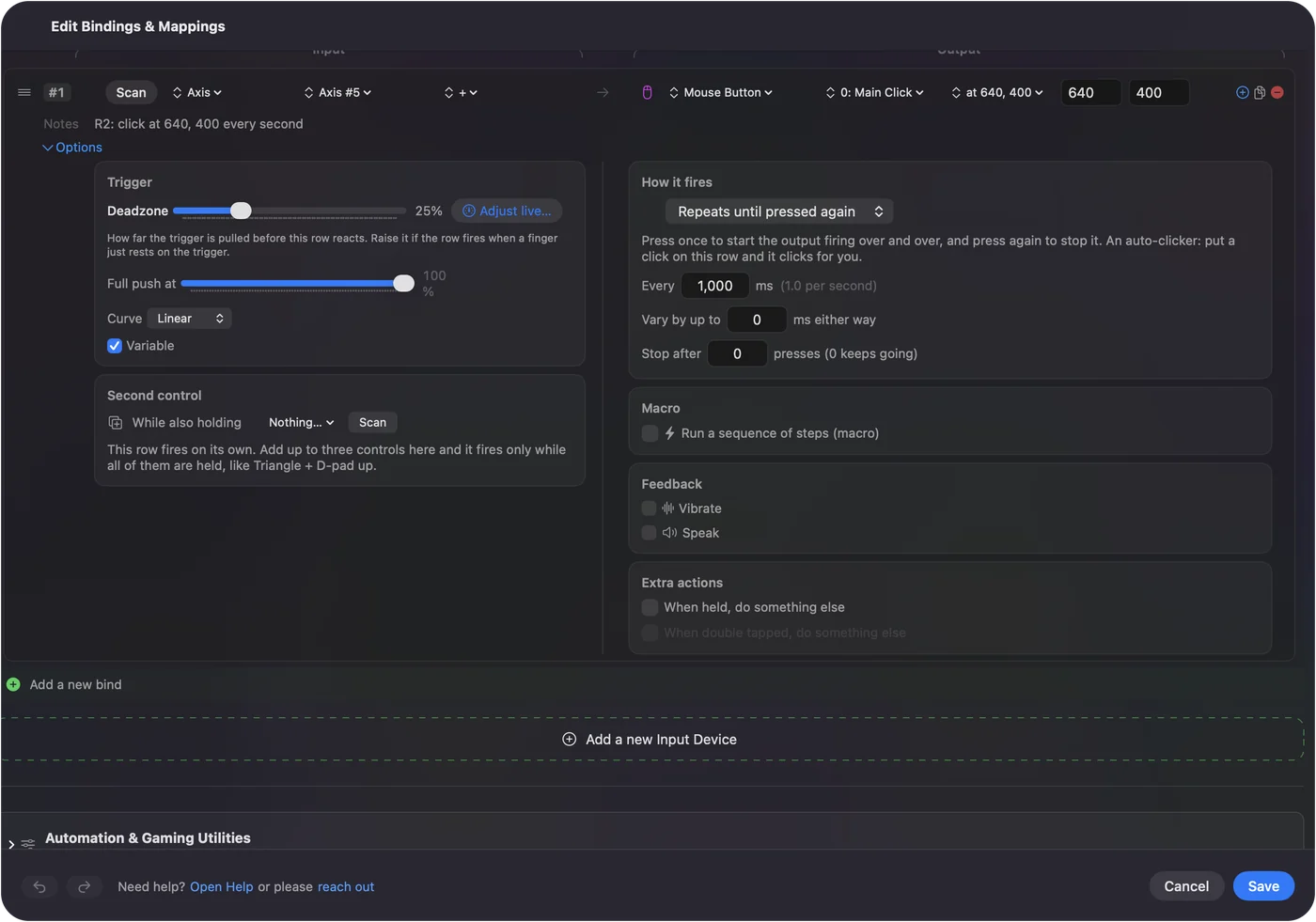
Stručně
- Pojmenované tlačítko. AppleScript a System Events.
- Místo na obrazovce. cliclick c: se souřadnicemi.
- Kliky na časovači bez kódu. Předvolba Auto Clicker v InputConfig.
Otázky
Může AppleScript kliknout myší na bod?
Ne žádným jednoduchým způsobem. AppleScript klikne na tlačítka a položky nabídky podle jména přes System Events. Pro bod na obrazovce použijte cliclick.
Jak automaticky klikat z Terminálu na Macu?
Nainstalujte cliclick příkazem brew install cliclick, povolte Terminál v Zpřístupnění a spusťte cliclick c:. ve smyčce s krátkým sleep.
Další v češtině
Podrobné návody, v angličtině
Kdo píše. Ryleigh Newman vyvíjí InputConfig a svůj Mac každý den ovládá ovladačem, protože ruce nefungují dobře. Tato stránka je přeložená z angličtiny. Rozhraní aplikace a zbytek webu jsou v angličtině.
Tato stránka v dalších jazycích: English, العربية, Dansk, Deutsch, Español, Suomi, Français, עברית, Magyar, Bahasa Indonesia, Italiano, 日本語, 한국어, Norsk, Nederlands, Polski, Português, Русский, Slovenčina, Svenska, ไทย, Türkçe, Українська, Tiếng Việt, 繁體中文, 简体中文
Zdarma. macOS 14 nebo novější. Bez účtu, nic neopouští váš Mac. Open source na GitHubu.