Čeština
Fungují adaptéry Mayflash na Macu?
 Tahle aplikace je úplně zdarma. Nemusíte si zakládat účet. Žádná předplatná, žádné složité stahování a nic není zamčené. Optimalizováno pro Apple Silicon.
Několik ano a žádný z nich nepotřebuje ovladač pro Mac. Mayflash uvádí, že jeho čtyřportový adaptér GameCube je po aktualizaci firmwaru kompatibilní s macOS, a jeho arkádová páčka F500 má režim pro macOS. U dalších adaptérů Mayflash uvádí Windows a Mac je čte jako obyčejné USB gamepady, když jsou v režimu PC. To, co Mayflash pro Mac zveřejňuje, jsou aktualizátory firmwaru, ne ovladače.
Vše, co Mayflash o těchto produktech uvádí, pochází z jeho stránek produktů, podpory a firmwaru, ověřených 7. října 2026. Hardware Mayflash netestuji, proto vám ukážu, jak zkontrolovat ten váš. Dělám InputConfig, bezplatnou aplikaci pro Mac, která čte USB gamepady přímo a mapuje je na klávesy a myš.
Verze 1.7 aplikace InputConfig, očekávaná v říjnu 2026, bude plně dostupná v češtině.
Postup
- Nastavte přepínač nebo režim adaptéru na jeho nastavení PC nebo macOS.
- Zapojte adaptér přímo do Macu, ne přes rozbočovač.
- Otevřete gamepad tester v prohlížeči nebo menu Devices v InputConfig a stiskněte tlačítko.
- Stiskněte Scan na řádku v InputConfig, stiskněte tlačítko a vyberte, co odešle.
Zjistěte, co Mayflash říká u každého produktu
| Produkt | Co říká Mayflash | Na Macu |
|---|---|---|
| Adaptér GameCube, 4 porty (W012) | Switch, Wii U a Windows. Po aktualizaci firmwaru kompatibilní s macOS | Nejdřív aktualizujte |
| DolphinBar (W010) | PC s Windows. Čtyři režimy na tlačítku MODE | Režim Game Controller |
| Arkádová páčka F500 | Režim pro macOS od firmwaru V1.28 | Podržte Select a A tři sekundy |
| Páčky F300 a F700, adaptéry Magic | Jsou zveřejněny aktualizátory firmwaru pro Mac | Zkuste režim PC |
Firmware zkontrolujte dřív, než obviníte Mac.
Přeskočte hledání ovladače
Pro macOS není žádný ovladač Mayflash, který by se měl instalovat, a není potřeba u adaptéru, který se hlásí jako standardní USB gamepad. Stránky ke stažení Mayflash obsahují firmware, který mění to, co adaptér sám dělá. Jeho stránka firmwaru pro Mac uvádí aktualizátory pro řady páček F300, F500 a F700, adaptéry Magic a oba adaptéry GameCube. Ovladač by změnil Mac, zatímco firmware mění samotný adaptér, a firmware je jediný druh souboru, který Mayflash nabízí. Některé starší aktualizace běží jen na Windows, na což upozorňují další sekce.
Použijte adaptér GameCube
Čtyřportový adaptér Mayflash má přepínač s polohou PC a dvě zástrčky USB: černou pro ovladače a šedou pro vibrace. Mayflash uvádí, že je adaptér po aktualizaci firmwaru kompatibilní s macOS, a že předchozí aktualizace se musí nainstalovat z PC s Windows. Jeho stránka firmwaru pro Mac nyní uvádí novější aktualizátor téhož adaptéru, který přidává podporu macOS.
- V Dolphin. Příručka Dolphin uvádí, že adaptéry Nintendo GameCube a jeho klony nepotřebují žádné nastavení tlačítek.
- V InputConfig. Čte adaptér GameCube od Nintenda přímo, každý ze čtyř portů jako samostatný ovladač, a jeho seznam ovladačů obsahuje položky pro Mac u adaptérů Mayflash.
- Která poloha přepínače. Stránky Mayflash neuvádějí, kterou použít na Macu. Zkuste každou a podívejte se do menu Devices.
Zapojte černou zástrčku a šedou přidejte jen tehdy, když chcete vibrace. Jak používat ovladač GameCube na Macu má celý postup.
Použijte DolphinBar
DolphinBar dává Wii Remote na USB. Má vestavěný Bluetooth, přijme až čtyři ovladače a tlačítkem MODE přepíná čtyři režimy: dva režimy klávesnice a myši, režim herního ovladače a režim emulátoru Wii Remote pro Dolphin. Režim herního ovladače čte mapovač. Wii Remote na Macu ho popisuje a také to, jak Dolphin připojuje ovladač.
Použijte F500 nebo jinou páčku Mayflash
Podpůrná stránka Mayflash pro F500 dokumentuje režim pro macOS od firmwaru V1.28: podržte Select a A tři sekundy. Stejná stránka uvádí, že tuto aktualizaci je třeba udělat na PC s Windows. Mayflash mezitím zveřejnil aktualizátory pro Mac pro řady F300, F500 a F700. Na F500 je režim pro macOS kombinace tlačítek, ne stahování. Arkádové páčky na Macu mají režimy pro páčky od jiných výrobců.
Ověřte, že ji Mac vidí
- Vy: Zapojte adaptér přímo do Macu a v prohlížeči otevřete gamepad tester. Stiskněte tlačítko na ovladači.
- macOS: Předá prohlížeči gamepad, pokud se adaptér hlásí jako gamepad.
- Kontrola: Tester ukáže stisk. Pokud se nic neukáže, změňte režim adaptéru a zkuste to znovu.
Menu Devices v InputConfig je druhá kontrola: pad, který Mac umí číst, je v seznamu k zaškrtnutí a ten, který nemůže, je šedý s důvodem. Pokud tester adaptér vidí, může ho mapovač namapovat. Vyhledávání ID ovladače prohledává seznam, který InputConfig nese, a ten má položky pro Mac u adaptérů Mayflash GameCube, Wii U Pro, Wii Classic, Saturn a Magic NS.
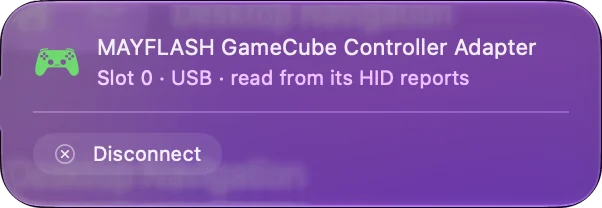
Mapujte je na klávesy a myš
macOS neuvádí tyto adaptéry jako herní ovladače, takže hra s vlastní podporou ovladačů je může ignorovat. Emulátory, které čtou USB gamepady, je používají přímo. Pro všechno ostatní InputConfig promění každé tlačítko a páčku na klávesu, kliknutí, pohyb myši nebo makro. Adaptér, který Mac čte jako obyčejný gamepad, hraje jakoukoli hru, jakmile je namapován. Vaše první předvolba zabere asi pět minut.
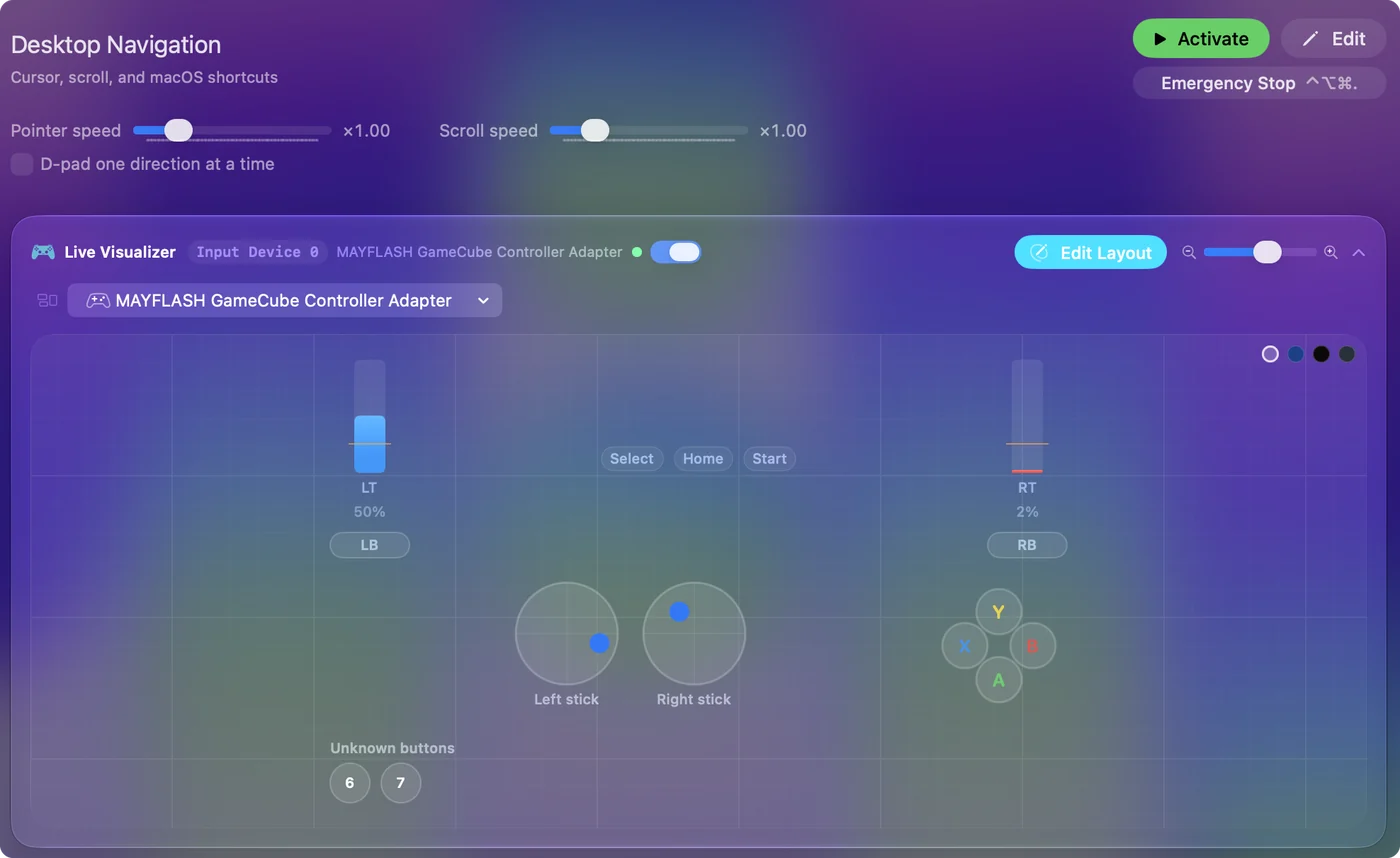
Krátce
- Ovladač. Pro Mac žádný není, protože Mayflash zveřejňuje firmware.
- Režim. Použijte režim PC, nebo režim macOS na F500.
- Kontrola. Nejdřív otevřete gamepad tester, pak menu Devices v InputConfig.
Nejdřív nastavte režim, pak ho vyzkoušejte v prohlížeči a namapujte, až ho tester uvidí.
Otázky
Existuje ovladač Mayflash pro Mac?
Ne. Mayflash zveřejňuje aktualizátory firmwaru, některé pro Mac, a žádný ovladač pro macOS. Adaptér, který se hlásí jako standardní USB gamepad, žádný nepotřebuje.
Funguje adaptér Mayflash GameCube na Macu?
Mayflash uvádí, že čtyřportový adaptér je po aktualizaci firmwaru kompatibilní s macOS. Netestuji ho. Příručka Dolphin uvádí, že klony adaptéru Nintenda fungují jako originál.
Funguje Mayflash F500 na Macu?
Mayflash dokumentuje režim pro macOS od firmwaru V1.28, který se nastaví podržením Select a A tři sekundy.
Funguje Mayflash DolphinBar na Macu?
Mayflash ho uvádí pro PC s Windows. Seznam ovladačů InputConfig má pro něj položku pro Mac, ale zatím ji netestuji. Zkuste jeho režim Game Controller.
Jak aktualizuji firmware Mayflash na Macu?
Stránka firmwaru Mayflash má část pro Mac s aktualizátory pro řady F300, F500 a F700, adaptéry Magic a adaptéry GameCube. Starší aktualizace na jeho webu běží jen na Windows.
Další v češtině
Podrobné návody, v angličtině
Kdo píše. Ryleigh Newman vyvíjí InputConfig a svůj Mac každý den ovládá ovladačem, protože ruce nefungují dobře. Tato stránka je přeložená z angličtiny. Rozhraní aplikace a zbytek webu jsou v angličtině.
Tato stránka v dalších jazycích: English, العربية, Dansk, Deutsch, Español, Suomi, Français, עברית, Magyar, Bahasa Indonesia, Italiano, 日本語, 한국어, Norsk, Nederlands, Polski, Português, Русский, Slovenčina, Svenska, ไทย, Türkçe, Українська, Tiếng Việt, 繁體中文, 简体中文
Zdarma. macOS 14 nebo novější. Bez účtu, nic neopouští váš Mac. Open source na GitHubu.