Español
¿Funcionan los adaptadores Mayflash en un Mac?
 Esta app es totalmente gratis. No tienes que crear una cuenta. No hay suscripciones ni descargas complicadas, y no hay nada bloqueado. Optimizada para Apple Silicon.
Varios sí, y ninguno necesita un driver para Mac. Mayflash dice que su adaptador de GameCube de cuatro puertos es compatible con macOS tras una actualización de firmware, y su palanca de arcade F500 tiene un modo macOS. Para sus otros adaptadores Mayflash lista Windows, y un Mac los lee como gamepads USB sencillos cuando están en un modo PC. Lo que Mayflash publica para el Mac son actualizadores de firmware, no drivers.
Todo lo que dice Mayflash aquí viene de sus páginas de producto, soporte y firmware, que leí el 7 de octubre de 2026. No he probado hardware de Mayflash yo mismo, así que también te muestro cómo comprobar el tuyo. Hago InputConfig, una app gratuita para Mac que lee los gamepads USB directamente y los asigna a teclas y ratón.
La versión 1.7 de InputConfig, prevista para octubre de 2026, estará disponible por completo en español.
Pasos
- Pon el interruptor o el modo del adaptador en su opción PC o macOS.
- Conecta el adaptador directamente al Mac, no a través de un concentrador.
- Abre un probador de mandos en el navegador, o el menú Devices de InputConfig, y pulsa un botón.
- Pulsa Escanear (Scan) en una fila de InputConfig, pulsa un botón y elige lo que envía.
Mira lo que dice Mayflash de cada producto
| Producto | Lo que dice Mayflash | En un Mac |
|---|---|---|
| Adaptador de GameCube, 4 puertos (W012) | Switch, Wii U y Windows. Compatible con macOS tras una actualización de firmware | Actualizar primero |
| DolphinBar (W010) | PCs con Windows. Cuatro modos con un botón MODE | Modo Game Controller |
| F500 arcade stick | Un modo macOS desde el firmware V1.28 | Mantén Select y A durante tres segundos |
| Palancas F300 y F700, adaptadores Magic | Se publican actualizadores de firmware para Mac | Prueba el modo PC |
Yo revisaría el firmware antes de culpar al Mac.
Olvídate de buscar un driver
No hay un driver de Mayflash para macOS que instalar, y no hace falta para un adaptador que se presenta como gamepad USB estándar. Las descargas de Mayflash son firmware, que cambia lo que hace el propio adaptador. Su página de firmware para Mac enumera actualizadores para las series de palancas F300, F500 y F700, sus adaptadores Magic y los dos adaptadores de GameCube. Un driver cambiaría el Mac, mientras que el firmware cambia el adaptador, y el firmware es el único tipo de descarga que ofrece Mayflash. Algunas de sus actualizaciones antiguas funcionan solo en Windows, lo que indican las siguientes secciones.
Usa el adaptador de GameCube
El adaptador de cuatro puertos de Mayflash tiene un interruptor con una posición PC y dos conectores USB: negro para los mandos y gris para la vibración. Mayflash dice que el adaptador es compatible con macOS tras una actualización de firmware, y que las actualizaciones anteriores hay que instalarlas desde un PC con Windows. Su página de firmware para Mac ahora enumera una actualización más nueva para el mismo adaptador que añade soporte para macOS.
- En Dolphin. La guía de Dolphin dice que el adaptador de GameCube de Nintendo y sus clones no necesitan configurar botones.
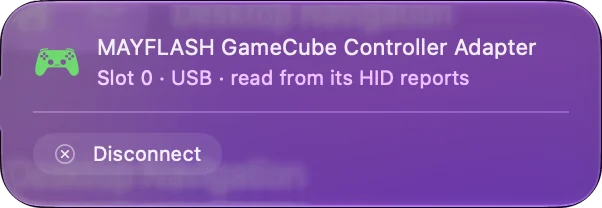
- En InputConfig. Lee directamente el adaptador de GameCube de Nintendo, cada uno de los cuatro puertos como un mando propio, y su lista incluida tiene entradas para Mac de los de Mayflash.
- Qué posición del interruptor. Las páginas de Mayflash no dicen cuál usar en un Mac. Prueba cada una y mira en el menú Devices.
Conecta el conector negro, y añade el gris solo si quieres vibración. Cómo usar un mando de GameCube en un Mac tiene la guía completa.
Usa el DolphinBar
El DolphinBar pone un Wii Remote en USB. Tiene Bluetooth integrado, admite hasta cuatro mandos, y cambia entre cuatro modos con su botón MODE: dos modos de teclado y ratón, un modo Game Controller y un modo emulador de Wii Remote para Dolphin. El modo Game Controller es el que lee un mapeador. El Wii Remote en un Mac lo cubre, y también la forma de Dolphin para conectar un mando.
Usa una F500 u otra palanca de Mayflash
La página de soporte de Mayflash para la F500 documenta un modo macOS desde el firmware V1.28: mantén Select y A durante tres segundos. La misma página dice que esa actualización hay que hacerla en un PC con Windows. Mayflash ha publicado desde entonces actualizadores para Mac de las series F300, F500 y F700. En una F500, el modo macOS es una combinación de botones, no una descarga. Las palancas de lucha en un Mac tiene los modos de las palancas de otros fabricantes.
Comprueba que el Mac lo ve
- Tú: Conecta el adaptador directamente al Mac y abre el probador de mandos en el navegador. Pulsa un botón del mando.
- macOS: Entrega al navegador un gamepad si el adaptador se presenta como uno.
- Comprobación: El probador muestra la pulsación. Si no aparece nada, cambia el modo del adaptador y vuelve a intentarlo.
El menú Devices de InputConfig es la segunda comprobación: un pad que el Mac puede leer aparece listado para marcar, y uno que no puede leer aparece atenuado con el motivo. Si un probador ve el adaptador, un mapeador puede asignarlo. La búsqueda de ID de mando busca en la lista incluida en InputConfig, que tiene entradas para Mac de los adaptadores Mayflash de GameCube, Wii U Pro, Wii Classic, Saturn y Magic NS.
Asígnalo a teclas y ratón
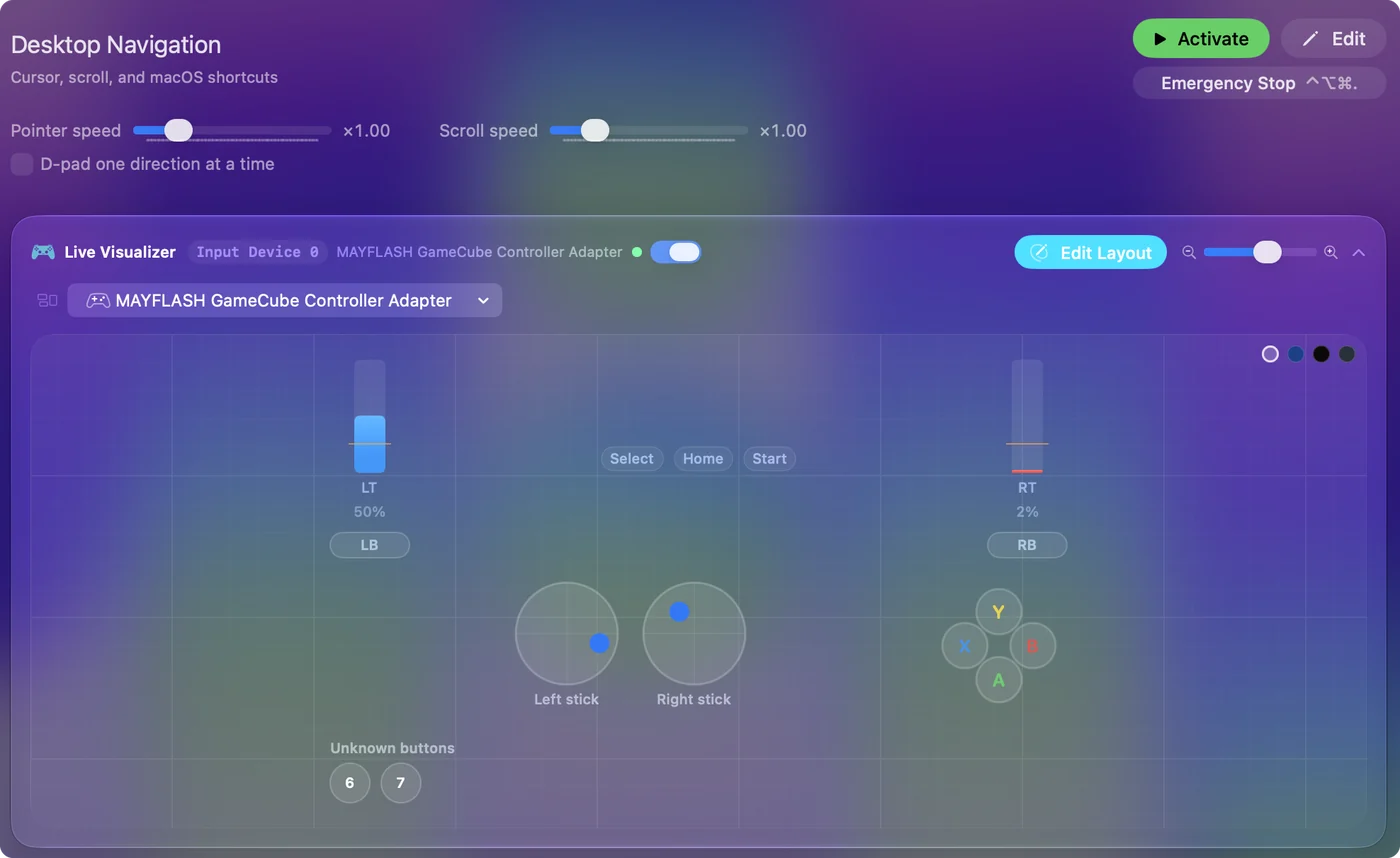
macOS no lista estos adaptadores como mandos de juego, así que un juego de Mac con soporte propio para mandos puede ignorarlos. Los emuladores que leen gamepads USB los usan directamente. Para todo lo demás, InputConfig convierte cada botón y stick en una tecla, un clic, un movimiento del ratón o una macro. Un adaptador que el Mac lee como gamepad sencillo juega cualquier juego una vez asignado. Tu primer preset tarda unos cinco minutos.
La versión corta
- Driver. No hay ninguno para el Mac, porque lo que publica Mayflash es firmware.
- Modo. Usa el modo PC, o el modo macOS en una F500.
- Comprobación. Abre primero un probador de mandos, luego el menú Devices de InputConfig.
Pon el modo primero, prueba en el navegador, y asigna cuando el probador lo vea.
Preguntas
¿Hay un driver de Mayflash para Mac?
No. Mayflash publica actualizadores de firmware, algunos para Mac, y no hay un driver para macOS. Un adaptador que se presenta como gamepad USB estándar no lo necesita.
¿Funciona el adaptador de GameCube de Mayflash en un Mac?
Mayflash dice que el adaptador de cuatro puertos es compatible con macOS tras una actualización de firmware. No he probado ninguno. La guía de Dolphin dice que los clones del adaptador de Nintendo funcionan como el original.
¿Funciona la F500 de Mayflash en un Mac?
Mayflash documenta un modo macOS desde el firmware V1.28, que se activa manteniendo Select y A durante tres segundos.
¿Funciona el DolphinBar de Mayflash en un Mac?
Mayflash lista PCs con Windows para él. La lista de mandos de InputConfig tiene una entrada para Mac, y no la he probado. Su modo Game Controller es el que hay que probar.
¿Cómo actualizo el firmware de Mayflash en un Mac?
La página de firmware de Mayflash tiene una sección para Mac con actualizadores para las palancas F300, F500 y F700, los adaptadores Magic y los adaptadores de GameCube. Las actualizaciones antiguas de su sitio funcionan solo en Windows.
Más en español
Guías completas, en inglés
Quién escribe. Ryleigh Newman desarrolla InputConfig y maneja su propio Mac cada día con un mando, porque sus manos no funcionan bien. Esta página está traducida del inglés. Los botones y menús principales de la app aparecen en español cuando el Mac está en español; esta página los nombra así, con el nombre en inglés entre paréntesis. El resto de la app y del sitio está en inglés.
Esta página en otros idiomas: English, العربية, Čeština, Dansk, Deutsch, Suomi, Français, עברית, Magyar, Bahasa Indonesia, Italiano, 日本語, 한국어, Norsk, Nederlands, Polski, Português, Русский, Slovenčina, Svenska, ไทย, Türkçe, Українська, Tiếng Việt, 繁體中文, 简体中文
Gratis. macOS 14 o posterior. Sin cuenta, nada sale de tu Mac. Código abierto en GitHub.