Español
¿Funciona un ratón Corsair en un Mac?
 Esta app es totalmente gratis. No tienes que crear una cuenta. No hay suscripciones ni descargas complicadas, y no hay nada bloqueado. Optimizada para Apple Silicon.
Sí. El puntero, los dos botones principales y la rueda de desplazamiento funcionan en cualquier Mac sin instalar nada, y Corsair publica su app iCUE para macOS, que ajusta la iluminación, el rendimiento y las asignaciones de teclas en los dispositivos compatibles. Un límite sorprende a mucha gente: Corsair dice que iCUE solo detecta un dispositivo conectado por USB, con cable o con su receptor inalámbrico. Un ratón emparejado por Bluetooth funciona como ratón, y iCUE no lo ve.
Estos datos vienen de la guía de Corsair para instalar iCUE en macOS y de su página de descargas, que leí el 7 de octubre de 2026. Hago InputConfig, una app gratuita para Mac que lee los botones extra de cualquier ratón y da a cada uno una función, con iCUE o sin él.
La versión 1.7 de InputConfig, prevista para octubre de 2026, estará disponible por completo en español.
Pasos
- Conecta el ratón o su receptor inalámbrico. El puntero, los clics y el desplazamiento funcionan enseguida.
- Para cambiar sus ajustes, descarga iCUE para macOS desde la página de descargas de Corsair.
- Conéctalo por cable o receptor, no por Bluetooth, para que iCUE pueda detectar el ratón.
- Para los botones laterales en cualquier app, asígnalos en InputConfig: pulsa Escanear (Scan) en una fila y luego pulsa el botón.
Usa iCUE para macOS
- Tú: Descarga iCUE para macOS desde la página de descargas de Corsair e instálalo. Conecta el ratón con su cable o con su receptor inalámbrico.
- macOS: Pide tu contraseña durante la instalación. Al abrirlo por primera vez, iCUE pide permiso para detectar dispositivos Corsair.
- Comprobación: El ratón aparece en iCUE. Si no aparece, comprueba que no está en Bluetooth.
iCUE ve un ratón Corsair con cable o con su receptor, y nunca por Bluetooth. Qué modelos admite iCUE para macOS está en la lista de compatibilidad de Corsair, así que consulta el tuyo allí.
Qué funciona sin instalar nada
- Puntero, clics y desplazamiento. Un ratón Corsair es un ratón estándar para un Mac.
- Velocidad. Ajustes del Sistema, Ratón fija la velocidad de seguimiento. El botón de DPI del ratón cambia la sensibilidad dentro del propio ratón.
- Botones laterales. Llegan al Mac como Botón 4 y Botón 5. Lo que pase depende de la app que esté delante.
El ratón funciona sin iCUE, y solo necesitas iCUE cuando quieres cambiar lo que guarda el ratón.
Haz que los botones laterales hagan algo
¿Nuevo en esto? El recorrido por los botones del ratón muestra cada paso con una imagen.
- Tú: Abre InputConfig, añade una fila, pulsa Escanear (Scan) y pulsa un botón lateral.
- InputConfig: Muestra la fila como Botón 4 o Botón 5.
- Comprobación: Elige qué envía: Atrás, Adelante, un atajo, Mission Control o una macro.
Lee los botones que macOS ya recibe, así que no necesita nada del fabricante. Una fila también puede bloquear la acción propia del botón, de modo que un navegador que sí usa el Botón 4 no retroceda dos veces. En un Mac los botones laterales necesitan una app, y puede ser iCUE o un mapeador. Los botones laterales del ratón en un Mac tiene la configuración completa, y el botón atrás del ratón no funciona explica la causa.
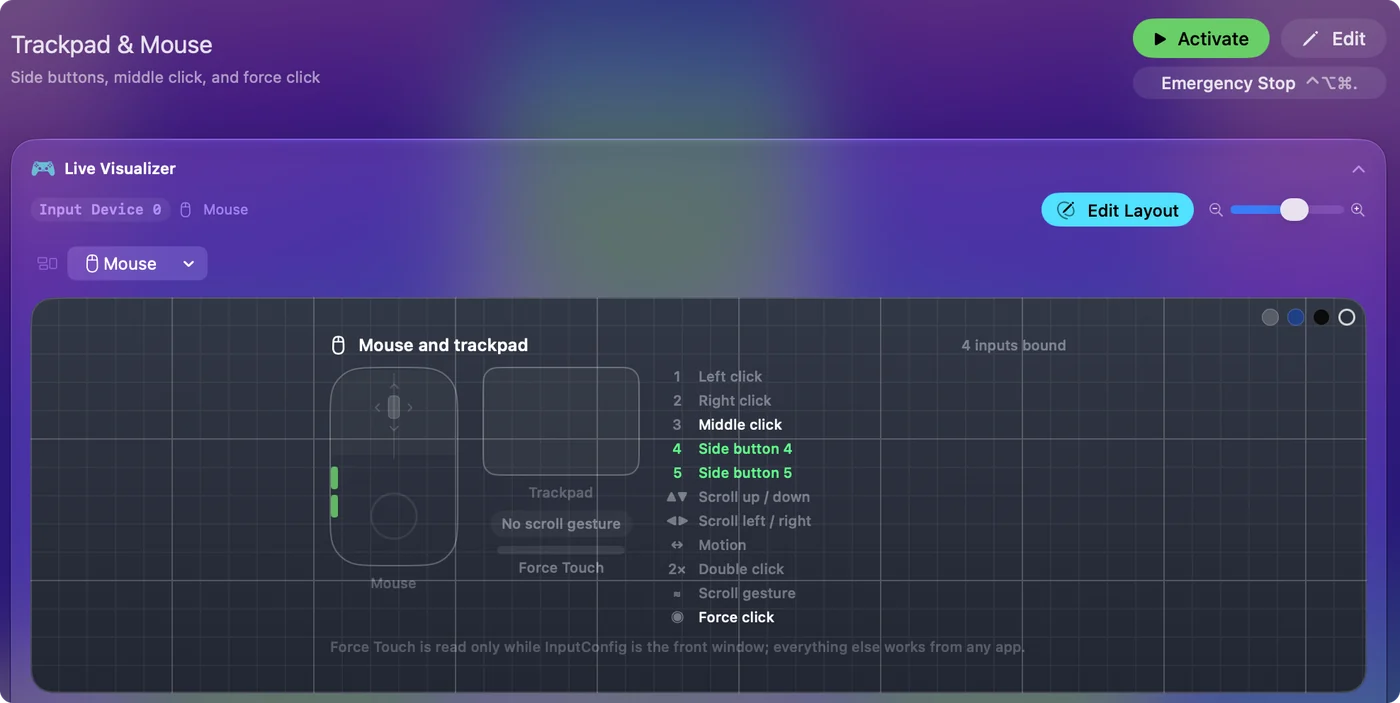

Maneja la rejilla de pulgar de un Scimitar
Un ratón con una rejilla de botones de pulgar, como el Scimitar, llega a un Mac como un teclado para esos botones, así que escriben. InputConfig escucha el teclado; no bloquea ni reasigna la tecla. La solución está en el ratón: en iCUE, asigna la rejilla a teclas que no use nada más, de F13 a F20, y luego asigna esas teclas en InputConfig. Cuando la rejilla de pulgar envía teclas que no escriben nada, cada uno de esos botones queda libre para asignarlo. Cómo asignar botones extra del ratón en un Mac lo explica paso a paso.
Si el ratón no funciona del todo
- Prueba otro puerto. Conecta el cable o el receptor directamente al Mac, no a un concentrador.
- Revisa el selector de modo. Un ratón con receptor y Bluetooth solo se comunica con el que tiene seleccionado.
- Emparéjalo de nuevo. Para Bluetooth, quítalo en Ajustes del Sistema, Bluetooth y empareja de nuevo.
- Cárgalo. Una batería agotada parece un ratón muerto.
Cuando el puntero se mueve, el ratón funciona, y lo demás es cuestión de ajustes. El probador de ratón muestra cada botón que recibe el Mac, en el navegador.
La versión corta
- Funciona. Tienes el puntero, los clics y el desplazamiento en cualquier Mac.
- iCUE. Hay una versión para macOS. Necesita el cable o el receptor.
- Botones laterales. Asígnalos en iCUE, o en un mapeador que funcione en todas las apps.
Conéctalo por cable o receptor si quieres iCUE, y asigna los botones laterales donde prefieras.
Preguntas
¿Funcionan los ratones Corsair en un Mac?
Sí. El puntero, los botones principales y la rueda de desplazamiento funcionan sin instalar nada, y Corsair publica iCUE para macOS para los dispositivos compatibles.
¿Hay Corsair iCUE para Mac?
Sí. La página de descargas de Corsair tiene iCUE para macOS, que ajusta la iluminación, el rendimiento y las asignaciones de teclas.
¿Por qué iCUE no detecta mi ratón Corsair en un Mac?
Corsair dice que iCUE solo detecta dispositivos conectados por USB, con cable o con receptor inalámbrico. Un ratón conectado por Bluetooth no se detecta.
¿Cómo uso los botones laterales de un ratón Corsair en un Mac?
Asígnalos en iCUE, o dales una función con InputConfig, que lee el Botón 4 y el Botón 5 de cualquier ratón y puede enviar Atrás, Adelante o cualquier atajo en todas las apps.
¿Funciona el Corsair Scimitar en un Mac?
Como ratón, sí. Su rejilla de pulgar llega al Mac como teclas, así que asígnalas de F13 a F20 en iCUE si quieres usarlas para otra cosa.
Más en español
Guías completas, en inglés
Quién escribe. Ryleigh Newman desarrolla InputConfig y maneja su propio Mac cada día con un mando, porque sus manos no funcionan bien. Esta página está traducida del inglés. Los botones y menús principales de la app aparecen en español cuando el Mac está en español; esta página los nombra así, con el nombre en inglés entre paréntesis. El resto de la app y del sitio está en inglés.
Esta página en otros idiomas: English, العربية, Čeština, Dansk, Deutsch, Suomi, Français, עברית, Magyar, Bahasa Indonesia, Italiano, 日本語, 한국어, Norsk, Nederlands, Polski, Português, Русский, Slovenčina, Svenska, ไทย, Türkçe, Українська, Tiếng Việt, 繁體中文, 简体中文
Gratis. macOS 14 o posterior. Sin cuenta, nada sale de tu Mac. Código abierto en GitHub.