Español
Activar el teclado en pantalla en un Mac
 Esta app es totalmente gratis. No tienes que crear una cuenta. No hay suscripciones ni descargas complicadas, y no hay nada bloqueado. Optimizada para Apple Silicon.
Sí, un Mac tiene un teclado en pantalla. Se llama Accessibility Keyboard y se activa en Ajustes del Sistema, Accesibilidad, Teclado. Haz clic en sus teclas con el ratón o el trackpad, o deja que Dwell las pulse cuando el puntero se queda sobre una tecla.
La versión 1.7 de InputConfig, prevista para octubre de 2026, estará disponible por completo en español.
Pasos
- Abre Ajustes del Sistema, Accesibilidad.
- Haz clic en Teclado.
- Activa Accessibility Keyboard.
- Haz clic en las teclas de la pantalla para escribir.
- Para la pantalla de inicio de sesión, abre Ajustes del Sistema, Lock Screen, Accessibility Options.
Actívalo
- Tú: Abre Ajustes del Sistema, Accesibilidad, Teclado, y activa Accessibility Keyboard.
- macOS: Muestra un teclado que flota sobre tus apps.
- Comprobación: Haz clic en un campo de texto y luego en las teclas del teclado. Aparecen las letras.
Si el teclado del Mac no funciona en absoluto, pulsa Option Command F5 en cualquier teclado que funcione, o pulsa Touch ID tres veces, para abrir Accessibility Shortcuts. Accessibility Keyboard escribe en todas las apps, lo que lo convierte en la manera de rodear una tecla rota.
Úsalo en la pantalla de inicio de sesión
Abre Ajustes del Sistema, Lock Screen, y haz clic en Accessibility Options. Activa ahí Accessibility Keyboard y aparecerá en la pantalla de inicio de sesión, así que puedes escribir tu contraseña con el puntero.
Escribe sin hacer clic
Dwell pulsa una tecla cuando el puntero se queda sobre ella, lo que va bien con un puntero de cabeza, un joystick o una mano que no puede hacer clic. Sus ajustes están junto a Accessibility Keyboard. Hacer clic con un puntero de cabeza en un Mac cubre la parte del puntero.
Escribe desde un mando
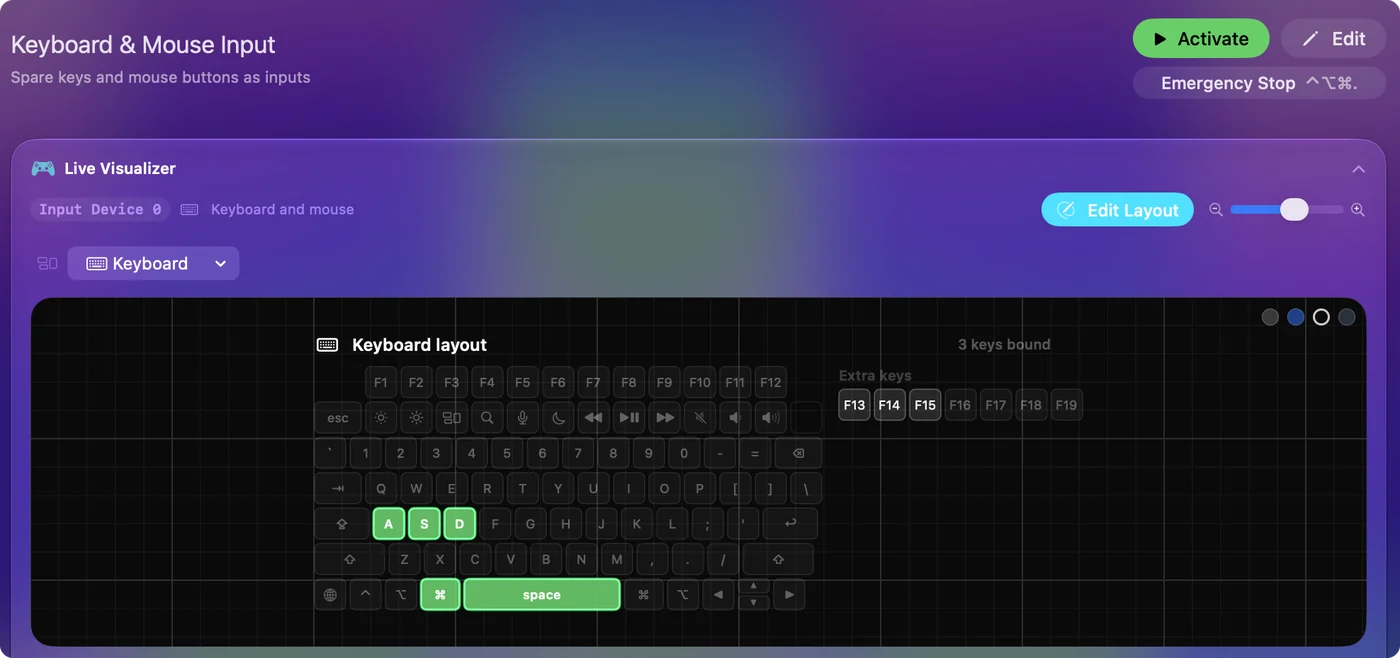
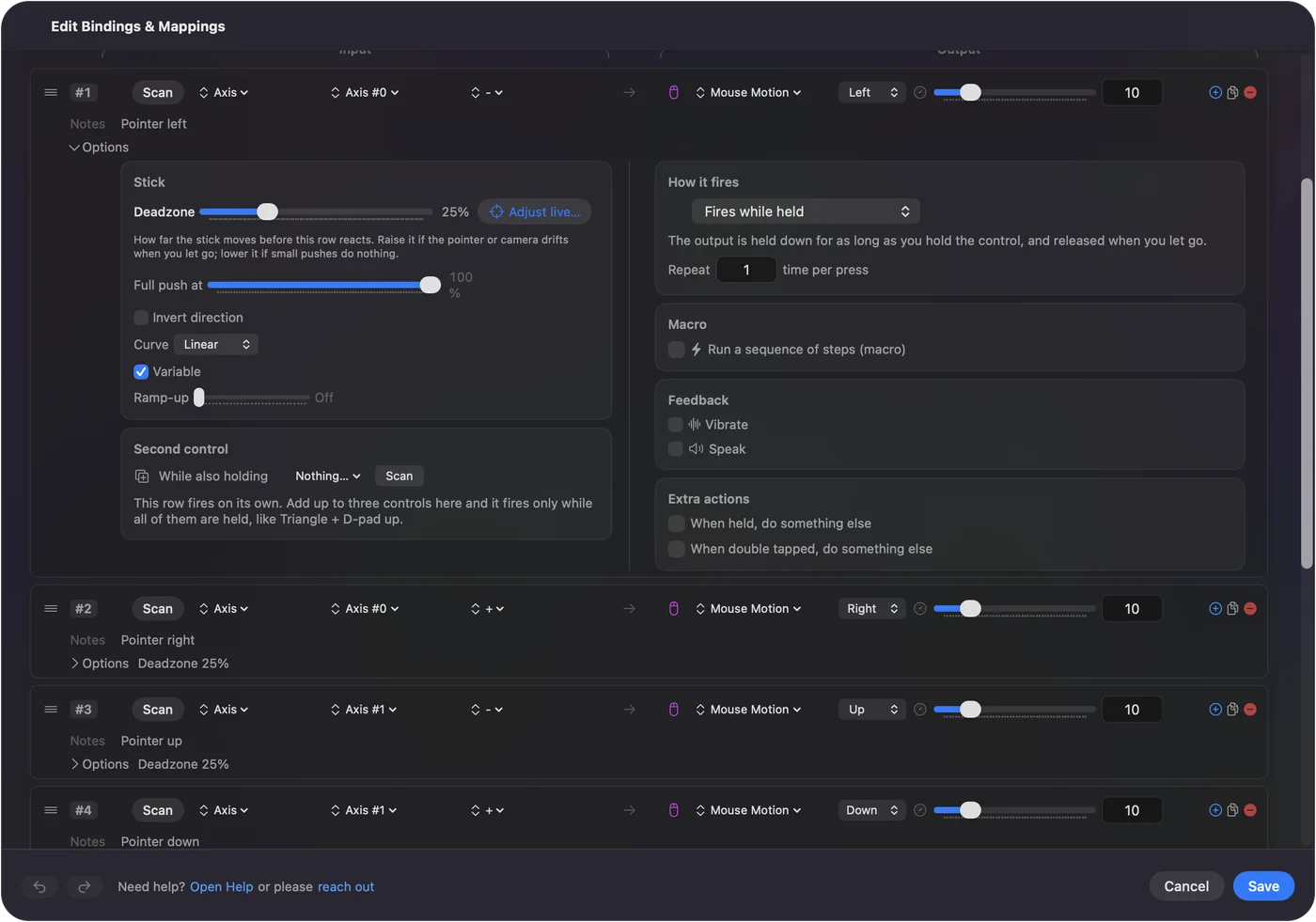
Un mando de videojuegos puede mover el puntero sobre el teclado en pantalla y hacer clic en sus teclas. InputConfig, gratis en el Mac App Store, lo hace con el preajuste integrado Desktop Navigation, y un botón también puede escribir una frase entera con una salida Type Text. Usar un Mac sin teclado lo explica paso a paso.
La versión corta
- Actívalo. Ajustes del Sistema, Accesibilidad, Teclado, Accessibility Keyboard.
- En el inicio de sesión. Ajustes del Sistema, Lock Screen, Accessibility Options.
- Sin hacer clic. Dwell.
Preguntas
¿Tiene un Mac un teclado en pantalla?
Sí. Es el Accessibility Keyboard, en Ajustes del Sistema, Accesibilidad, Teclado.
¿Cómo consigo el teclado en pantalla en la pantalla de inicio de sesión del Mac?
Abre Ajustes del Sistema, Lock Screen, haz clic en Accessibility Options y activa Accessibility Keyboard.
¿Cómo escribo en un Mac si mi teclado está roto?
Activa el Accessibility Keyboard y haz clic en sus teclas con el ratón o el trackpad.
Más en español
Guías completas, en inglés
Quién escribe. Ryleigh Newman desarrolla InputConfig y maneja su propio Mac cada día con un mando, porque sus manos no funcionan bien. Esta página está traducida del inglés. Los botones y menús principales de la app aparecen en español cuando el Mac está en español; esta página los nombra así, con el nombre en inglés entre paréntesis. El resto de la app y del sitio está en inglés.
Esta página en otros idiomas: English, العربية, Čeština, Dansk, Deutsch, Suomi, Français, עברית, Magyar, Bahasa Indonesia, Italiano, 日本語, 한국어, Norsk, Nederlands, Polski, Português, Русский, Slovenčina, Svenska, ไทย, Türkçe, Українська, Tiếng Việt, 繁體中文, 简体中文
Gratis. macOS 14 o posterior. Sin cuenta, nada sale de tu Mac. Código abierto en GitHub.