Español
Botones traseros y paletas en un Mac
Sí, las paletas traseras funcionan en un Mac, pero no todas de la misma manera. En un DualSense Edge y en los dos Steam Controller llegan como botones propios. En un Xbox Elite con un perfil, en el Back Button Attachment de Sony y en la mayoría de las paletas con clip, una paleta es solo una copia de otro botón. Los mandos 8BitDo pueden hacer una cosa u otra, según el modo y el perfil. El tipo que tengas decide lo que puedes hacer con ella, y averiguarlo lleva diez segundos.
 InputConfig es gratis en el Mac App Store. macOS 14 o posterior, sin cuenta, sin rastreo, código abierto.
Distingue los dos tipos de botón trasero
Todo botón trasero de un mando funciona de una de dos maneras, y eso decide todo sobre su uso en un Mac.
- Entrada propia. El mando informa de la paleta como un botón propio. No se activa nada más al pulsarla, así que puede tener el trabajo que quieras. Las dos paletas y los dos botones FN del DualSense Edge funcionan así, igual que los botones de agarre del Steam Controller original y los cuatro botones traseros del modelo de 2026. El framework de mandos de Apple también enumera las cuatro paletas del Xbox Elite Series 2 como botones propios, pero solo mientras el Elite está en su perfil predeterminado.
- Una copia de otro botón. El mando convierte la paleta en una segunda A, o en un segundo R3, antes de que el Mac oiga nada. El Mac no distingue la paleta del botón que copia. El Elite con los perfiles 1 a 3, el Back Button Attachment de Sony para el DualShock 4, los M1 y M2 del Backbone Pro y la mayoría de las paletas con clip funcionan así. Tú eliges qué copia la paleta en el mando o en la app del fabricante.
- Cualquiera de las dos, en 8BitDo. P1 y P2 están entre ambas: en el modo para un Mac sin ningún perfil que los cambie, pueden llegar como botones propios, y un perfil puede hacer que copien otro.
La mayoría de los juegos de Mac solo leen los botones estándar, así que incluso una paleta que es una entrada propia suele no hacer nada en un juego. Un asignador lo arregla convirtiendo la paleta en una tecla, un clic o un atajo.
Busca tu mando
| Mando | Botones traseros | Lo que recibe el Mac | Dónde se configuran |
|---|---|---|---|
| DualSense Edge | Dos paletas (palanca o media cúpula), FN izquierdo y derecho | Entradas propias. InputConfig las lee por Bluetooth y USB-C, y con dos mandos de PlayStation cada uno conserva sus paletas. La mayoría de los juegos las ignoran | InputConfig en el Mac, los perfiles de Sony en una PS5 |
| Xbox Elite Series 2, y el Core con las paletas puestas | Cuatro paletas, P1 a P4 | Perfil predeterminado: botones propios, según Apple. Perfiles 1 a 3: una copia del botón que asigna el perfil | App Xbox Accessories en una Xbox o en un PC con Windows. No hay versión para Mac |
| Steam Controller (2026) | L4, R4, L5, R5 | Entradas propias, leídas por InputConfig con cable, por Bluetooth o mediante el Puck (experimental) | InputConfig, con Steam cerrado |
| Steam Controller (el original) | Dos botones de agarre | Entradas propias, leídas por InputConfig con cable o mediante el dongle | InputConfig, con Steam cerrado |
| 8BitDo Pro 2 y Ultimate | P1 y P2 | En el modo para un Mac: botones propios, que InputConfig 1.6 llama P1 y P2. Con un perfil: una copia del botón asignado | Ultimate Software de 8BitDo |
| 8BitDo Ultimate 2C | L4 y R4, pequeños bumpers en el borde superior, no atrás | Por Bluetooth: botones propios. En modo X: nada propio | En el mando |
| DualShock 4 con el Back Button Attachment de Sony | Dos | Una copia del botón que asignes | La pantalla del propio accesorio |
| DualSense, Xbox Series y Switch Pro estándar | Ninguno | Nada que asignar. Un acorde da a cualquier botón un segundo trabajo |
Averigua en diez segundos de qué tipo es la tuya
- Tú: En InputConfig, pulsa Escanear (Scan) en cualquier fila y pulsa el botón trasero.
- InputConfig: Rellena la fila con lo que haya enviado el mando.
- Comprobación: Si la fila se rellena con una paleta, un botón trasero o un botón FN, llegó como entrada propia. Si se rellena con A, o R3, o cualquier otra cosa, el mando está copiando ese botón, y asignar la fila asignaría también el botón real.
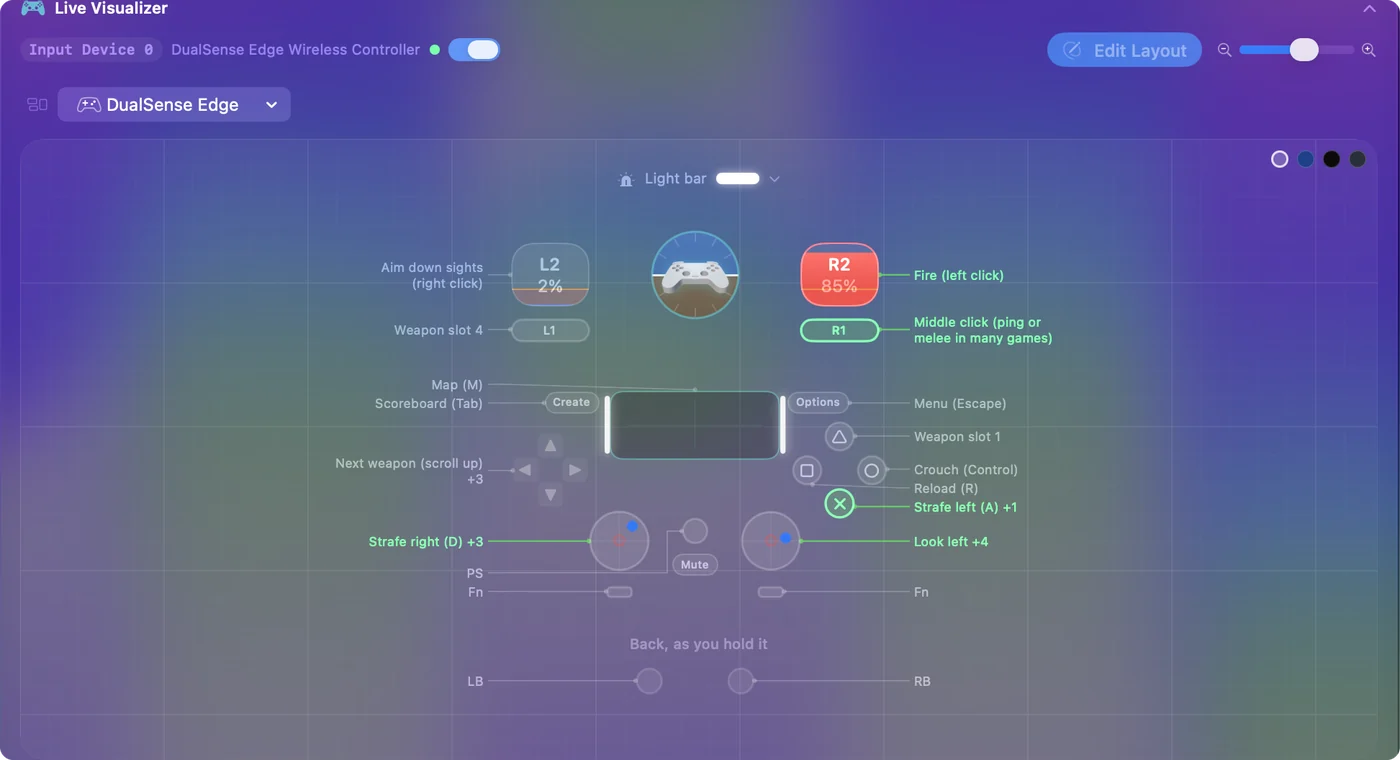
El Live Visualizer muestra lo mismo sin asignar nada. Dibuja más de 40 mandos con sus botones traseros donde están de verdad e ilumina el control que llega. Si no se ilumina nada, el Mac no recibe la paleta en este modo, y el sitio donde mirar son los ajustes del propio mando.
Para una primera comprobación sin ninguna app, Ajustes del Sistema, Mandos de videojuegos, en la barra lateral, ilumina cada botón al pulsarlo. Una paleta que aparece como ella misma puede hacer cualquier cosa, pero una que aparece como A solo puede ser A.
Saca partido a una paleta que copia
Una paleta que copia un botón aún puede ser útil.
- Tú: En el mando, haz que la paleta copie un botón del que puedas prescindir en lo que estás haciendo, como la pulsación de un stick o una dirección de la cruceta que nunca usas. Luego asigna ese botón en InputConfig.
- InputConfig: Ejecuta la fila cada vez que llega ese botón, desde la paleta o desde el botón real.
- Comprobación: Pulsar el botón real hace lo mismo, así que asegúrate de que sea uno al que tu mano no acuda.
Yo no usaría el botón View ni el Share: mantenido con Start durante tres segundos, es por defecto la parada de emergencia de InputConfig.
En un Xbox Elite, la vía más limpia es el perfil predeterminado, con la luz de perfil apagada. Es el único ajuste en el que el framework de Apple informa de las paletas como botones propios.
Dale un trabajo a un botón trasero
Los botones traseros están bajo dedos que de otro modo no hacen nada, lo que los hace el mejor sitio para todo lo que quieras sin soltar los sticks:
- Un modificador de acorde. Mantén la paleta y todos los demás botones tienen un segundo trabajo, una distribución extra entera con un dedo. Mira los acordes.
- Una tecla del teclado. Para un juego que solo lee el teclado: saltar, recargar, una tecla de pulsar para hablar en el chat de voz, el mapa.
- Una macro, un turbo o un interruptor. Mira macros, turbo e interruptor, o un par de pulsación larga y doble toque, para que una paleta haga tres cosas.
- Una función del sistema. Una captura de pantalla, el volumen, Mission Control, un atajo de Siri. Mira las funciones del sistema.
- Una acción de la app. Emergency Stop, Next Preset o Pause Motion While Held, que congela la puntería con giroscopio mientras recentras el mando.
El Creador de preajustes inteligentes puede rellenar los botones traseros por ti en un DualSense Edge, un Xbox Elite o un Steam Controller: hace que repitan botones frontales, de modo que una distribución de juego los usa desde el principio. En otros mandos, añade las filas con Escanear. InputConfig es gratuita y de código abierto, necesita macOS 14 o posterior y no pide ninguna cuenta.
Si un juego ya admite el mando
Un juego con compatibilidad para mandos lee el mando mediante el framework de Apple, así que ve los botones estándar y, como mucho, las paletas del Elite en el perfil predeterminado.
- El juego ignora una paleta. Asigna la paleta a la tecla del teclado que el juego usa para esa acción, e InputConfig envía la tecla junto con el mando.
- Quieres intercambiar botones estándar. Ajustes del Sistema, Mandos de videojuegos es la herramienta más sencilla. Dónde están las asignaciones de mando en macOS explica las capas.
La versión corta
- Entrada propia. Los botones traseros son una entrada propia en el DualSense Edge, en los dos Steam Controller, en el Elite con su perfil predeterminado y en 8BitDo en el modo para un Mac sin perfil.
- Una copia. Copian otro botón en el Elite con un perfil, en el Back Button Attachment de Sony, en los M1 y M2 del Backbone Pro y en la mayoría de las paletas con clip.
- La prueba. Pulsa Escanear y pulsa la paleta.
Diez segundos con Escanear te dicen qué puede hacer una paleta en un Mac.
Preguntas
¿Funcionan las paletas traseras de un mando en un Mac?
Sí, pero cómo depende del mando. Las paletas y los botones FN del DualSense Edge, y los botones traseros de los dos Steam Controller, llegan al Mac como entradas propias en InputConfig. P1 y P2 de 8BitDo pueden llegar de cualquiera de las dos maneras. Las paletas del Xbox Elite con un perfil, y la mayoría de las paletas con clip, envían una copia de otro botón.
¿Puedo asignar las paletas de un mando a teclas del teclado en un Mac?
Sí, con un asignador. En InputConfig, pulsa Escanear en una fila, pulsa la paleta y elige una tecla, un atajo, un clic o una macro. Una paleta que copia otro botón se asigna como ese botón, así que dale primero un botón del que puedas prescindir.
¿Hay una app de Mac para el Xbox Elite o el DualSense Edge?
Ni Microsoft ni Sony hacen una. Los perfiles del Elite se crean en la app Xbox Accessories en una Xbox o en Windows, y los del Edge en una PS5. Los dos se guardan en el mando y viajan al Mac. InputConfig asigna los botones traseros en el propio Mac, gratis.
¿Por qué mi paleta pulsa dos botones a la vez?
El mando está copiando un botón sobre ella. En un DualSense Edge, una paleta asignada a otro botón en una PS5 envía los dos. Borra la asignación en el mando o asigna el botón copiado a nada.
¿Qué mando con botones traseros va mejor con un Mac?
Para asignar, el DualSense Edge: sus paletas y sus botones FN llegan como entradas propias por Bluetooth y USB-C, y InputConfig también usa su panel táctil, su giroscopio, su barra de luz y su vibración. Los cuatro botones traseros del Steam Controller de 2026 también son entradas propias, aunque su compatibilidad sigue siendo experimental. Los mandos cuyos botones traseros copian otro botón funcionan, con los límites de arriba.
Más en español
Guías completas, en inglés
Quién escribe. Ryleigh Newman desarrolla InputConfig y maneja su propio Mac cada día con un mando, porque sus manos no funcionan bien. Esta página está traducida del inglés. Los botones y menús principales de la app aparecen en español cuando el Mac está en español; esta página los nombra así, con el nombre en inglés entre paréntesis. El resto de la app y del sitio está en inglés.
Esta página en otros idiomas: English, العربية, Čeština, Dansk, Deutsch, Suomi, Français, עברית, Magyar, Bahasa Indonesia, Italiano, 日本語, 한국어, Norsk, Nederlands, Polski, Português, Русский, Slovenčina, Svenska, ไทย, Türkçe, Українська, Tiếng Việt, 繁體中文, 简体中文
Gratis. macOS 14 o posterior. Sin cuenta, nada sale de tu Mac. Código abierto en GitHub.