Español
Botones traseros de 8BitDo en un Mac
 Esta app es totalmente gratis. No tienes que crear una cuenta. No hay suscripciones ni descargas complicadas, y no hay nada bloqueado. Optimizada para Apple Silicon.
Sí, y llegan a un Mac de dos formas. Con el pad en el modo para Mac y sin ningún perfil que los cambie, los P1 y P2 del Pro 2 y del Ultimate pueden llegar como botones propios, que InputConfig 1.6, el mapeador gratuito que hago, lee y nombra como P1 y P2. Con un perfil que los asigna a otro botón, envían una copia de ese botón, y el Mac no puede notar la diferencia.
Los L4 y R4 del Ultimate 2C no son botones traseros, sino pequeños parachoques extra en el borde superior. Pulsar Escanear (Scan) en InputConfig te dice en un segundo en cuál de los dos casos estás.
La versión 1.7 de InputConfig, prevista para octubre de 2026, estará disponible por completo en español.
Pasos
- Pon el pad en su modo para Mac: modo D en un Pro 2, o D-input en un Ultimate.
- En InputConfig, abre un preajuste, haz clic en Editar (Edit) y pulsa Escanear (Scan) en una fila.
- Pulsa el botón trasero y lee lo que llena la fila.
- Si lee P1 o P2, elige una salida para él y pulsa Guardar (Save).
Revisa qué pads los tienen
| Pad | Botones extra | Qué llega al Mac |
|---|---|---|
| Pro 2 | P2 en la empuñadura izquierda, P1 en la derecha, según lo sujetas | En modo D: sus propios botones, a través de macOS o leídos directamente. Con un perfil del software de 8BitDo: una copia del botón asignado |
| Ultimate (2.4G, Bluetooth, con cable) | P1 y P2 en la parte trasera | En modo D-input: sus propios botones, leídos directamente, y a través de macOS cuando los lista. En modo X-input: nada propio |
| Ultimate 2C | L4 y R4, escondidos bajo los parachoques del borde superior | Por Bluetooth, leídos directamente: sus propios botones. En modo X por USB o su receptor: ninguna señal propia |
| SN30 Pro+, SN30 Pro, Lite 2 | Ninguno | Nada que asignar; un acorde da a cualquier botón una segunda función |
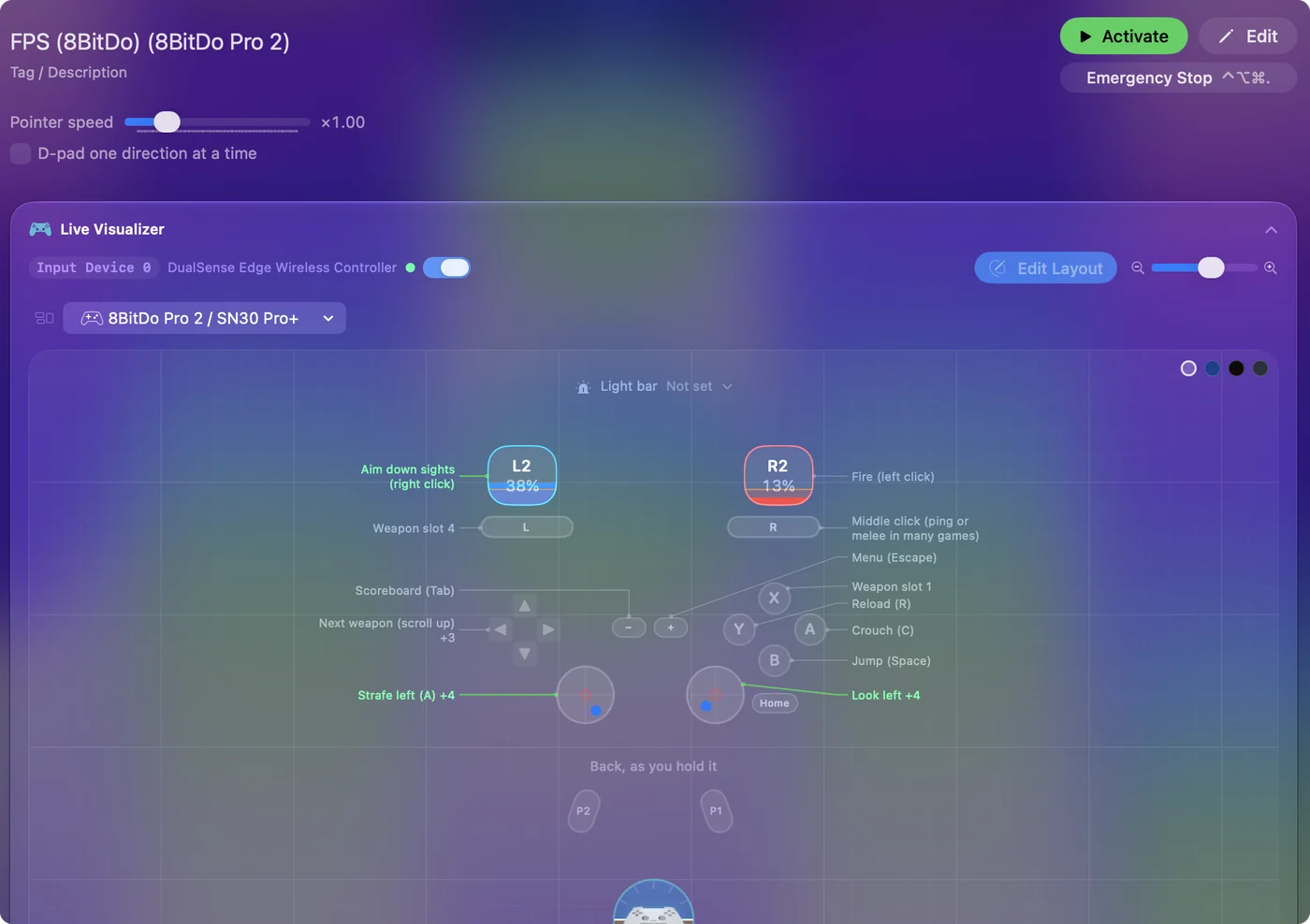
El botón Star y el botón Profile nunca llegan al Mac en el Pro 2: Star activa el turbo dentro del pad, y Profile cambia los perfiles propios del pad. El modo decide si un botón trasero es un botón propio o no es nada.
Compruébalo en diez segundos
- Tú: En InputConfig, abre un preajuste, haz clic en Editar (Edit), pulsa Escanear (Scan) en cualquier fila y pulsa el botón trasero.
- InputConfig: Llena la fila con lo que haya enviado el pad.
- Revisa: Compara la fila con la lista de abajo.
- P1 o P2 (L4 o R4 en un Ultimate 2C). Llegó como botón propio. Asígnalo a lo que quieras.
- A, un clic de stick u otro botón. El pad copia ese botón. Asignar la fila asigna también el botón real.
- Nada. El pad no envía nada para él en este modo. Revisa el modo, y luego el perfil.
El Live Visualizer muestra lo mismo sin asignar nada: dibuja el Pro 2 y el Ultimate 2C con sus botones extra, e ilumina el control que llega. Sin ninguna app, Ajustes del Sistema, Mandos de videojuegos ilumina cada botón que macOS ve. Escanear responde la pregunta antes de que cambies cualquier ajuste.
Mueve las filas creadas antes de la 1.6
Las versiones anteriores leían los dos botones traseros de un pad 8BitDo como los botones Fn de un DualSense Edge. La 1.6 los lee como botones traseros, y además corrige los botones traseros del Pro 2 y del Pro 2 con cable cuando se leen por USB. Las filas grabadas en los botones traseros antes de la 1.6 usaban otros números y ya no se activan.
- Tú: Conecta el pad por primera vez en la 1.6.
- InputConfig: Pregunta: ¿Actualizar las filas de botones traseros de 8BitDo en los preajustes antiguos?
- Revisa: Marca los preajustes que hiciste con ese mando y haz clic en Mover en Preajustes marcados.
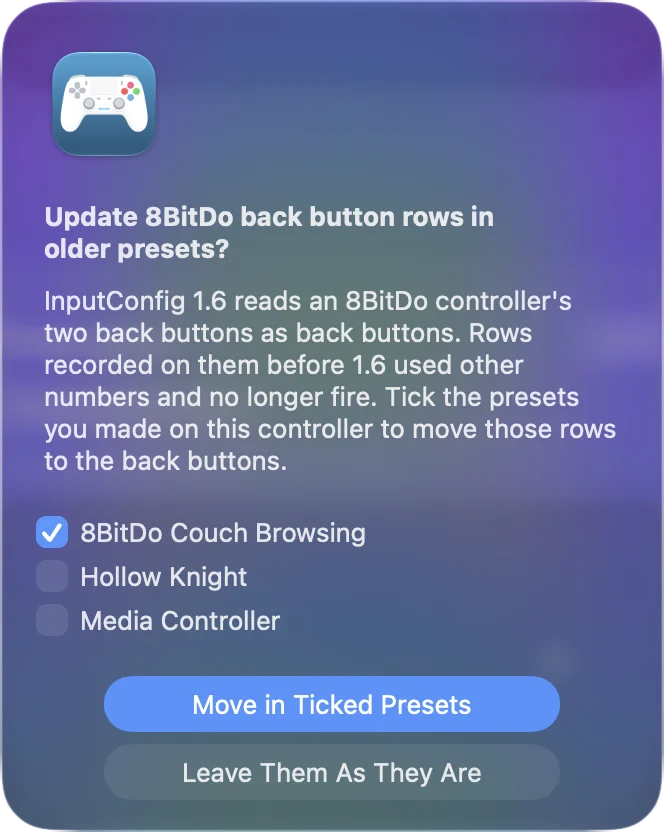
Si dijiste que no y cambias de opinión, Revisar preajustes antiguos de nuevo (Check Older Presets Again) en Ajustes (Settings) lo ofrece otra vez.
Haz útil un botón trasero que copia otro
Si tu pad copia un botón, asigna el botón trasero a uno que puedas prescindir en lo que estés haciendo, como un clic de stick, y luego asigna ese botón en InputConfig.
- Dónde asignarlo. 8BitDo asigna los botones traseros con su Ultimate Software en un Mac, o en el propio mando en el Ultimate 2C.
- Revisa después de cambiarlo. 8BitDo dice que ese software no admite el modo Mac del pad, así que una asignación hecha en otro modo puede no conservarse. Escanea después de cambiarla.
- Evita Select o View. Mantenido junto con Start durante tres segundos, es la parada de emergencia de InputConfig por defecto.
Copia un botón que nunca uses en ese juego, para que el botón trasero no se duplique.
Dales una función útil
- Un modificador de acorde. Mantén P1 y cada otro botón tendrá una segunda función, con un acorde.
- Una tecla frecuente. Una tecla que un juego solo de teclado usa a menudo: saltar, recargar, el mapa, pulsar para hablar.
- Una macro o un par de funciones. Una macro, turbo o alternancia, o un par mantener y doble toque.
- Una función del sistema. Una función del sistema: una captura de pantalla, el volumen, Mission Control.
La opción del Smart Preset Maker para llenar los botones traseros se ofrece para el DualSense Edge, el Xbox Elite y el Steam Controller, no para los pads 8BitDo. El preajuste integrado FPS (8BitDo) los deja libres para ti. Añade las filas de botones traseros de 8BitDo a mano con Escanear (Scan).
Si un juego ignora los botones traseros
Un juego con soporte de mandos lee el pad a través de macOS, que ofrece los botones estándar, y la mayoría de los juegos de Mac no usan botones traseros extra aunque macOS los liste. Asigna P1 o P2 en InputConfig a la tecla del teclado que el juego usa para esa acción, y la tecla llega junto con el mando.
Lo que no puede hacer
- Vibración y movimiento. 8BitDo dice que no se admiten en dispositivos Apple, así que un botón trasero no puede activar una vibración en estos pads.
- Star y Profile. Nunca llegan al Mac en el Pro 2.
- Botones traseros en modo X-input. El Ultimate no envía nada propio para ellos en ese modo.
Usa el modo Mac del pad, y los botones traseros son botones normales que puedes asignar.
En resumen
- Primero el modo. Usa el modo D en un Pro 2, D-input en un Ultimate y Bluetooth en un Ultimate 2C.
- Luego Escanear. P1 o P2 significa asígnalo. Otro botón significa que es una copia.
- Filas antiguas. Acepta la oferta de moverlas, o usa Revisar preajustes antiguos de nuevo.
Un solo escaneo te dice todo: lo que el pad envía es lo que puedes asignar.
Preguntas
¿Funcionan los botones traseros de 8BitDo en un Mac?
Sí. En un Pro 2 o un Ultimate en el modo para Mac pueden llegar como botones propios, que InputConfig 1.6 nombra P1 y P2. Si un perfil los asigna a otro botón, el Mac recibe ese botón en su lugar. Escanear te dice cuál es el caso.
¿Por qué mis botones traseros de 8BitDo no hacen nada en mi Mac?
Normalmente es el modo o el perfil: en modo X-input, el Ultimate no envía nada para ellos, y un perfil puede dejarlos sin asignar. Si funcionaban en una versión anterior de InputConfig y dejaron de hacerlo en la 1.6, acepta la oferta de mover esas filas, o usa Revisar preajustes antiguos de nuevo en Ajustes.
¿Son botones traseros los L4 y R4 del Ultimate 2C?
No. Son pequeños parachoques extra bajo LB y RB en el borde superior. Por Bluetooth, InputConfig los lee como botones propios. En modo X por USB o el receptor no envían nada propio.
¿Puedo asignar los botones traseros de 8BitDo a teclas del teclado en un Mac?
Sí. En InputConfig, pulsa Escanear (Scan) en una fila, pulsa el botón trasero y elige una tecla, un atajo, un clic o una macro. InputConfig es gratuita en la Mac App Store.
Más en español
Guías completas, en inglés
Quién escribe. Ryleigh Newman desarrolla InputConfig y maneja su propio Mac cada día con un mando, porque sus manos no funcionan bien. Esta página está traducida del inglés. Los botones y menús principales de la app aparecen en español cuando el Mac está en español; esta página los nombra así, con el nombre en inglés entre paréntesis. El resto de la app y del sitio está en inglés.
Esta página en otros idiomas: English, Čeština, Dansk, Deutsch, Français, עברית, Magyar, Bahasa Indonesia, Italiano, 日本語, Norsk, Nederlands, Polski, Português, Русский, Slovenčina, Svenska, ไทย, Türkçe, Українська, Tiếng Việt
Gratis. macOS 14 o posterior. Sin cuenta, nada sale de tu Mac. Código abierto en GitHub.