Español
Cómo hacer que un Mac lea el texto en voz alta
 Esta app es totalmente gratis. No tienes que crear una cuenta. No hay suscripciones ni descargas complicadas, y no hay nada bloqueado. Optimizada para Apple Silicon.
Cualquier Mac puede leer el texto en voz alta sin ninguna app extra. Activa Speak selection en Ajustes del Sistema, Accesibilidad, Spoken Content, selecciona un texto y pulsa Option Esc. Pulsa Option Esc otra vez para detenerlo. Si esa combinación de teclas te resulta difícil, la misma función puede estar en un botón del ratón, un mando, un interruptor o un golpe en un MacBook.
La versión 1.7 de InputConfig, prevista para octubre de 2026, estará disponible por completo en español.
Pasos
- Activa Speak selection en Ajustes del Sistema, Accesibilidad, Spoken Content.
- Selecciona un texto.
- Pulsa Option Esc, o un botón asignado a Speak Selection en InputConfig.
Activa Speak selection
- Abre Ajustes del Sistema, luego Accesibilidad y luego Spoken Content.
- Activa Speak selection.
- Elige una voz del sistema y una velocidad de habla en la misma página. Las voces mejores se pueden descargar desde el menú de voces.
- Tú: Selecciona un texto en cualquier app y pulsa Option Esc.
- macOS: Lee la selección en voz alta con la voz que elegiste.
- Comprobación: Pulsa Option Esc otra vez y se detiene.
Puedes cambiar el atajo con el botón de información junto a Speak selection, en la misma página.
Si se abre Force Quit en vez de la lectura
Force Quit es Command Option Esc. Speak selection es Option Esc por sí solo, sin Command. Si en lugar de la voz se abre una ventana de Force Quit, Command estaba pulsado.
Lee en voz alta desde un botón en lugar del teclado
Option Esc necesita dos teclas a la vez en la esquina superior del teclado. Para una mano, un temblor o ningún teclado, InputConfig puede pulsarla por ti:
- Instala InputConfig desde la Mac App Store y permite el acceso de Accesibilidad.
- Añade una fila, pulsa Escanear (Scan) y pulsa el botón: un botón lateral del ratón, un botón del mando, un interruptor, una almohadilla MIDI o una tecla que nada usa.
- Pon la salida en System Function, luego en Accesibilidad, Speak Selection.
- Activa el preajuste.
- Tú: Selecciona un texto y pulsa el botón.
- InputConfig: Pulsa Option Esc por ti.
- Comprobación: El Mac lee el texto. Pulsa el botón otra vez para detenerlo.
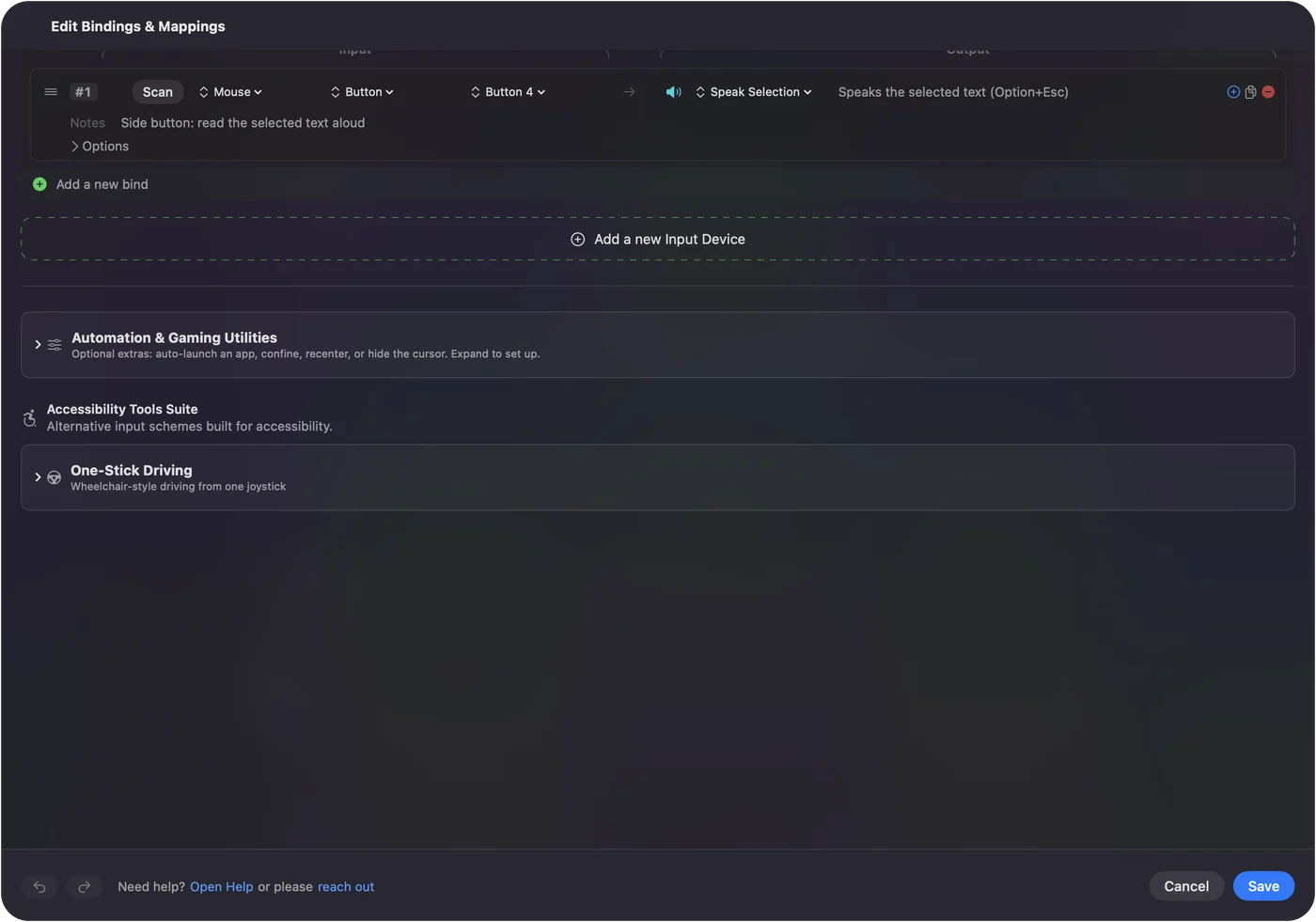
Para oír una página o un documento entero sin seleccionar a mano, convierte la fila en una macro: Command A, y luego Speak Selection.
Si no se dice nada
Sube esta escalera, empezando por el paso más pequeño:
- Revisa el interruptor. Speak selection debe estar activado en Spoken Content.
- Revisa la selección. Debe haber texto seleccionado, y debe ser texto real: un PDF escaneado o una imagen de texto no tiene nada que seleccionar.
- Revisa el sonido. El volumen del Mac y el dispositivo de salida.
- Revisa el atajo. La salida Speak Selection de InputConfig siempre envía Option Esc. Si cambiaste el atajo de macOS, vuelve a ponerlo o asigna tu nueva combinación como salida de tecla.
Distínguelo de la respuesta hablada y de VoiceOver
- Respuesta hablada. La respuesta hablada de InputConfig dice una frase que eliges cuando se activa un botón, útil para aprender una disposición de oído. Eso es InputConfig hablando, no el Mac leyendo tu texto.
- VoiceOver. El lector de pantalla del Mac describe todo lo que hay en pantalla, y la disposición de VoiceOver navigation lo maneja desde un mando.
La versión corta
- Actívalo. Ve a Ajustes del Sistema, Accesibilidad, Spoken Content, y activa Speak selection.
- Úsalo. Selecciona un texto, pulsa Option Esc y púlsalo otra vez para parar.
- Haz que sea una sola pulsación. Pon Speak Selection en cualquier botón con InputConfig.
El atajo es Option Esc, no Command Option Esc.
Preguntas
¿Cuál es el atajo de texto a voz en un Mac?
Option Esc, una vez que Speak selection esté activado en Ajustes del Sistema, Accesibilidad, Spoken Content. Púlsalo otra vez para parar.
¿Puede un Mac leer un PDF en voz alta?
Sí, si el PDF tiene texto seleccionable. Ábrelo en Preview, selecciona el texto y pulsa Option Esc.
¿Puedo cambiar la voz?
Sí. La voz del sistema en Spoken Content la configura, y el menú de voces de esa página descarga más voces.
¿Es gratis el botón de leer en voz alta?
Sí. Speak selection forma parte de macOS, e InputConfig es gratuita y de código abierto, sin nada bloqueado.
Más en español
Guías completas, en inglés
Quién escribe. Ryleigh Newman desarrolla InputConfig y maneja su propio Mac cada día con un mando, porque sus manos no funcionan bien. Esta página está traducida del inglés. Los botones y menús principales de la app aparecen en español cuando el Mac está en español; esta página los nombra así, con el nombre en inglés entre paréntesis. El resto de la app y del sitio está en inglés.
Esta página en otros idiomas: English, العربية, Čeština, Dansk, Deutsch, Suomi, Français, עברית, Magyar, Bahasa Indonesia, Italiano, 日本語, Norsk, Nederlands, Polski, Português, Русский, Slovenčina, Svenska, ไทย, Türkçe, Українська, Tiếng Việt, 繁體中文, 简体中文
Gratis. macOS 14 o posterior. Sin cuenta, nada sale de tu Mac. Código abierto en GitHub.