עברית
איך גורמים ל-Mac להקריא טקסט
 האפליקציה הזו חינמית לגמרי. אין צורך ליצור חשבון. אין מינויים, אין הורדות מסובכות, ושום דבר לא נעול. מותאמת ל-Apple silicon.
כל Mac יכול להקריא טקסט בלי אפליקציה נוספת. הפעילו את Speak selection בהגדרות המערכת, נגישות, Spoken Content, בחרו טקסט ולחצו Option Esc. לחצו Option Esc שוב כדי לעצור. אם צירוף המקשים הזה קשה לכם, אותה יכולת יכולה לשבת על כפתור עכבר, שלט, מתג או דפיקה על MacBook.
גרסה 1.7 של InputConfig, הצפויה באוקטובר 2026, תהיה זמינה במלואה בעברית.
שלבים
- הפעילו את Speak selection בהגדרות המערכת, נגישות, Spoken Content.
- בחרו טקסט.
- לחצו Option Esc, או על כפתור שקשור ל-Speak Selection ב-InputConfig.
מפעילים Speak selection
- פתחו את הגדרות המערכת, ואז נגישות, ואז Spoken Content.
- הפעילו את Speak selection.
- בחרו System voice ו-Speaking rate באותו דף. אפשר להוריד קולות טובים יותר מתפריט הקולות.
- אתם: בחרו טקסט בכל אפליקציה ולחצו Option Esc.
- macOS: מקריאה את הבחירה בקול שבחרתם.
- בדיקה: לחצו Option Esc שוב והיא עוצרת.
אפשר לשנות את הקיצור עם כפתור המידע ליד Speak selection באותו דף.
אם Force Quit נפתח במקום
Force Quit הוא Command Option Esc. Speak selection הוא Option Esc לבדו, בלי Command. אם חלון Force Quit נפתח במקום דיבור, Command היה לחוץ.
מקריאים מכפתור במקום מהמקלדת
Option Esc דורש שני מקשים בבת אחת בפינה העליונה של המקלדת. ליד אחת, לרעד או לאין מקלדת בכלל, InputConfig יכול ללחוץ עליו בשבילכם:
- התקינו את InputConfig מ-Mac App Store ואשרו גישת נגישות.
- הוסיפו שורה, לחצו על Scan ולחצו על הכפתור: כפתור צד בעכבר, כפתור שלט, מתג, פד MIDI או מקש ששום דבר לא משתמש בו.
- קבעו את הפלט ל-System Function, ואז Accessibility, Speak Selection.
- הפעילו את ה-preset.
- אתם: בחרו טקסט ולחצו על הכפתור.
- InputConfig: לוחץ בשבילכם על Option Esc.
- בדיקה: ה-Mac מקריא את הטקסט. לחצו על הכפתור שוב כדי לעצור.
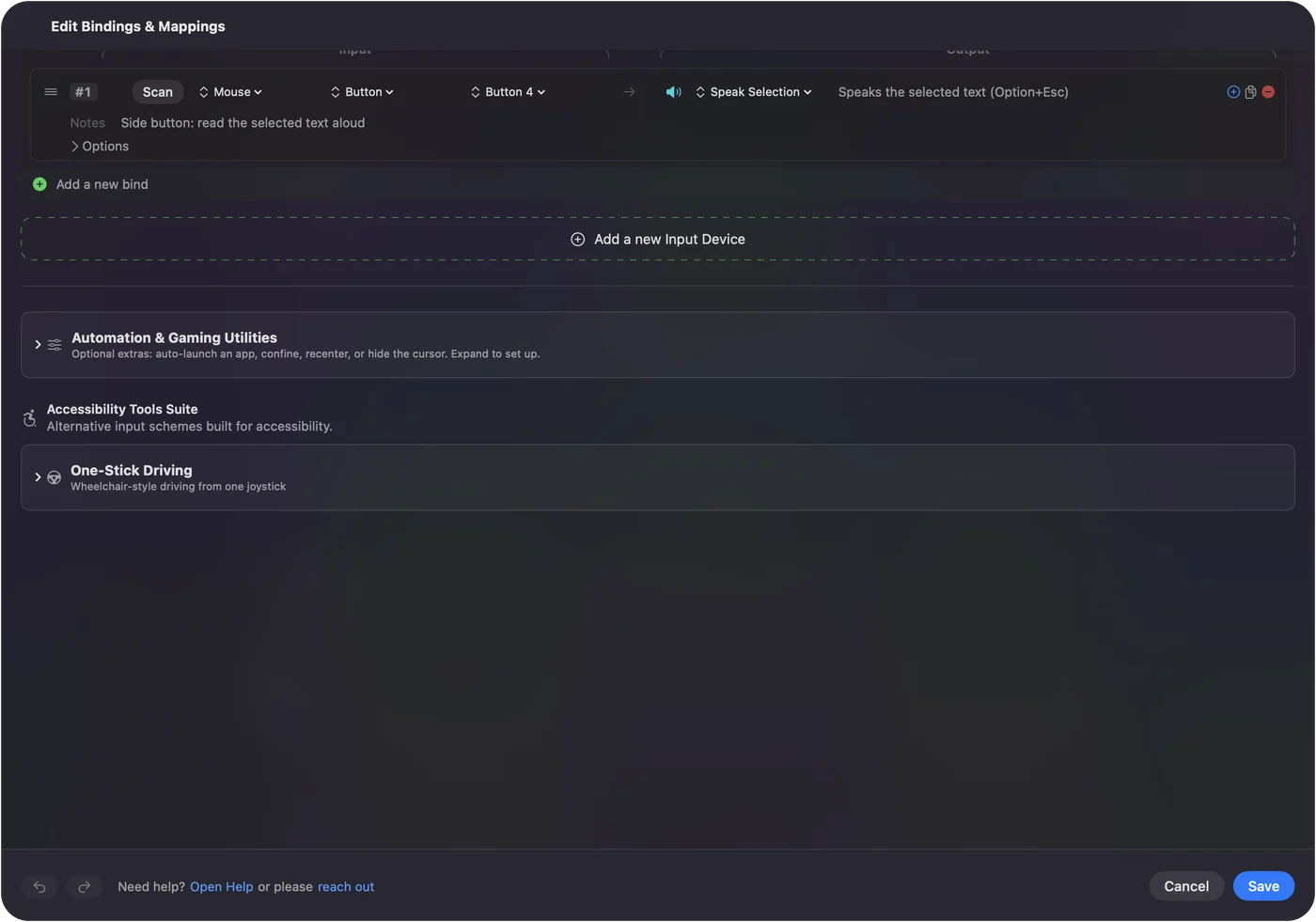
כדי לשמוע דף או מסמך שלם בלי לבחור ביד, הפכו את השורה למאקרו: Command A, ואז Speak Selection.
אם שום דבר לא מוקרא
עלו בסולם הזה, מהצעד הקטן ביותר:
- בדקו את המתג. Speak selection חייב להיות פעיל ב-Spoken Content.
- בדקו את הבחירה. חייב להיות טקסט נבחר, והוא חייב להיות טקסט אמיתי: ל-PDF סרוק או לתמונה של טקסט אין מה לבחור.
- בדקו את הקול. עוצמת הקול והתקן הפלט של ה-Mac.
- בדקו את הקיצור. הפלט Speak Selection של InputConfig תמיד שולח Option Esc. אם שיניתם את הקיצור של macOS, שנו אותו בחזרה או קשרו את הצירוף החדש שלכם כפלט מקש.
מבדילים בין משוב מדובר ל-VoiceOver
- משוב מדובר. המשוב המדובר של InputConfig אומר ביטוי שבחרתם כשכפתור מופעל, שימושי ללימוד פריסה באוזן. זה InputConfig שמדבר, לא ה-Mac שמקריא את הטקסט שלכם.
- VoiceOver. קורא המסך של ה-Mac מתאר כל דבר על המסך, והפריסה ניווט ב-VoiceOver מפעילה אותו משלט.
הגרסה הקצרה
- מפעילים. עברו להגדרות המערכת, נגישות, Spoken Content, והפעילו Speak selection.
- משתמשים. בחרו טקסט, לחצו Option Esc, ולחצו שוב כדי לעצור.
- הופכים ללחיצה אחת. שימו Speak Selection על כל כפתור עם InputConfig.
הקיצור הוא Option Esc, לא Command Option Esc.
שאלות
מהו קיצור הטקסט לדיבור ב-Mac?
Option Esc, אחרי ש-Speak selection מופעל בהגדרות המערכת, נגישות, Spoken Content. לחצו שוב כדי לעצור.
Mac יכול להקריא PDF?
כן, אם ב-PDF יש טקסט שאפשר לבחור. פתחו אותו ב-Preview, בחרו את הטקסט ולחצו Option Esc.
אפשר לשנות את הקול?
כן. System voice ב-Spoken Content קובע אותו, ותפריט הקולות שם מוריד עוד קולות.
כפתור ההקראה חינמי?
כן. Speak selection הוא חלק מ-macOS, ו-InputConfig חינמי ובקוד פתוח, בלי שום דבר נעול.
עוד בעברית
מדריכים מלאים, באנגלית
מי כותב. InputConfig פותח על ידי Ryleigh Newman, ומשמש מדי יום לשליטה במחשב Mac באמצעות שלט, כי הידיים של Ryleigh לא עובדות טוב. הדף הזה תורגם מאנגלית. ממשק האפליקציה ושאר האתר באנגלית.
הדף הזה בשפות אחרות: English, العربية, Čeština, Dansk, Deutsch, Español, Suomi, Français, Magyar, Bahasa Indonesia, Italiano, 日本語, 한국어, Norsk, Nederlands, Polski, Português, Русский, Slovenčina, Svenska, ไทย, Türkçe, Українська, Tiếng Việt, 繁體中文, 简体中文
חינמי. macOS 14 ומעלה. בלי חשבון, ושום דבר לא יוצא מה-Mac. קוד פתוח ב-GitHub.