עברית
איזה כפתור הוא איזה בשלט, נבדק ב-Mac
 האפליקציה הזו חינמית לגמרי. אין צורך ליצור חשבון. אין מינויים, אין הורדות מסובכות, ושום דבר לא נעול. מותאמת ל-Apple silicon.
לוחצים על הכפתור ורואים משהו נדלק: זו הדרך המהירה ביותר לגלות איזה כפתור הוא איזה. macOS עושה את זה בעצמה בהגדרות המערכת לשלטים שהיא תומכת בהם. InputConfig 1.6, המפה החינמית שפיתחתי, עושה את זה להרבה יותר, ומציירת את השלט שאתם באמת מחזיקים, מתוך יותר מ-40 דגמים, עם כל כפתור במקומו והשם שמודפס עליו.
החלק שמבלבל את רוב האנשים הוא בכלל לא ה-Mac: אותו מקום בשלט נקרא בשם אחר ב-Xbox, ב-PlayStation ובשלט של Nintendo, והטבלה למטה מסדרת את זה.
גרסה 1.7 של InputConfig, הצפויה באוקטובר 2026, תהיה זמינה במלואה בעברית.
שלבים
- חברו את השלט ב-Bluetooth או בכבל.
- פתחו את הגדרות המערכת, שלטי משחק, בחרו את השלט ולחצו על כפתור.
- לכל שלט אחר, פתחו את InputConfig ולחצו על פריסט כדי לראות את ה-Live Visualizer שלו.
- לחצו על כל כפתור וראו את מקומו בציור נדלק.
בודקים קודם בהגדרות המערכת
- אתם: חברו את השלט, פתחו את הגדרות המערכת ולחצו על שלטי משחק בסרגל הצדדי (הוא מופיע רק אחרי ששלט התחבר). בחרו את השלט ולחצו על כפתור.
- macOS: מדליקה את מקום הכפתור בתמונה שלו.
- בדיקה: המקום הדולק הוא הכפתור שלחצתם עליו.
זה מכסה את שלטי PlayStation, Xbox ו-Switch ש-Apple תומכת בהם, ואת השלטים הרבים האחרים שמציגים את עצמם באותו אופן. הוא לא מציג גיימפד USB גנרי, מקל ארקייד בחלק מהמצבים, הגה או מקל טיסה, כי בעיני macOS אלה לא גיימפדים. אם שלכם חסר, ראו שלטי משחק חסר בהגדרות המערכת. אם הגדרות המערכת מציגה את השלט שלכם, לא צריך שום דבר אחר כדי לענות על השאלה.
רואים אותו מצויר ב-InputConfig
- אתם: פתחו את InputConfig ולחצו על פריסט כלשהו בסרגל הצדדי. שום דבר לא צריך לרוץ.
- InputConfig: ה-Live Visualizer של הפריסט מצייר את השלט כפי שאתם מחזיקים אותו: הפנים באמצע, הבומפרים והטריגרים ברצועה למעלה, ופדלים או כפתורים אחוריים ברצועה למטה, עם הכיתוב Back, as you hold it. כל כפתור נושא את הסמל שמודפס עליו, בצבע המודפס כשיש כזה לשלט.
- בדיקה: לחצו על כפתור והוא נדלק בירוק. התפריט בראש הלוח נותן שם לדגם ש-InputConfig זיהתה.
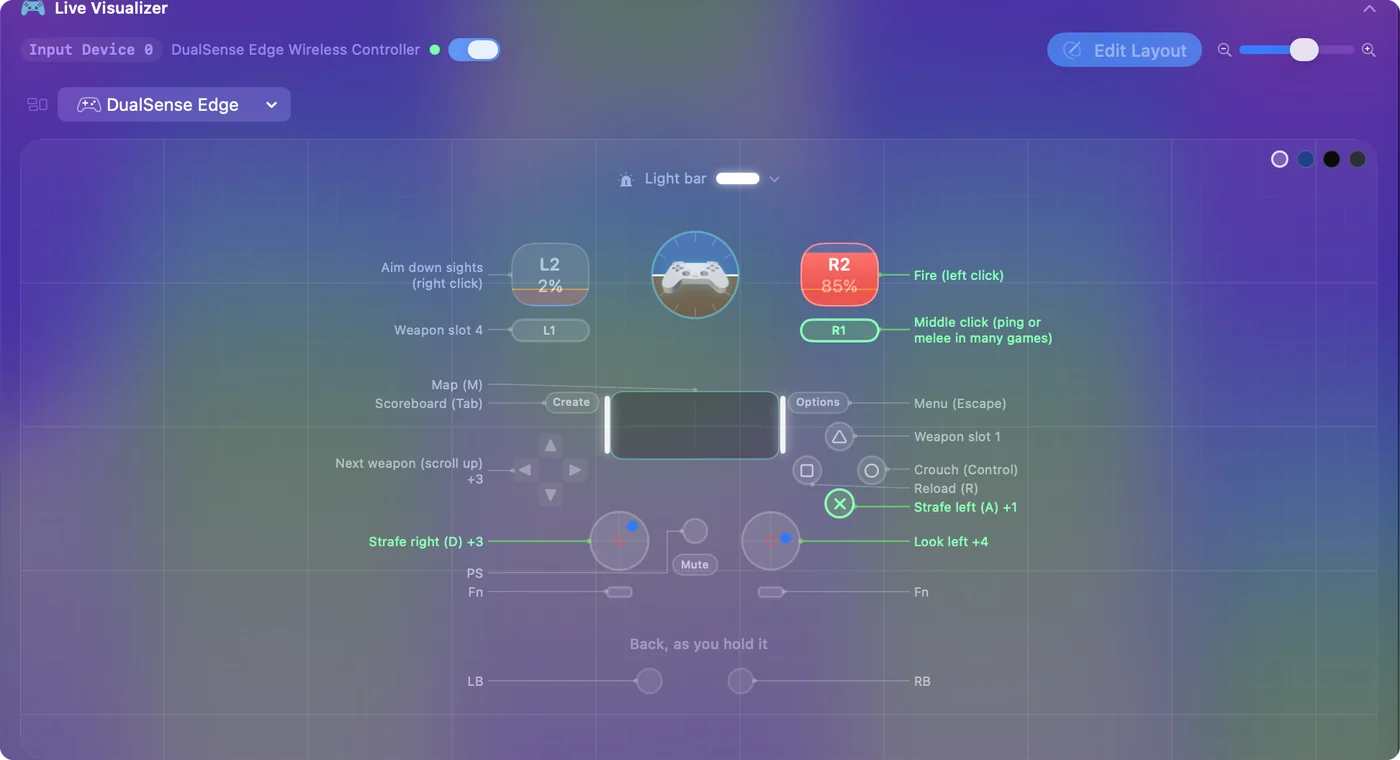
לחצו על בקרה כלשהי בציור וחלון צף נותן את שמה, באיזה שלט היא, ומה היא עושה בפריסט הזה.
- הגאים, מקלות טיסה ומקלות ארקייד. מצוירים גם הם כמו שהם.
- התקן USB שאף דגם לא מתאים לו. מצויר כרשת מתויגת של מה שהוא מדווח, עם כל כפתור ממוספר.
- שלט ש-macOS קוראת אבל InputConfig לא מזהה. מצויר כגיימפד רגיל, עם שורה מתחתיו שאומרת זאת.
מה שלא תחברו, משהו מצויר, וכל לחיצה נדלקת.
מתאימים את השמות בין המותגים
| איפה הוא | Xbox | PlayStation | Nintendo Switch | בקבצי פריסט |
|---|---|---|---|---|
| כפתור הפנים התחתון | A | Cross | B | btn 0 |
| כפתור הפנים הימני | B | Circle | A | btn 1 |
| כפתור הפנים השמאלי | X | Square | Y | btn 2 |
| כפתור הפנים העליון | Y | Triangle | X | btn 3 |
| בומפר שמאלי | LB | L1 | L | btn 4 |
| בומפר ימני | RB | R1 | R | btn 5 |
| טריגר שמאלי | LT | L2 | ZL | btn 6, או ציר 4 למשיכה האנלוגית |
| טריגר ימני | RT | R2 | ZR | btn 7, או ציר 5 |
| כפתור מרכזי שמאלי | View | Create (Share בשלט PS4) | Minus | btn 8 |
| כפתור מרכזי ימני | Menu | Options | Plus | btn 9 |
| כפתור Home | כפתור Xbox | כפתור PS | Home | btn 10 |
| צירון שמאלי לחוץ פנימה | לחיצת צירון שמאלי | L3 | לחיצת צירון שמאלי | btn 11 |
| צירון ימני לחוץ פנימה | לחיצת צירון ימני | R3 | לחיצת צירון ימני | btn 12 |
InputConfig ממספרת את כפתורי הפנים לפי המקום שלהם, לא לפי האותיות: btn 0 הוא תמיד התחתון. לכן פריסט שנעשה ב-DualSense עושה את אותו דבר בשלט Xbox, ולכן הכפתור התחתון של שלט Switch Pro, שמודפס עליו B, עושה מה ש-Cross עושה באותו פריסט. נתקלים במספרים האלה רק כשפותחים קובץ פריסט. העורך והציור משתמשים בשמות.
מפת השלט באתר הזה מציגה כל שם זה לצד זה, כולל פדלים ומשטח מגע. המיקום מכריע, לא האות: הכפתור התחתון הוא אותו כפתור בכל שלט.
מסדרים את A ו-B בשלטי Switch ו-8BitDo
Nintendo מדפיסה A מימין ו-B למטה. Xbox מדפיסה אותם הפוך. macOS נותנת לכפתורי שלט של Nintendo שם לפי האות המודפסת עליהם, ולפני 1.6 זה אמר שלחיצה על A בשלט Switch Pro או ב-Joy-Con הפעילה את השורות שנועדו ל-B, הכפתור התחתון.
- שלט Switch Pro וה-Joy-Con. InputConfig 1.6 קוראת אותם לפי מיקום, כמו שהציור מראה אותם, וכשאחד מהשלטים האלה מתחבר לראשונה היא מציעה לעדכן שורות שהוקלטו עליו קודם.
- שלטי 8BitDo. רבים מדפיסים אותיות של Nintendo אבל מדווחים ל-Mac כשלטי Xbox, ולכן ל-Mac אין דרך לדעת אילו אותיות עליהם. 1.6 גם תיקנה כפתורים אחוריים של 8BitDo שנקראו ככפתורי Fn של DualSense Edge, ומציעה את אותו עדכון לשורות שהוקלטו עליהם.

ההגדרות של InputConfig: איפה משנים את השמות עבור שלט 8BitDo עם B מודפס למטה.
Settings, Devices, Face button names, Nintendoמה קורה: העורך והציור משתמשים באותיות של Nintendo. Positions שם במקום זה שמות כיוונים (North, South, East, West) על כל שלט, ויש מי שמוצא זאת קל יותר.

רק השמות משתנים, אף פעם לא מה שפריסט עושה.
אם כפתור לא מדליק כלום, או את הדבר הלא נכון
לכל תסמין יש סיבה משלו:
- שום דבר לא נדלק בשום מקום. ה-Mac לא מקבל את הכפתור הזה במצב או בפרופיל הנוכחי של השלט. הפדלים של Xbox Elite נקראים רק בפרופיל ברירת המחדל שלו, ושלט 8BitDo תלוי במתג המצב שלו. שורה מתחת לציור של InputConfig אומרת מה הדגם הזה אף פעם לא שולח ל-Mac, כמו כפתור הפרופיל של ה-Elite או SL ו-SR של Joy-Con, ולכן בקרה חשוכה שם היא לא תקלה.
- כפתור אחר נדלק. השלט מעתיק כפתור אחר, כמו הרבה פדלים אחוריים. ראו כפתורים אחוריים ופדלים ב-Mac.
- הלחיצה מופיעה מתחת לציור כ-Also reported. השלט שלח כפתור שאין לו מקום בציור. הוא עדיין עובד, ו-Scan בעורך עדיין קושרת אותו.
- רוצים את השם הגולמי. ב-Settings, Devices, מופיע Live press log אחרי שלוחצים על כפתורים בשלט ש-macOS קוראת. כל שורה היא השם ש-macOS נותנת לכפתור והמספר שהוא מפעיל ב-InputConfig, או unmapped.
קראו את השורה מתחת לציור לפני שאתם קוראים לכפתור חשוך שבור.
נותנים לפריסט את השמות של השלט שלכם
- אתם: ב-Live Visualizer, פתחו את תפריט הלוח, עברו אל Controllers ובחרו את הדגם שלכם.
- InputConfig: משתמשת בשמות שלו בעורך ובציור, כולל בומפרים, טריגרים, כפתורים מרכזיים ופדלים.
- בדיקה: השורות נקראות עכשיו כפי שהשלט שלכם מודפס.
בפריסט עם יותר מקבוצת שלטים אחת, זה קובע שמות רק כשעדיין לא נקבעו. Automatic, בראש אותו תפריט, חוזר אחורה. פריסט שנכתב לשלט אחד, כמו FPS (Xbox), שומר את השמות של אותו שלט בכל שלט, והציור אומר זאת בשורה מתחתיו. תנו לפריסט את שם השלט שבידיים שלכם, והעורך נקרא כמו השלט שלכם.
הגרסה הקצרה
- שלטים של Apple. פתחו את הגדרות המערכת, שלטי משחק, ואז לחצו וראו.
- כל השאר. השתמשו ב-Live Visualizer של כל פריסט ב-InputConfig.
- בלבול A ו-B. המיקום מכריע. קבעו Face button names ל-Nintendo עבור 8BitDo עם B למטה.
לוחצים וצופים בו נדלק, ולעולם לא צריך לנחש.
שאלות
איזה כפתור הוא A בשלט PS5?
Cross, כפתור הפנים התחתון, יושב במקום של A בשלט Xbox. Circle במקום של B, Square במקום של X ו-Triangle במקום של Y. משחקים ו-InputConfig הולכים לפי המיקום הזה, ולכן משחק שאומר לחצו על A מתכוון ל-Cross.
מה הם L3 ו-R3?
לחיצה על צירון ישר למטה עד שהוא מקליק. Xbox ו-Nintendo קוראות להם לחיצת הצירון השמאלי והימני. ב-Live Visualizer של InputConfig העיגול של הצירון נדלק כשלוחצים עליו.
איפה כפתור Share או Create?
ב-DualSense, Create הוא הכפתור הקטן משמאל למשטח המגע. ב-DualShock 4 אותו כפתור נקרא Share. בשלט Xbox Series, Share הוא הכפתור הקטן באמצע, מתחת לכפתור Xbox, ובשלט Switch הוא Capture. macOS משתמשת בהם לצילומי מסך והקלטות, ו-InputConfig משאירה זאת בשקט אלא אם הפריסט הפועל קושר את הכפתור.
למה InputConfig מציירת את השלט שלי כגיימפד רגיל?
הדגם שלו אינו אחד ש-Live Visualizer מכיר, ולכן הוא מצייר גיימפד רגיל ואומר Model not recognized מתחתיו. כל כפתור עדיין נדלק ואפשר לקשור אותו. אם השלט שלכם הוא אחד הדגמים ברשימה, בחרו אותו מהתפריט של היצרן שלו בתפריט הלוח והוא מצויר כאותו דגם.
אפשר לבדוק את זה בלי להתקין כלום?
לשלטים ש-macOS תומכת בהם, כן: הגדרות המערכת, שלטי משחק מדליקה כל כפתור כשלוחצים עליו. במפת השלט באתר הזה יש שם לכל בקרה של Xbox, PlayStation ו-Switch בדפדפן.
עוד בעברית
מדריכים מלאים, באנגלית
מי כותב. InputConfig פותח על ידי Ryleigh Newman, ומשמש מדי יום לשליטה במחשב Mac באמצעות שלט, כי הידיים של Ryleigh לא עובדות טוב. הדף הזה תורגם מאנגלית. ממשק האפליקציה ושאר האתר באנגלית.
הדף הזה בשפות אחרות: English, Čeština, Dansk, Deutsch, Español, Français, Magyar, Italiano, 日本語, Norsk, Polski, Português, Русский, Slovenčina, Svenska, ไทย, Türkçe, Українська, Tiếng Việt
חינמי. macOS 14 ומעלה. בלי חשבון, ושום דבר לא יוצא מה-Mac. קוד פתוח ב-GitHub.