Italiano
Quale pulsante è quale su un controller, verificato su Mac
 Questa app è completamente gratuita. Non devi creare un account. Niente abbonamenti, niente download complicati, e nulla è bloccato. Ottimizzata per Apple Silicon.
Premi il pulsante e guarda qualcosa illuminarsi: è il modo più rapido per capire quale pulsante è quale. macOS lo fa da solo, in Impostazioni di Sistema, per i controller che supporta. InputConfig 1.6, l'app gratuita che sviluppo io, lo fa per molti altri, e disegna il controller che stai tenendo davvero in mano, tra più di 40 modelli, con ogni pulsante al suo posto e il nome stampato su di esso.
La parte che confonde di più le persone non riguarda affatto il Mac: lo stesso punto del controller ha un nome diverso su un controller Xbox, un PlayStation e un pad Nintendo, e la tabella qui sotto mette ordine.
La versione 1.7 di InputConfig, prevista per ottobre 2026, sarà disponibile interamente in italiano.
Passaggi
- Collega il controller via Bluetooth o con un cavo.
- Apri Impostazioni di Sistema, Controller, seleziona il controller e premi un pulsante.
- Per qualsiasi altro controller, apri InputConfig e fai clic su un preset per vedere il suo Live Visualizer.
- Premi ogni pulsante e guarda illuminarsi il suo posto sul disegno.
Verificalo prima in Impostazioni di Sistema
- Tu: Collega il controller, apri Impostazioni di Sistema e fai clic su Controller nella barra laterale (compare solo quando un controller si è collegato). Seleziona il controller e premi un pulsante.
- macOS: Illumina il posto del pulsante sulla sua immagine.
- Controllo: Il punto illuminato è il pulsante che hai premuto.
Questo copre i controller PlayStation, Xbox e Switch che Apple supporta, e i tanti altri pad che si presentano allo stesso modo. Non elenca un pad USB generico, uno stick arcade in alcune modalità, un volante o uno stick da volo, perché per macOS non sono gamepad. Se il tuo manca, vedi Controller mancante in Impostazioni di Sistema. Se Impostazioni di Sistema elenca il tuo controller, non ti serve altro per rispondere alla domanda.
Vedilo disegnato in InputConfig
- Tu: Apri InputConfig e fai clic su un preset qualsiasi nella barra laterale. Non serve che nulla sia in esecuzione.
- InputConfig: Il Live Visualizer del preset disegna il tuo controller come lo tieni in mano: il volto al centro, i dorsali e i grilletti su una striscia sopra, e le palette o i pulsanti posteriori su una striscia sotto, con l'etichetta Back, mentre lo tieni in mano. Ogni pulsante porta il simbolo stampato su di esso, nel colore stampato dove il controller ce l'ha.
- Controllo: Premi un pulsante e si illumina di verde. Il menu in cima al pannello indica il modello che InputConfig ha riconosciuto.
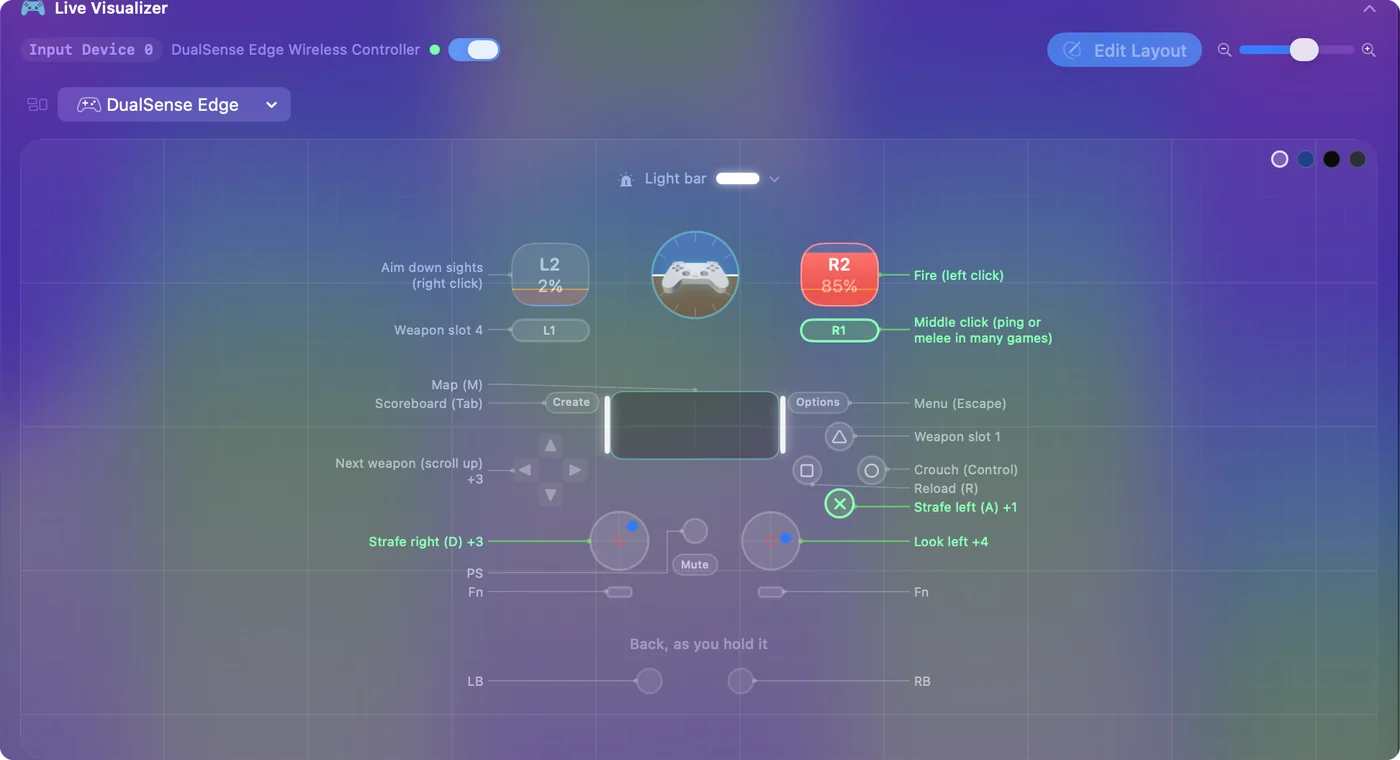
Clicca su un comando qualsiasi del disegno e un popover ne dà il nome, il controller su cui si trova e cosa fa in quel preset.
- Volanti, stick da volo e stick arcade. Disegnati anch'essi per come sono.
- Un dispositivo USB che nessun modello riconosce. Disegnato come una griglia etichettata di ciò che riporta, con ogni pulsante numerato.
- Un pad che macOS legge ma InputConfig non riconosce. Disegnato come gamepad standard, con una linea sotto che lo dice.
Qualsiasi cosa tu colleghi, viene disegnato qualcosa, e ogni pressione si illumina.
Confronta i nomi tra le marche
| Dove si trova | Xbox | PlayStation | Nintendo Switch | Nei file dei preset |
|---|---|---|---|---|
| Pulsante frontale inferiore | A | Croce | B | btn 0 |
| Pulsante frontale destro | B | Cerchio | A | btn 1 |
| Pulsante frontale sinistro | X | Quadrato | Y | btn 2 |
| Pulsante frontale superiore | Y | Triangolo | X | btn 3 |
| Dorsale sinistro | LB | L1 | L | btn 4 |
| Dorsale destro | RB | R1 | R | btn 5 |
| Grilletto sinistro | LT | L2 | ZL | btn 6, oppure asse 4 per la pressione analogica |
| Grilletto destro | RT | R2 | ZR | btn 7, oppure asse 5 |
| Pulsante centrale sinistro | View | Create (Share su un pad PS4) | Minus | btn 8 |
| Pulsante centrale destro | Menu | Options | Plus | btn 9 |
| Pulsante Home | Pulsante Xbox | Pulsante PS | Home | btn 10 |
| Stick sinistro premuto | Left stick press | L3 | Left stick press | btn 11 |
| Stick destro premuto | Right stick press | R3 | Right stick press | btn 12 |
InputConfig numera i pulsanti frontali in base a dove si trovano, non alle loro lettere: btn 0 è sempre quello in basso. Per questo un preset fatto su un DualSense fa la stessa cosa su un pad Xbox, e perché il pulsante in basso di uno Switch Pro Controller, stampato B, fa ciò che fa Croce nello stesso preset. Questi numeri li incontri solo se apri un file di preset. L'editor e il disegno usano i nomi.
La mappa del controller di questo sito mostra ogni nome affiancato, dorsali e touchpad inclusi. Conta la posizione, non la lettera: il pulsante in basso è lo stesso pulsante su ogni pad.
Metti ordine tra A e B su pad Switch e 8BitDo
Nintendo stampa A a destra e B in basso. Xbox li stampa al contrario. macOS chiama i pulsanti di un pad Nintendo con la lettera stampata su di essi, e prima della 1.6 questo voleva dire che premere A su uno Switch Pro Controller o sui Joy-Con attivava le righe pensate per B, il pulsante in basso.
- Switch Pro Controller e Joy-Con. InputConfig 1.6 li legge per posizione, come li mostra il disegno, e quando uno di questi controller si collega per la prima volta offre di aggiornare le righe registrate su di esso prima.
- Pad 8BitDo. Molti stampano lettere Nintendo ma si presentano al Mac come pad Xbox, quindi il Mac non ha modo di sapere quali lettere ci siano sopra. La 1.6 ha anche sistemato i pulsanti posteriori degli 8BitDo letti come pulsanti Fn di un DualSense Edge, e offre lo stesso aggiornamento per le righe registrate su di essi.

Impostazioni di InputConfig: Dove cambiare i nomi per un pad 8BitDo con B stampato in basso.
Settings, Devices, Face button names, NintendoCosa succede: L'editor e il disegno usano le lettere Nintendo. Positions mette invece i nomi della bussola (North, South, East, West) su ogni pad, cosa che alcune persone trovano più semplice.

Cambiano solo i nomi, mai ciò che fa un preset.
Se un pulsante non illumina nulla, o illumina la cosa sbagliata
Ogni sintomo ha la sua causa:
- Non si illumina nulla. Il Mac non riceve quel pulsante nella modalità o nel profilo attuale del controller. I pulsanti posteriori di un Xbox Elite si leggono solo nel profilo predefinito, e un pad 8BitDo dipende dal suo interruttore di modalità. Una riga sotto il disegno di InputConfig dice cosa quel modello non invia mai al Mac, come il pulsante profilo dell'Elite o SL e SR di un Joy-Con, quindi un comando spento lì non è un guasto.
- Si illumina un altro pulsante. Il controller sta copiando un altro pulsante, come fanno molte palette posteriori. Vedi pulsanti posteriori e palette su Mac.
- La pressione compare sotto il disegno come Also reported. Il controller ha inviato un pulsante per cui il disegno non ha posto. Funziona ancora, e Scan nell'editor lo assegna comunque.
- Vuoi il nome grezzo. In Impostazioni, Devices compare un Live press log appena premi i pulsanti di un controller che macOS legge. Ogni riga è il nome che macOS dà al pulsante e il numero con cui si attiva in InputConfig, oppure unmapped.
Leggi la riga sotto il disegno prima di dire che un pulsante spento è rotto.
Dai a un preset i nomi del tuo controller
- Tu: Nel Live Visualizer, apri il menu del pannello, vai su Controllers e scegli il tuo modello.
- InputConfig: Usa i suoi nomi nell'editor e nel disegno, dorsali, grilletti, pulsanti centrali e palette inclusi.
- Controllo: Le righe ora si leggono come è stampato il tuo controller.
Su un preset con più di un gruppo di controller, questo imposta i nomi solo quando non ce ne sono ancora. Automatic, in cima allo stesso menu, torna indietro. Un preset scritto per un solo controller, come FPS (Xbox), mantiene i nomi di quel controller su qualsiasi pad, e il disegno lo dice in una riga sotto. Dai al preset il nome del pad che hai in mano, e l'editor si legge come il tuo controller.
In breve
- I pad Apple. Apri Impostazioni di Sistema, Controller, poi premi e guarda.
- Tutto il resto. Usa il Live Visualizer di un preset qualsiasi in InputConfig.
- Confusione tra A e B. Conta la posizione. Imposta Face button names su Nintendo per un 8BitDo con B in basso.
Premilo e guardalo illuminarsi, e non devi mai indovinare.
Domande
Quale pulsante è A su un controller PS5?
Croce, il pulsante frontale in basso, si trova dove sta A su un pad Xbox. Cerchio occupa il posto di B, Quadrato quello di X e Triangolo quello di Y. Giochi e InputConfig vanno per posizione, quindi un gioco che dice premi A intende Croce.
Cosa sono L3 e R3?
La pressione verso il basso di uno stick fino a farlo scattare. Xbox e Nintendo le chiamano pressione dello stick sinistro e destro. Nel Live Visualizer di InputConfig il cerchio dello stick si illumina quando ci clicchi.
Dov'è il pulsante Share o Create?
Su un DualSense, Create è il pulsantino a sinistra del touchpad. Su un DualShock 4 lo stesso pulsante si chiama Share. Su un controller Xbox Series, Share è il piccolo pulsante al centro, sotto il pulsante Xbox, e su un pad Switch si chiama Capture. macOS li usa per screenshot e registrazioni, e InputConfig non ci mette mano a meno che il preset attivo non assegni il pulsante.
Perché InputConfig disegna il mio controller come un gamepad standard?
Il suo modello non è uno che il Live Visualizer conosce, quindi disegna un gamepad standard e sotto scrive Model not recognized. Ogni pulsante si illumina lo stesso e può essere assegnato. Se il tuo controller è tra i modelli elencati, scegline uno dal menu della sua marca nel menu del pannello e verrà disegnato come quel modello.
Posso verificarlo senza installare nulla?
Per i controller che macOS supporta, sì: Impostazioni di Sistema, Controller illumina ogni pulsante mentre lo premi. La mappa del controller di questo sito nomina ogni comando per Xbox, PlayStation e Switch nel browser.
Altro in italiano
Guide complete, in inglese
Chi scrive. Ryleigh Newman sviluppa InputConfig e ogni giorno usa il proprio Mac con un controller, perché le mani non funzionano bene. Questa pagina è tradotta dall'inglese. I pulsanti e i menu principali dell'app compaiono in italiano quando il Mac è impostato in italiano; questa pagina li chiama così, con il nome inglese tra parentesi. Il resto dell'app e del sito è in inglese.
Questa pagina in altre lingue: English, Čeština, Dansk, Deutsch, Español, Français, עברית, Magyar, 日本語, Norsk, Polski, Português, Русский, Slovenčina, Svenska, ไทย, Türkçe, Українська, Tiếng Việt
Gratis. macOS 14 o versioni successive. Senza account, niente lascia il tuo Mac. Open source su GitHub.