Italiano
Come mappare un joystick su tasti di tastiera su un Mac
 Questa app è completamente gratuita. Non devi creare un account. Niente abbonamenti, niente download complicati, e nulla è bloccato. Ottimizzata per Apple Silicon.
Sì, un Mac può trasformare un joystick in tasti di tastiera. Niente in macOS lo fa, ma un mapper sì: sviluppo InputConfig, gratuito e open source, che legge entrambi i tipi di joystick, cioè le levette di un pad PlayStation, Xbox, Switch o 8BitDo, e i joystick USB semplici, gli stick da volo, le manette HOTAS e gli stick arcade. Ogni direzione, pulsante e hat diventa una riga, e ogni riga invia il tasto che scegli: WASD, i tasti freccia, Spazio, una scorciatoia o il movimento del mouse.
Stai confrontando le app? Ogni mapper gratuito per controller su Mac è in un'unica pagina, uno accanto all'altro.
La versione 1.7 di InputConfig, prevista per ottobre 2026, sarà disponibile interamente in italiano.
Passaggi
- Collega il controller o il joystick via USB o Bluetooth.
- Apri InputConfig e concedi l'accesso Accessibilità.
- Crea un preset, clicca su Scansiona (Scan) su una nuova riga e spingi lo stick in alto.
- Scegli Keyboard Key e seleziona W, poi ripeti per S, A e D.
- Clicca su Attiva (Activate) e spingi lo stick in un editor di testo per provarlo.
Mappa uno stick su WASD o sui tasti freccia
- Collega il controller o il joystick via USB o Bluetooth. Non serve alcun driver per i pad attuali o per i joystick USB, che macOS legge come dispositivi HID standard.
- Apri InputConfig e concedi l'accesso Accessibilità quando macOS lo chiede. È quello che gli permette di inviare tasti alle altre app.
- Crea un preset. Su una nuova riga, clicca su Scansiona (Scan) e spingi lo stick in alto. La riga si riempie con quella direzione.
- Per l'output, scegli Keyboard Key e seleziona W. Ripeti per giù (S), sinistra (A) e destra (D).
- Tu: Clicca su Attiva (Activate), apri un editor di testo e spingi lo stick.
- InputConfig: Preme il tasto una volta che lo stick supera la zona morta della riga, il 25 per cento della corsa per impostazione predefinita, e lo rilascia quando lo stick torna al centro.
- Verifica: Compaiono W, A, S e D, e una diagonale ne tiene due insieme. Se compaiono tasti con lo stick a riposo, alza la zona morta.
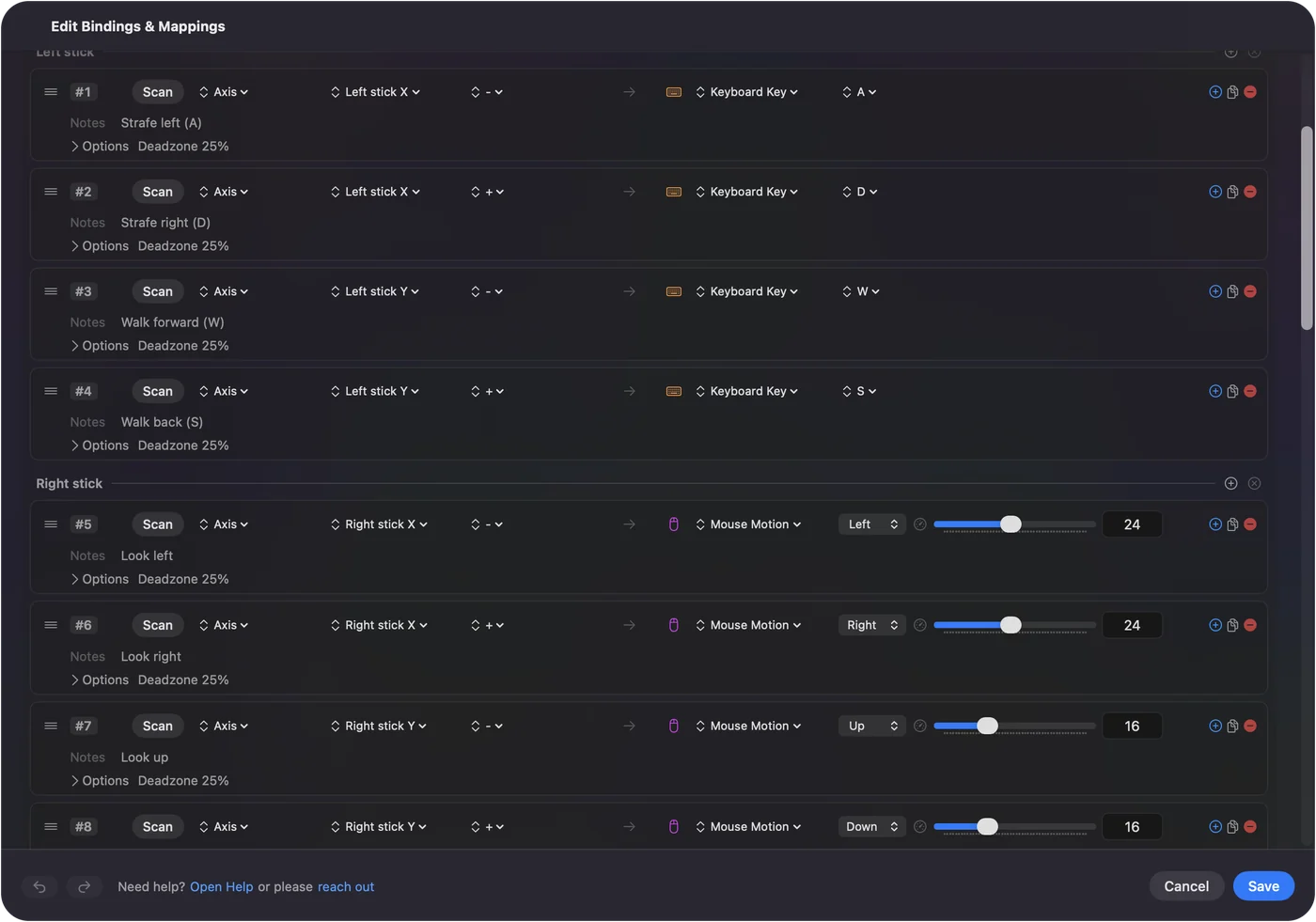
Alza la zona morta su uno stick consumato, così non preme tasti a riposo.
Invia il mouse invece, o entrambi
Uno stick può muovere il puntatore invece di premere tasti: scegli Mouse Motion per ogni direzione, e la profondità della spinta imposta la velocità. La maggior parte dei giochi da tastiera e mouse vuole entrambi insieme, WASD sulla levetta sinistra e lo sguardo con il mouse sulla destra, che è ciò che fa il preset integrato FPS (Xbox). Per l'uso sul desktop, vedi usare un controller come mouse.
Mappa uno stick arcade
Uno stick arcade è una leva e un insieme di pulsanti, e il Mac lo vede come un controller. A seconda dello stick, la leva si presenta come una croce direzionale o come la levetta sinistra. Molti hanno un interruttore sulla scatola che cambia quale. In ogni caso, scansiona ogni direzione e ogni pulsante, e mappali sui tasti che il gioco usa. I giochi di combattimento che leggono la tastiera, gli emulatori con scorciatoie da tastiera e i giochi nel browser funzionano così. Gli stick arcade su un Mac spiega quale modalità usare.
Mappa uno stick da volo o un HOTAS
Simulatori di volo come X-Plane leggono i joystick direttamente, quindi imposta prima lo stick nel simulatore. Non ti serve un mapper per gli assi che il simulatore già capisce. InputConfig aiuta con il resto: pulsanti e selettori hat che il simulatore non accetta, o un gioco spaziale che legge solo la tastiera. Una manetta è un asse, quindi può premere un tasto una volta superato un punto stabilito. Collegare un joystick a un Mac spiega cosa fa macOS con ciascun tipo.
Confronta le vecchie app da joystick a tastiera
- Enjoyable. Gratuita e open source. La sua ultima versione è la 1.2, di ottobre 2014. Cosa funziona ancora.
- Joystick Mapper. 4,99 dollari, ultimo aggiornamento a novembre 2019. Confrontato qui.
- JoyToKey. Solo per Windows, senza versione per Mac. L'equivalente per Mac.
- AntiMicroX. Nessuna versione per macOS. AntiMicroX su un Mac.
Sviluppo una delle alternative, quindi tienine conto. Il confronto completo elenca ogni opzione per Mac, a pagamento e gratuita, comprese quelle che non sono mie.
Cosa non può fare
- Il contrario. Trasforma i controller in tasti e movimenti del mouse, non tasti in un controller virtuale.
- Force feedback. Non viene pilotato.
- Un Xbox 360 cablato. macOS non lo supporta.
In breve
- Una riga per direzione. Scansiona la spinta, scegli il tasto.
- Due stick. Metti WASD su uno e il mouse sull'altro, come nei preset FPS.
- Prima i simulatori. Lascia che un simulatore di volo legga i suoi assi. Mappa solo ciò che non accetta.
Spingi, Scansiona, scegli un tasto. Questi tre passi funzionano per qualsiasi stick.
Domande
Posso mappare un joystick su tasti di tastiera su un Mac gratis?
Sì. InputConfig è gratuito sul Mac App Store e open source, senza account, abbonamento o funzioni bloccate. Richiede macOS 14 o successivo.
Mi serve un driver per un joystick USB su un Mac?
Di solito no. macOS legge i joystick USB, gli stick da volo e gli stick arcade come dispositivi HID standard. Un Xbox 360 cablato è l'eccezione più comune: macOS non lo supporta.
Uno stick può inviare WASD mentre l'altro muove il mouse?
Sì. È la configurazione tipica per i giochi da tastiera e mouse, e i preset FPS sono costruiti così.
Posso usare invece la tastiera come joystick?
Non con InputConfig. Trasforma i controller in tasti e movimenti del mouse, non tasti in un controller virtuale.
Altro in italiano
Guide complete, in inglese
Chi scrive. Ryleigh Newman sviluppa InputConfig e ogni giorno usa il proprio Mac con un controller, perché le mani non funzionano bene. Questa pagina è tradotta dall'inglese. I pulsanti e i menu principali dell'app compaiono in italiano quando il Mac è impostato in italiano; questa pagina li chiama così, con il nome inglese tra parentesi. Il resto dell'app e del sito è in inglese.
Questa pagina in altre lingue: English, العربية, Čeština, Dansk, Deutsch, Español, Suomi, Français, עברית, Magyar, Bahasa Indonesia, 日本語, 한국어, Norsk, Nederlands, Polski, Português, Русский, Slovenčina, Svenska, ไทย, Türkçe, Українська, Tiếng Việt, 繁體中文, 简体中文
Gratis. macOS 14 o versioni successive. Senza account, niente lascia il tuo Mac. Open source su GitHub.